
Guida di base all'integrazione API
Aggiornato 3 settimane fa
L'API di Metricool collega i tuoi strumenti e script a Metricool, così puoi esportare dati e creare, programmare e gestire post dall'esterno dell'app. Questa guida ti accompagna dall'ottenimento dell'accesso fino alla prima chiamata API.
Prima di iniziare
L'API è disponibile nei piani Advanced e Custom. I piani Free e Starter non includono l'accesso all'API.
Vai a Impostazioni account > API.
Copia il token di accesso API.
Apri la documentazione API ufficiale dall'icona ℹ️ delle informazioni accanto al campo del token oppure direttamente all'indirizzo https://app.metricool.com/resources/apidocs/index.html. È disponibile anche una guida PDF scaricabile: PDF API in inglese.
Autentica ogni chiamata
Tutti gli endpoint richiedono l'autenticazione con tre valori: il tuo token nell'header X-Mc-Auth, oltre a userId e blogId come parametri della richiesta. Le richieste con un corpo utilizzano anche Content-Type: application/json.
X-Mc-Auth: YOUR_API_TOKEN
Content-Type: application/json
userId identifica il tuo account Metricool e blogId identifica il brand. Puoi leggere entrambi dall'URL del browser quando apri un brand nell'app:
https://app.metricool.com/evolution/web?blogId=00000&userId=0000000Per elencare ogni brand che gestisci o che è condiviso con te, chiama https://app.metricool.com/api/admin/simpleProfiles?userId=YOUR_USER_ID. Ogni elemento include il relativo blogId. Per una guida specifica sull'ID dell'account, consulta Come trovare il tuo ID utente Metricool.
Crea e programma un post
Invia una richiesta POST all'endpoint di programmazione con la data di pubblicazione, il testo del post e almeno una rete:
POST https://app.metricool.com/api/v2/scheduler/posts?blogId={blogId}&userId={userId}Il corpo della richiesta richiede:
publicationDate: la data deve essere futura e in formato ISO 8601 con fuso orario, ad esempio
Europe/Madrid.text: il contenuto del post.
providers: almeno una rete, ad esempio
{ "network": "facebook" }.
Esempio di corpo della richiesta:
{
  "publicationDate": {
    "dateTime": "2025-07-23T10:00:00",
    "timezone": "Europe/Madrid"
  },
  "text": "Hello! This is a scheduled post test.",
  "providers": [
    { "network": "facebook" }
  ]
}
Le impostazioni facoltative includono draft (impostalo su true per salvare il post come bozza invece di programmarlo), autoPublish, firstCommentText e blocchi specifici per rete come facebookData, instagramData, twitterData, linkedinData, pinterestData, youtubeData, tiktokData, gmbData, threadsData e blueskyData per opzioni specifiche di ciascuna rete, come il tipo di post di Facebook o la pubblicazione automatica su Instagram. Il riferimento completo dei parametri si trova nei file Swagger .yaml e .json collegati dalla documentazione API.
Cosa puoi fare con i post programmati
Gli endpoint di programmazione supportano queste azioni. Tutti i percorsi sono relativi all'URL di base https://app.metricool.com/api.
Azione | Metodo e percorso |
|---|---|
Crea un post programmato |
|
Elenca i post programmati tra due date |
|
Recupera un post programmato tramite ID |
|
Aggiorna un post programmato |
|
Modifica e aggiorna i campi selezionati |
|
Elimina un post programmato |
|
Invia più post di un brand alla revisione in blocco |
|
Approva o rifiuta un post programmato |
|
Recupera la configurazione del brand per inviare un post alla revisione |
|
Recupera le proprietà dei post Instagram di un brand |
|
Aggiungi contenuti multimediali a un post programmato
I link ai contenuti multimediali devono essere pubblici e non devono scadere: gli URL privati o temporanei vengono ignorati e il post viene programmato senza contenuti multimediali. Per allegare contenuti multimediali, preparali prima di chiamare l'endpoint di programmazione:
Normalizza l'URL del contenuto multimediale con una richiesta GET, in modo che il file venga ospitato sui server di Metricool quando necessario:
https://app.metricool.com/api/actions/normalize/image/url?url=<URL_OF_YOUR_MEDIA>Fai riferimento al contenuto multimediale nel post tramite il suo
mediaId:"media": { "mediaId": "ID_OF_MEDIA" }
Senza l'identificatore del contenuto multimediale nella richiesta, il post viene programmato senza contenuti multimediali. Consulta l'esempio completo in Domande frequenti ed errori comuni nell'utilizzo dell'API.
Limitazioni di pubblicazione
Ogni social network impone restrizioni su ciò che gli strumenti di terze parti possono pubblicare tramite la propria API, quindi non tutte le funzionalità del planner sono disponibili tramite l'API di Metricool. Per l'elenco, suddiviso per rete, delle azioni di pubblicazione, Inbox e Reporting non supportate, consulta Limitazioni dell'API per social network.
Anche i campi specifici della rete nel corpo della richiesta variano a seconda della rete. Prima di creare la richiesta, controlla nei file Swagger .yaml e .json della documentazione API quali campi sono disponibili per ciascuna rete.
Implementazione dell'API
Per esportare dati da Metricool utilizzando la nostra API verso altre piattaforme, come Excel, Google Sheets, MySQL e altre, segui questi passaggi generali:
Ottieni il token di accesso da Impostazioni account > API, come descritto sopra.
Configura il client HTTP: usa uno strumento di integrazione come Postman o un linguaggio di programmazione (ad esempio Python con requests) e configura l'header
X-Mc-Authcon il tuo token.Invia una richiesta GET all'endpoint relativo ai dati che vuoi ottenere (post, metriche, report). Tutte le chiamate richiedono
userIdeblogId. Usa l'inspector del browser per visualizzare le chiamate effettuate da Metricool e i relativi parametri, come mostrato in Come ottenere un endpoint in Metricool per effettuare chiamate API.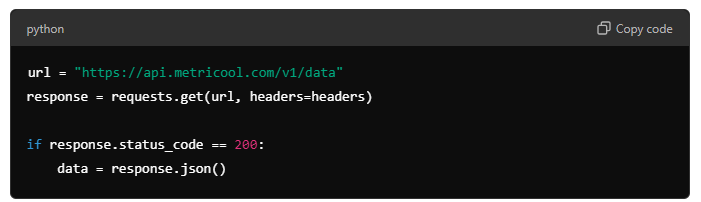
Formatta i dati: le risposte sono generalmente in formato JSON, quindi associa i campi alla struttura prevista dalla piattaforma di destinazione.
Esporta i dati nella piattaforma di destinazione.
Ogni piattaforma di destinazione ha il proprio metodo di integrazione, ma il flusso generale segue questo schema.
Documentazione
Ecco i link alla documentazione delle API delle piattaforme più utilizzate per la gestione dei dati:
Monitora l'utilizzo e rinnova il token
Impostazioni account > API mostra l'utilizzo attuale dell'API e la cronologia degli endpoint utilizzati. Puoi anche recuperare le statistiche di utilizzo tramite l'API con GET /v2/settings/users/{userId}/api-usage-stats, che accetta i parametri from, to e aggregation e restituisce le chiamate effettuate per endpoint.
Se devi sostituire il token, puoi rigenerarlo da Impostazioni account > API. La rigenerazione invalida immediatamente il token precedente e ogni integrazione che lo utilizza smette di funzionare finché non lo aggiorni. Consulta Rigenera il token di connessione API.
Risorse aggiuntive
Articoli correlati