
Generare Report
Aggiornato 2 mesi fa
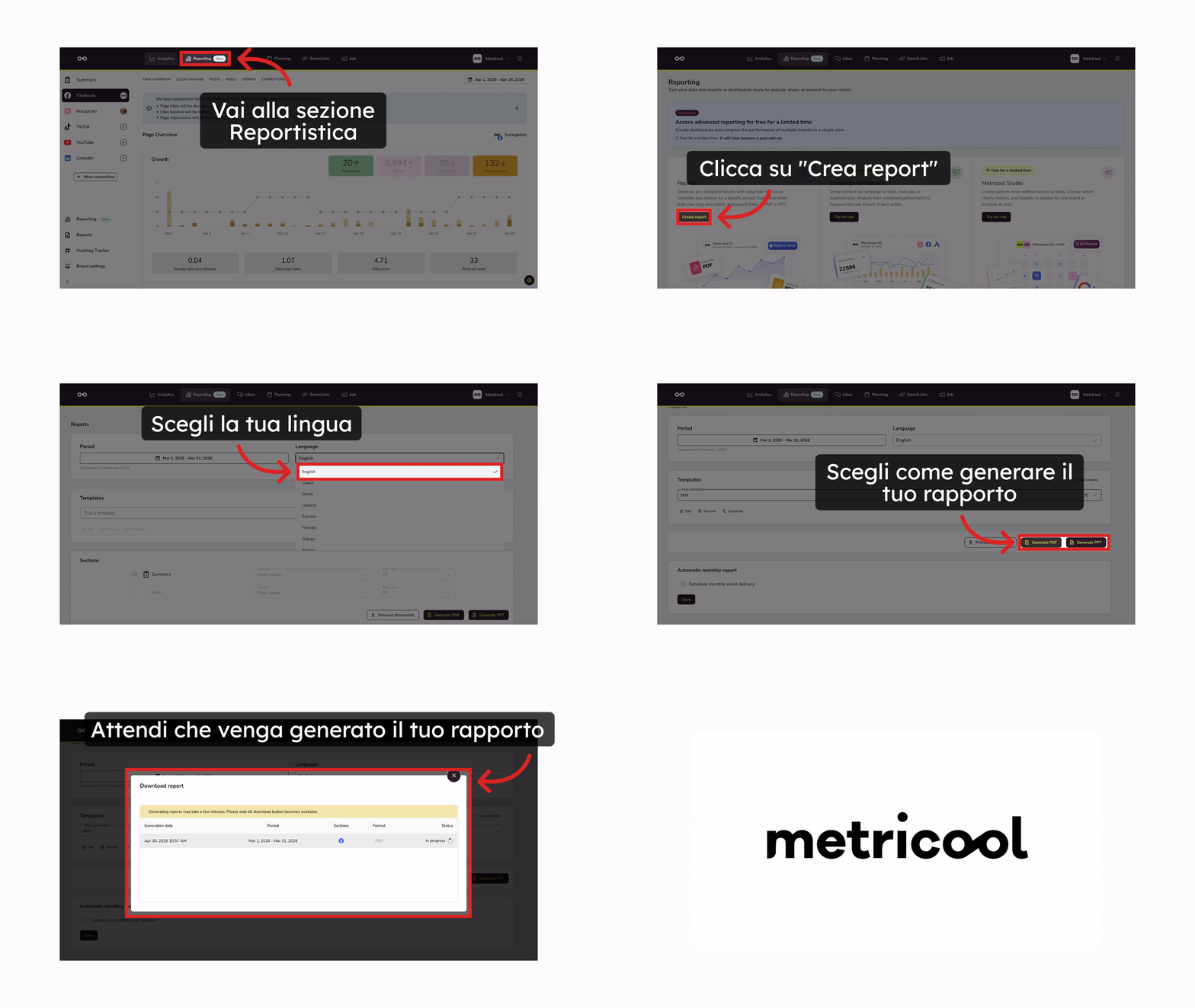
Con Metricool puoi creare report sui social media in pochi secondi e in modo automatico. La prima cosa che devi fare è connettere i tuoi account social media a Metricool affinché lo strumento raccolga i tuoi dati e li visualizzi in una dashboard. In questo modo, puoi consultarli ogni volta che vuoi. Puoi trovare questa funzionalità nella sezione Reporting del menu superiore.
Questa funzionalità è disponibile a partire dal piano Starter; non è disponibile nel piano Free.
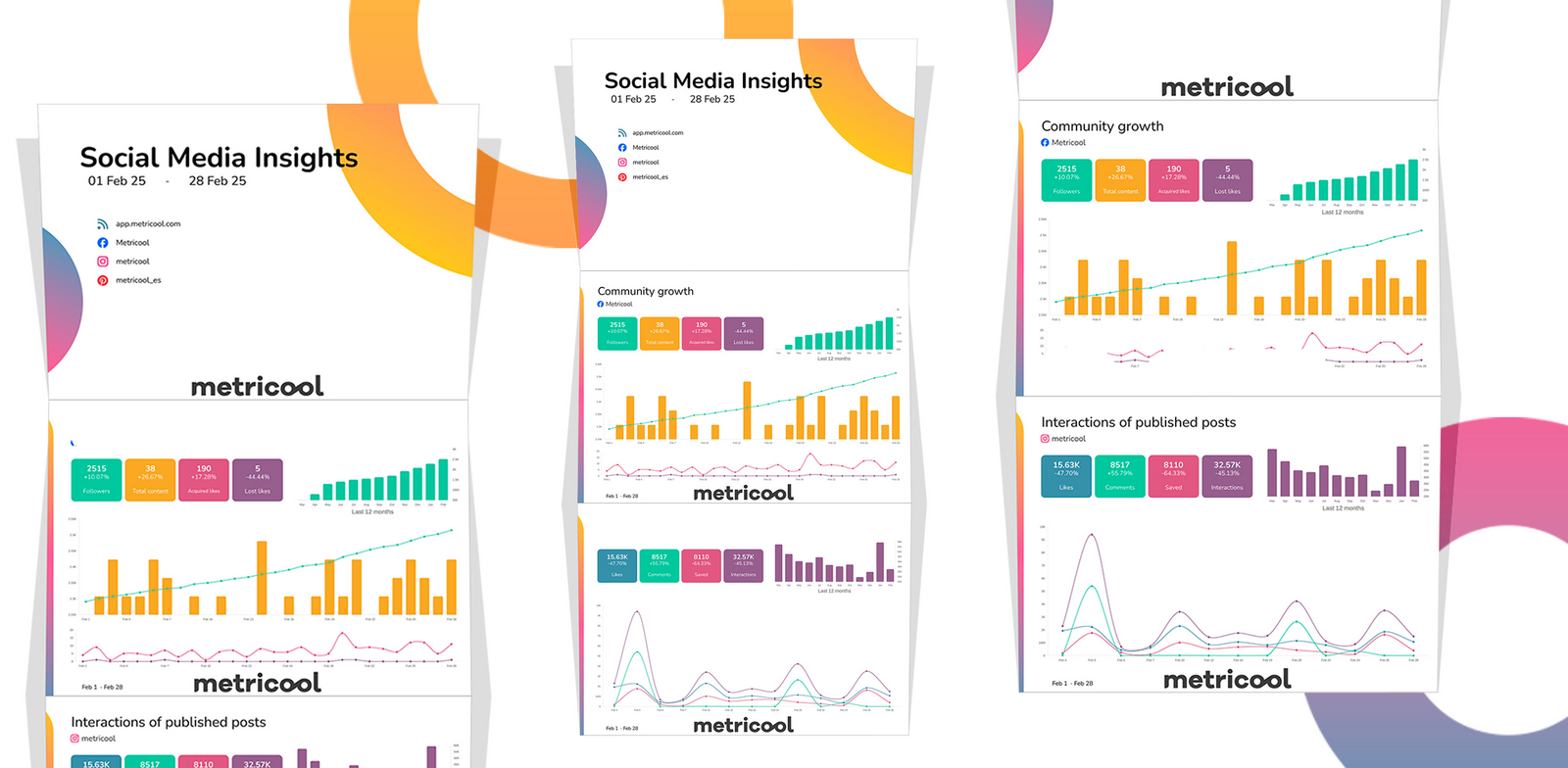
Puoi scaricare un esempio di report qui.
Configura e scarica i tuoi report
Tieni presente che i Report confrontano i periodi in modo diverso rispetto alle Analisi. Scopri di più qui.
Per generare un report, i passaggi sono i seguenti:
Scegli il periodo di tempo, selezionando un mese intero (dal menu a discesa) oppure un intervallo personalizzato. Usa le frecce per raggiungere la data di inizio e fai clic su di essa. Poi, senza fare clic su alcun giorno intermedio, usa nuovamente le frecce per raggiungere la data di fine e fai clic su di essa.
Seleziona la lingua.
Scegli le piattaforme social, il campo di ordinamento dei dati nelle tabelle e il numero massimo di righe.
Facoltativamente, puoi aggiungere il tuo logo.
Clicca sul pulsante di download per ottenere il report in formato PDF o PPT.
Per includere la sezione "Riepilogo", hai due opzioni:
Nessuna piattaforma social selezionata: verrà creato un riepilogo per tutte le piattaforme.
Seleziona piattaforme social: il riepilogo verrà generato solo per le piattaforme selezionate.
Nei piani Advanced e Custom hai anche la possibilità di utilizzare i tuoi modelli di report personalizzati. Puoi trovare maggiori informazioni qui.
Per una personalizzazione completa del report, è disponibile il nostro connettore Looker Studio.
⚠️ Download in formato PPT
Quando scarichi il report in formato PPT, tieni presente quanto segue:
Miniature: in alcuni strumenti, le miniature potrebbero non essere visualizzate correttamente. In PowerPoint, LibreOffice o OpenOffice vengono mostrate correttamente.
Sfondo a griglia: con alcuni strumenti, lo sfondo può apparire a griglia. Per risolvere, apri il file, fai clic con il tasto destro sullo sfondo, seleziona Formato sfondo e deseleziona l’opzione “Tessera immagine come texture” nel pannello a destra.
# Report mensile automatico
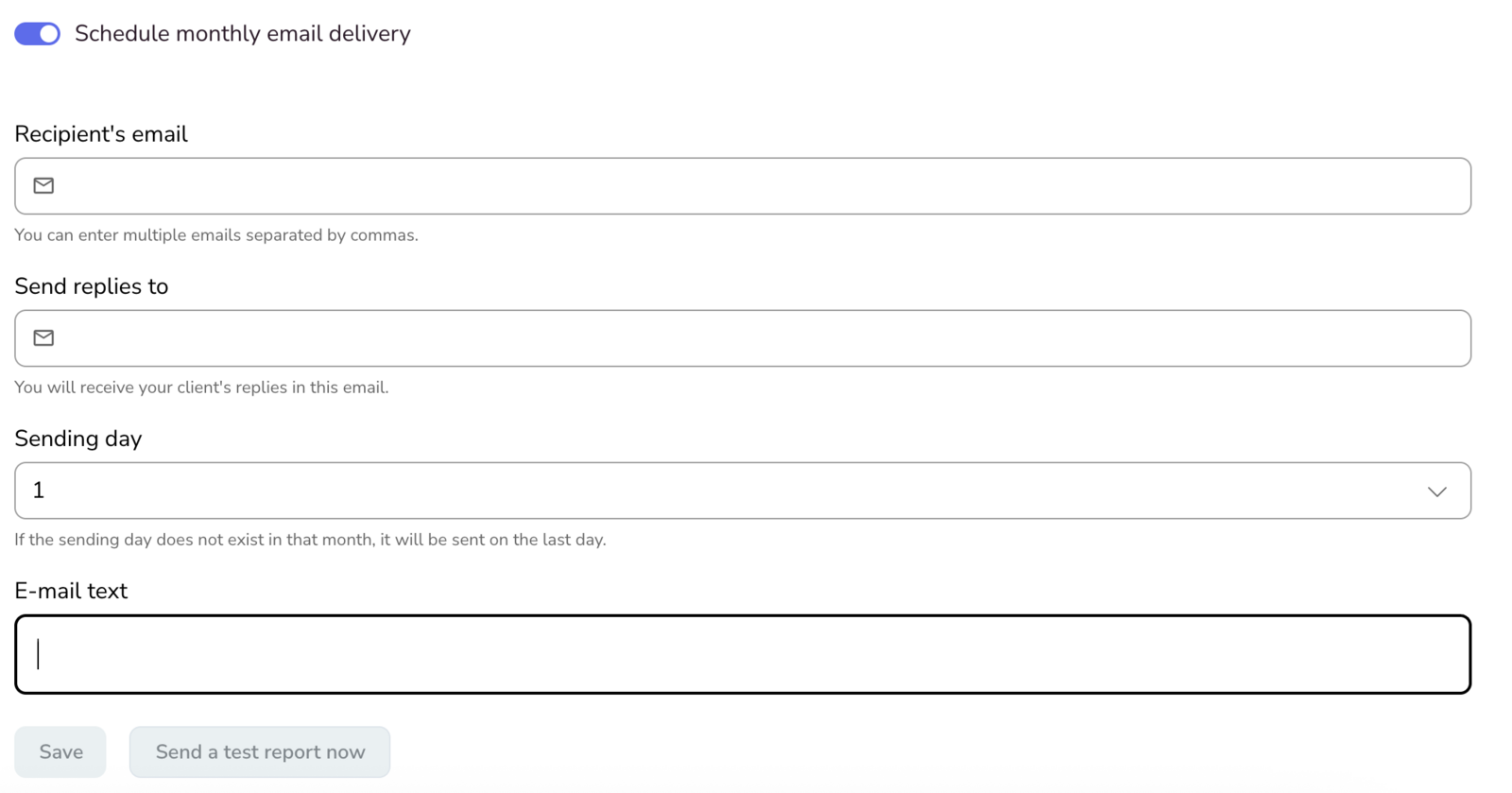
In questa sezione puoi configurare l’invio automatico del report via email. Una volta attivato, segui questi passaggi:
Email del destinatario: aggiungi uno o più indirizzi email che riceveranno il report.
Invia risposte a (opzionale): indica l’indirizzo email in cui desideri ricevere le risposte del tuo cliente.
Invio giorno: programma il giorno in cui il report verrà inviato automaticamente.
Testo dell’email (opzionale): personalizza il messaggio che accompagnerà il report.
Invia subito un report di prova (opzionale): prova l’invio prima di attivare la programmazione.
Salva: fai clic su salva per attivare l’invio automatico.
Quando il report automatico viene inviato via e-mail, include un link per il download del PDF. Il link non scade: il PDF rimane disponibile allo stesso indirizzo a tempo indeterminato.
📝Note
Per i brand condivisi, il comportamento è lo stesso purché tu abbia i permessi per visualizzare e modificare questa sezione.
Verifica la disponibilità per il white label.
Gestione dei download
Puoi visualizzare gli ultimi 10 report generati manualmente facendo clic su Download precedenti e scaricarli da quell’elenco senza doverli generare nuovamente.
Tieni presente che vengono conservati solo i report generati manualmente. I report automatici o programmati non vengono salvati in questo elenco e devono essere scaricati tramite il link presente nell’e-mail.