
Fino a 3 operazioni attive per brand. Non puoi avviarne un’altra finché una di quelle in corso non è terminata.
Come applicare tag automatici ai contenuti con l’IA
Aggiornato oggi
L’assegnazione automatica dei tag con l’IA aggiunge uno o più tag ai post che corrispondono al prompt che scrivi. Puoi avviarla dalla scheda Tag nelle Impostazioni del brand e applicarla a tre tipi di contenuti: post nell’analisi dei contenuti, post dei competitor e post nel planner.
Per usare questa funzionalità ti serve il Componente Analisi Avanzata, disponibile nei piani a pagamento. Senza questo componente, l’opzione per l’assegnazione automatica dei tag apre un messaggio per passare a un piano superiore invece della configurazione.
Avviare un’operazione di assegnazione automatica dei tag
Prima di iniziare, prepara i tag oppure creane di nuovi direttamente durante la configurazione. L’operazione aggiunge tutti i tag selezionati a ogni post che corrisponde al tuo prompt.
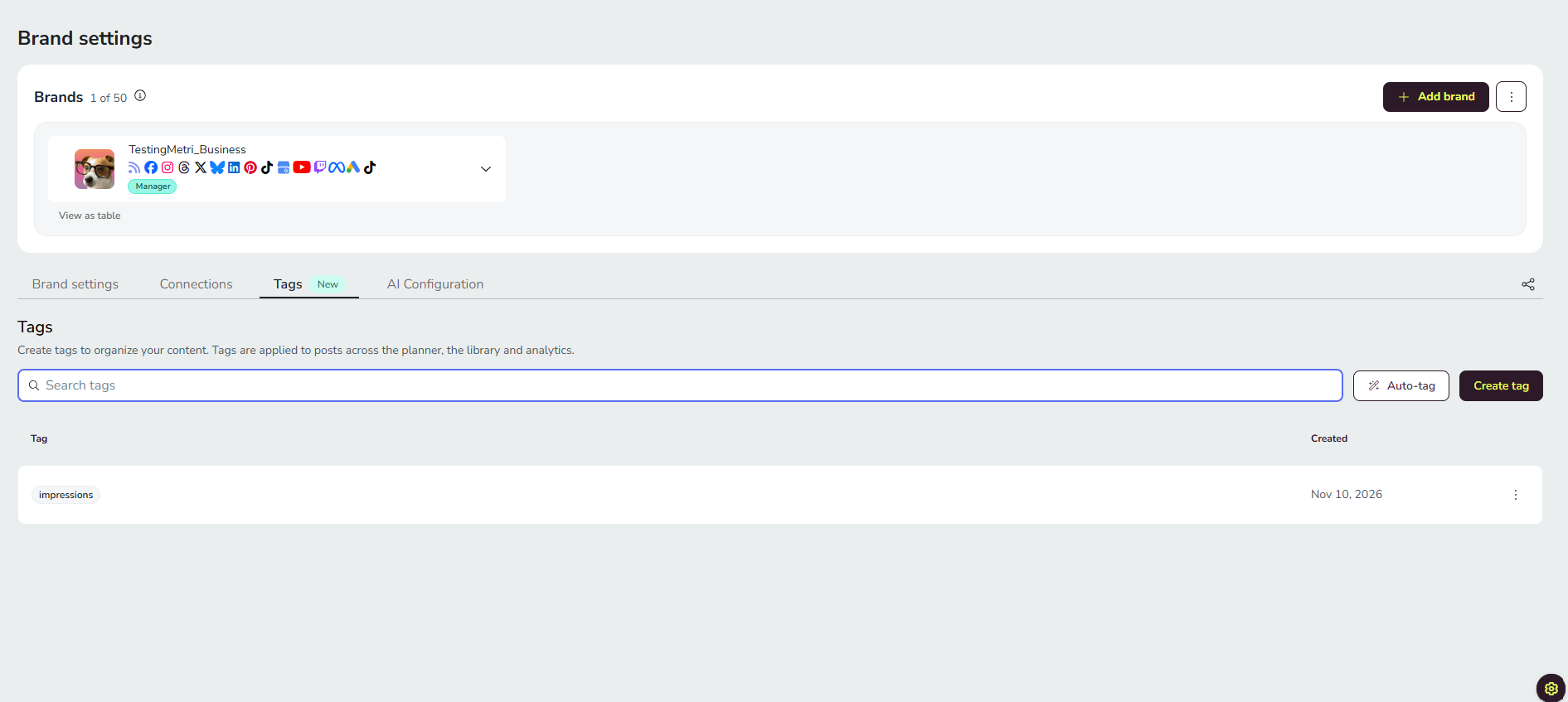
Fai clic su ☰ per aprire il menu laterale, vai su Impostazioni del brand e apri la scheda Tag.
Scegli l’opzione per assegnare tag automaticamente. Se il tuo account non include il Componente Analisi Avanzata, si apre un messaggio per passare a un piano superiore invece della configurazione.
Nella configurazione, scegli i tag da applicare: seleziona uno o più tag esistenti oppure creane di nuovi al momento.
Scegli l’intervallo di date dei contenuti da categorizzare, fino a un anno.
Scegli i social network. Per impostazione predefinita, sono selezionati tutti quelli collegati.
Scrivi il prompt che descrive quali post categorizzare.
Seleziona i tipi di contenuti da includere (puoi selezionarne più di uno): post nell’analisi dei contenuti, post dei competitor e post nel planner.
Avvia l’operazione.
Autorizzazioni necessarie
Ti serve solo l’autorizzazione relativa a ogni tipo di contenuto che includi nell’operazione; non è necessaria l’autorizzazione per gestire il brand.
Per i post nell’analisi dei contenuti e i post dei competitor serve l’autorizzazione Report.
Per i post nel planner serve l’autorizzazione a creare post (almeno per inviarli alla revisione).
Se non hai l’autorizzazione per un tipo di contenuto, la relativa opzione appare deselezionata e bloccata, con una descrizione che spiega il motivo. Per avviare un’operazione, devi includere almeno un tipo di contenuto.
Durante l’operazione
L’operazione viene eseguita in background, quindi puoi continuare a usare Metricool mentre è in corso.
Ogni brand può avere fino a 3 operazioni attive contemporaneamente. Non puoi avviarne un’altra finché una non è terminata.
Non c’è un limite al numero di post analizzati per ogni operazione.
I post senza testo (ad esempio, le stories di Facebook) non vengono analizzati.
Per ora l’operazione è disponibile solo sul web: non è disponibile nell’app mobile.
Notifica e riepilogo
Solo l’utente che ha avviato l’operazione riceve una notifica, nella scheda IA del menu a comparsa delle notifiche, sia quando l’operazione termina sia in caso di errore. Facendo clic sulla notifica si apre la schermata di riepilogo.
Quando l’operazione termina, la notifica indica il numero di post a cui sono stati assegnati tag per ogni tipo di contenuto incluso.
Se l’operazione non va a buon fine, la notifica avvisa che non è stato possibile completare l’assegnazione dei tag.
La schermata di riepilogo
I risultati sono raggruppati per tipo di contenuto e ogni utente vede solo i tipi per cui ha l’autorizzazione. Per ogni post, il riepilogo mostra il testo, la miniatura, la data, i social network e uno stato:
Con tag: sono stati aggiunti i tag selezionati. Se alcuni erano già presenti nel post, sono stati aggiunti solo quelli mancanti.
Senza tag, con il motivo: il post supererebbe il limite massimo di 20 tag, aveva già tutti i tag selezionati, non esiste più (solo nel planner) oppure i tag selezionati sono stati eliminati mentre l’operazione era in corso.
Rimossi: al post erano stati assegnati dei tag, che poi sono stati rimossi da questa schermata.
Annullare i tag aggiunti da un’operazione
Una volta terminata l’operazione, puoi annullare dalla schermata di riepilogo le modifiche ai tag: rimuovi i tag aggiunti dall’operazione da tutti i post interessati oppure solo da quelli che scegli.
Apri la notifica dell’operazione nella scheda IA del menu a comparsa delle notifiche.
Nella schermata di riepilogo, rimuovi in blocco i tag aggiunti dall’operazione.
Vengono rimossi solo i tag aggiunti dall’operazione: mai quelli che il post aveva già e, nel planner, mai quelli ereditati dal post in Analitica quando è stato pubblicato. Il riepilogo viene sempre salvato, ma per ora può essere aperto solo dalla notifica.
Regole da conoscere
L’IA aggiunge solo i tag che hai scelto. Non rimuove mai gli altri tag.
Viene rispettato il limite massimo di 20 tag per post: se un post supererebbe questo limite, non gli viene aggiunto alcun tag e il riepilogo lo indica.
I post che avevano già tutti i tag selezionati non vengono conteggiati come post con tag.
Se un’operazione non va a buon fine, tutti i tag aggiunti fino a quel momento vengono mantenuti. Puoi visualizzarli e annullarli dal riepilogo.
Buono a sapersi
Requisito: il Componente Analisi Avanzata, disponibile nei piani a pagamento.
Operazioni contemporanee: fino a 3 operazioni attive per brand.
Tag per post: si applica sempre il limite massimo di 20 tag e l’IA non ne aggiunge mai oltre questo limite.
Intervallo di date: fino a un anno di contenuti per ogni operazione.
Dove è disponibile: per ora solo sul web, non nell’app mobile.
Domande frequenti
Quante operazioni di assegnazione automatica dei tag posso eseguire contemporaneamente?
I post senza testo vengono analizzati?
No. I post senza testo, come le stories di Facebook, vengono ignorati.
Chi può vedere i risultati?
Solo l’utente che ha avviato l’operazione riceve la notifica e può aprire la schermata di riepilogo. Nel riepilogo, ogni utente vede solo i tipi di contenuti per cui ha l’autorizzazione.
Posso annullare l’assegnazione automatica dei tag?
Sì. Una volta terminata l’operazione, puoi rimuovere in blocco dalla schermata di riepilogo i tag che ha aggiunto. I tag che il post aveva già non vengono mai rimossi.
È disponibile nell’app mobile?
No, per ora l’assegnazione automatica dei tag è disponibile solo sul web.
Articoli correlati
È stato utile?
È stato utile?