
Sì. Il colore è facoltativo e più tag possono avere lo stesso colore.
Come creare e gestire i tag
Aggiornato oggi
Puoi creare un tag in diversi punti, ma il modo più comune è usare il selettore dei tag mentre crei contenuti nel planner. La scheda Tag nelle impostazioni del brand è il punto in cui li gestisci: crea tag con un nome e un colore facoltativo, rinominali o cambia il loro colore in un secondo momento ed elimina quelli che non ti servono più.
Crea un tag mentre scrivi un post
Applichi i tag ai contenuti mentre li crei, ed è anche il modo più comune per creare un tag: puoi farlo direttamente dal selettore dei tag mentre scrivi un post nel planner.
Crea o apri un post nel planner.
Nel selettore dei tag, digita il nome del nuovo tag.
Scegli l'opzione per creare il tag.
Salva il post.
Il tag viene creato senza colore; puoi assegnargliene uno in un secondo momento dalla scheda Tag nelle impostazioni del brand. Lo stesso selettore dei tag ti permette di crearli al volo nella Libreria dei post e nell'analisi dei contenuti.
Ci sono altre due funzioni che creano tag automaticamente: l'importazione CSV crea automaticamente i tag mancanti e la configurazione dell'assegnazione automatica dei tag con l'IA accetta i nuovi tag creati al volo.
Crea un tag nelle impostazioni del brand
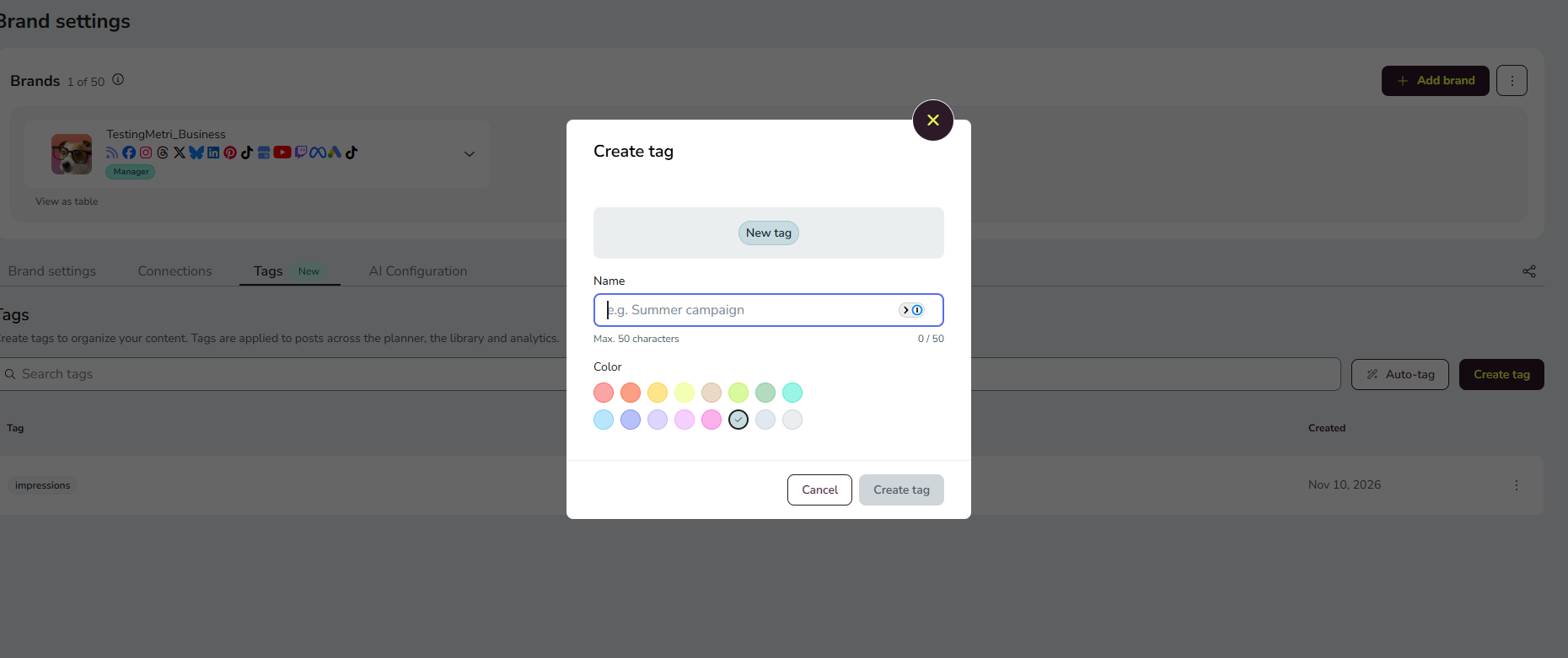
Un tag deve avere un nome; il colore è facoltativo. I nomi dei tag sono univoci all'interno del brand e il confronto non fa distinzione tra maiuscole e minuscole, quindi non puoi creare un tag che differisce da uno esistente solo per l'uso di lettere maiuscole o minuscole. Più tag possono avere lo stesso colore.
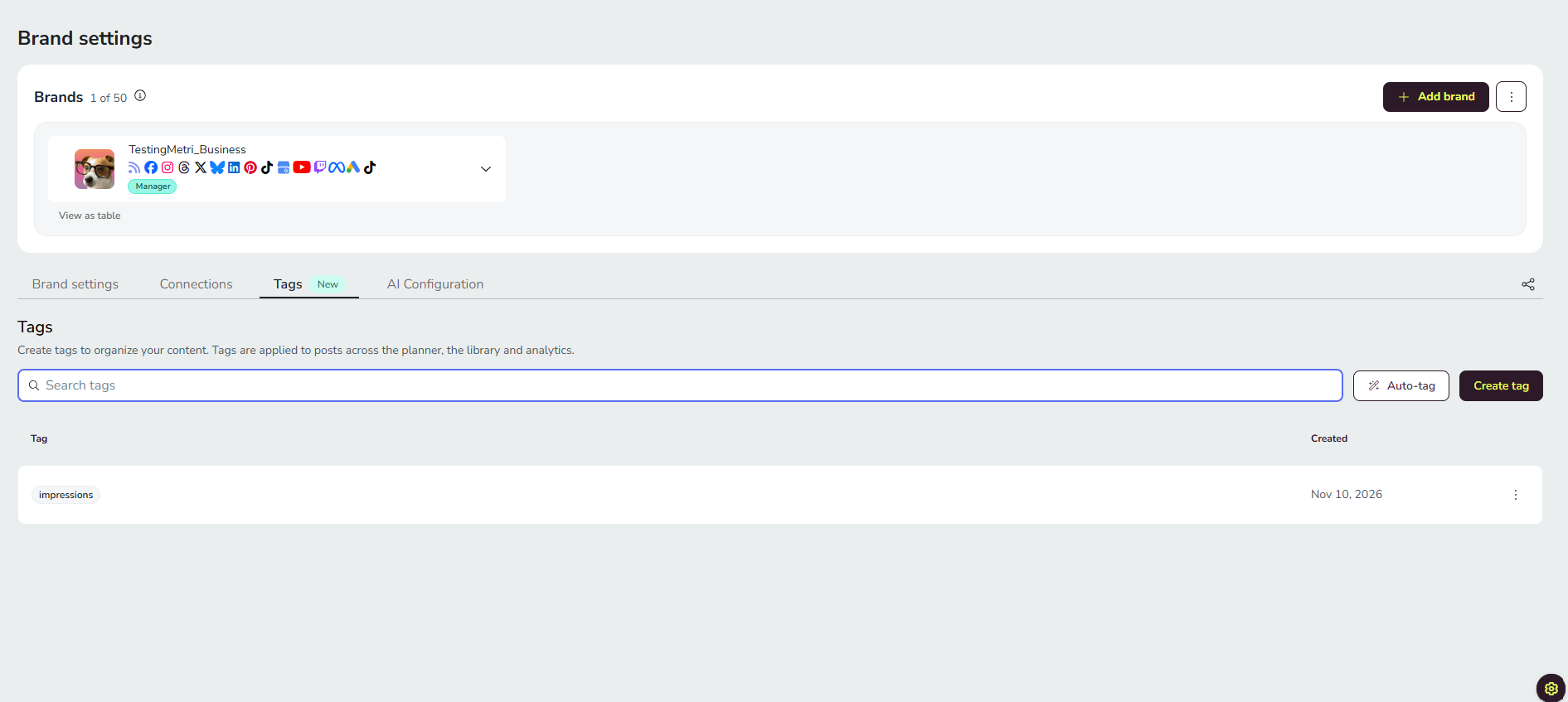
Fai clic su ☰ per aprire il menu laterale.
Vai alle impostazioni del brand e apri la scheda Tag.
Scegli l'opzione per creare un nuovo tag.
Inserisci il nome del tag.
Facoltativo: scegli un colore dalla palette predefinita.
Salva il tag.
Modifica un tag
Puoi cambiare il nome e il colore di un tag in qualsiasi momento. La modifica viene applicata ovunque il tag sia utilizzato.
Apri la scheda Tag nelle impostazioni del brand.
Apri il menu delle azioni del tag e scegli Modifica.
Aggiorna il nome o scegli un nuovo colore dalla palette predefinita.
Salva le modifiche.
Elimina un tag
Elimina dalla scheda Tag nelle impostazioni del brand i tag che non usi più. Prima di completare l'eliminazione, ti verrà mostrato un avviso di conferma.
Apri la scheda Tag nelle impostazioni del brand.
Apri il menu delle azioni del tag e scegli Elimina.
Conferma l'eliminazione nell'avviso che appare.
L'eliminazione di un tag lo rimuove da tutti gli elementi che lo utilizzano, compresi i post pubblicati nell'analisi dei contenuti.
Limite di tag per brand
Ogni brand supporta fino a 300 tag e ogni post può averne fino a 20.
Con 250 tag: un avviso ti informa che ti stai avvicinando al limite.
Con 300 tag: non puoi creare altri tag finché non ne elimini alcuni. Il limite si applica ovunque vengano creati i tag: nelle impostazioni del brand, nel selettore dei tag e con l'importazione CSV.
Autorizzazioni per i tag
La creazione e l'applicazione dei tag dipendono dalle autorizzazioni relative ai contenuti a cui vengono associati. In questa versione, è necessaria l'autorizzazione per creare o programmare i post. Per modificare o eliminare i tag, invece, servono le autorizzazioni di gestione del brand.
Dove sono disponibili i tag
I tag sono disponibili in tutti i piani a pagamento. Con i piani Free, la gestione dei tag è in sola consultazione: non è possibile crearli, modificarli o eliminarli. I pulsanti delle azioni restano visibili e, se ne selezioni uno, si apre una finestra che spiega cosa puoi fare con i tag nei piani a pagamento. I tag esistenti restano visibili ovunque e il filtro per tag continua a funzionare.
App mobile: puoi creare, modificare ed eliminare i tag, applicarli e rimuoverli, filtrare per tag e modificare più tag insieme nell'analisi. Per ora, l'assegnazione automatica dei tag con l'IA è disponibile solo sul web.
Integrator e agenzie White Label: i tag funzionano allo stesso modo anche per i clienti finali.
Buono a sapersi
Limite: 300 tag per brand, con un avviso al raggiungimento di 250.
Nomi univoci: due tag dello stesso brand non possono differire solo per l'uso di lettere maiuscole o minuscole.
Colori: sono facoltativi, si scelgono da una palette predefinita e possono essere condivisi tra più tag. I tag creati al volo non hanno un colore.
Piani Free: i tag sono disponibili solo in consultazione.
Domande frequenti
Due tag possono avere lo stesso colore?
Perché non posso creare un tag che differisce da uno esistente solo per l'uso di lettere maiuscole o minuscole?
I nomi dei tag sono univoci all'interno del brand e il confronto non fa distinzione tra maiuscole e minuscole. Un nome che differisce da un altro solo per l'uso di lettere maiuscole o minuscole viene quindi considerato un duplicato.
Cosa succede quando raggiungo 300 tag?
Non puoi creare altri tag finché non ne elimini alcuni. Il limite si applica alle impostazioni del brand, al selettore dei tag e all'importazione CSV.
Cosa succede ai miei post quando elimino un tag?
Il tag viene rimosso da tutti gli elementi che lo utilizzano, compresi i post pubblicati nell'analisi dei contenuti.
Articoli correlati
È stato utile?
È stato utile?