
Non puoi più modificare i post pubblicati dall'editor, nemmeno i tag. L'unico modo per cambiarli è usare la modifica in blocco dall'elenco del planner. Questa modifica riguarda solo il post del planner: il post nell'analisi mantiene i tag ricevuti al momento della pubblicazione.
Come applicare e rimuovere i tag
Aggiornato oggi
Applichi i tag con lo stesso selettore in ogni contesto: nei post del planner, nei post della Libreria dei post e nei post di analisi dei contenuti. Puoi assegnare fino a 20 tag a un post.
Applica tag a un elemento
Il selettore dei tag funziona allo stesso modo ovunque e il completamento automatico mostra i tag già presenti nel tuo brand, così puoi scegliere sempre da un unico elenco condiviso.
Apri l'editor dell'elemento oppure usa l'azione per aggiungere un tag dall'elenco.
Nel selettore dei tag, digita il nome di un tag. Mentre scrivi, il completamento automatico mostra i tag già presenti nel brand.
Seleziona uno o più tag.
Salva l'elemento.
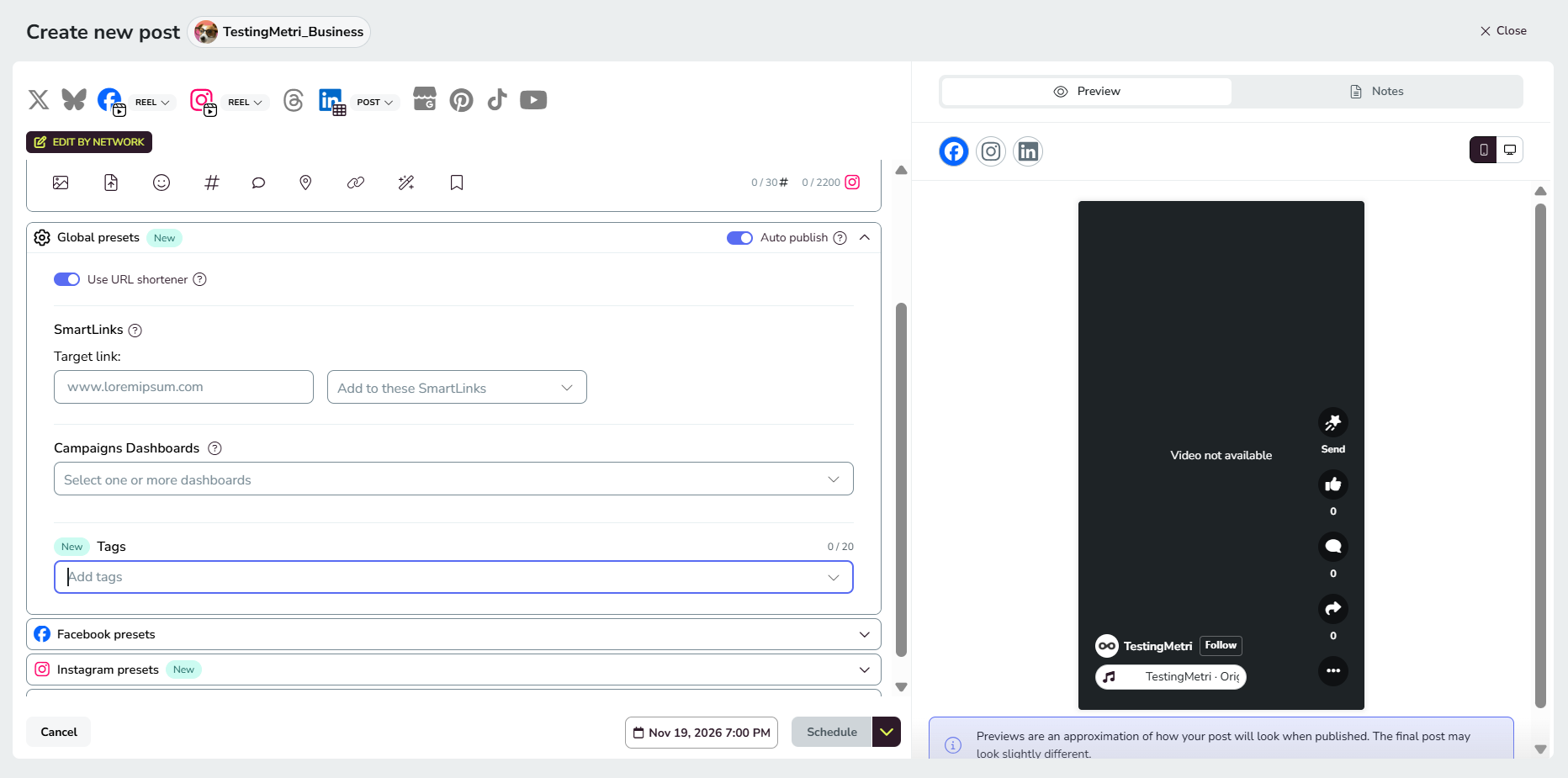
Il selettore impedisce di aggiungere altri tag quando il post ne ha già 20.
Crea un tag al volo
Se digiti un nome che non esiste nel tuo brand, puoi creare il tag direttamente dal selettore. Il nuovo tag viene creato senza colore; puoi assegnargliene uno in seguito nelle impostazioni del brand, come spiegato in Come creare e gestire i tag.
Rimuovi un tag da un elemento
Apri l'elemento, rimuovi il tag dal selettore e salva. Rimuovere un tag da un elemento ha effetto solo su quell'elemento: il tag continua a esistere nel brand e rimane su tutti gli altri elementi che lo usano.
Dove puoi aggiungere tag
Il selettore dei tag è disponibile nel planner, nella Libreria dei post e nell'analisi dei contenuti, ma ogni sezione ha regole specifiche su quando puoi aggiungere tag.
Post del planner
Aggiungi un tag a un post del planner dall'editor del post.
Dopo la pubblicazione, non puoi più modificare un post dall'editor, inclusi i tag. Puoi modificare i tag solo tramite la modifica in blocco dall'elenco del planner.
Post della Libreria dei post
Aggiungi un tag a un post della libreria dall'editor del post.
Post dell'analisi dei contenuti
Per ora, nell'analisi dei contenuti puoi aggiungere tag ai post solo tramite la modifica in blocco dall'elenco. Come aggiungere tag ai post nell'analisi dei contenuti spiega a quali post puoi aggiungere tag e come aggiungerli a quelli meno recenti.
Modifica i tag di più elementi contemporaneamente
Dagli elenchi del planner, della Libreria dei post e dell'analisi dei contenuti puoi modificare i tag di più elementi contemporaneamente, senza aprirli uno per uno.
Seleziona dall'elenco gli elementi che vuoi modificare.
Apri la modifica dei tag in blocco.
Controlla l'anteprima degli elementi che verranno modificati.
Scegli i tag e l'azione: aggiungi o rimuovi.
Applica la modifica.
Controlla il riepilogo delle modifiche.
L'aggiunta assegna i tag scelti, senza duplicati, oltre a quelli già presenti su ogni elemento. La rimozione toglie dagli elementi i tag selezionati, se presenti, e lascia invariati gli altri. Se l'aggiunta di tag porterebbe un elemento a superare il limite di 20, quell'elemento non viene modificato e il riepilogo te lo segnala.
Nel planner, la modifica in blocco funziona con qualsiasi post, compresi quelli pubblicati e quelli non riusciti. Non ci sono limitazioni nemmeno nella Libreria dei post o nell'analisi dei contenuti.
Modificare i tag di un post pubblicato nel planner non cambia il post corrispondente nell'analisi, come spiegato in Come vengono mantenuti i tag quando un post viene pubblicato. Se un post è stato inviato per la revisione, modificare i tag non ne cambia lo stato: resta in revisione e non deve essere revisionato di nuovo.
Dove vengono visualizzati i tag
Puoi vedere i tag di un elemento nel planner (elenco e Viste calendario), nella Libreria dei post (elenco e dettagli del post) e nell'analisi dei contenuti (elenco e dettagli dei post pubblicati, compreso l'elenco dei post dei competitor). Se un elemento ha molti tag, vengono mostrati in modo compatto con un contatore per quelli restanti. Per mostrare solo gli elementi con determinati tag, consulta Come filtrare i contenuti per tag.
Buono a sapersi
A livello di brand: i tag appartengono al brand, quindi chiunque lavori su quel brand sceglie dallo stesso elenco di tag.
Elenco dei tag: puoi gestire l'elenco completo dei tag del brand, i relativi nomi e colori, nella scheda Tag delle impostazioni del brand.
Domande frequenti
Perché non posso modificare i tag di un post pubblicato nel planner?
Cosa succede se un elemento ha già 20 tag e ne aggiungo altri in blocco?
L'elemento non viene modificato. Dopo aver applicato la modifica, il riepilogo indica quali elementi sono stati esclusi per questo motivo.
Se rimuovo un tag da un post, il tag viene eliminato?
No. Rimuovere un tag da un elemento ha effetto solo su quell'elemento. Il tag continua a esistere nel brand e su tutti gli altri elementi che lo usano. Scompare ovunque solo se qualcuno lo elimina dal brand; in quel caso viene rimosso da ogni elemento che lo usa, compresi i post nell'analisi.
Articoli correlati
È stato utile?
È stato utile?