Gli screenshot dell'interfaccia sono mostrati in inglese.
L'MCP di Metricool funziona con Claude Desktop, Claude.ai e Claude Code, così puoi gestire brand, analitica e post da Claude usando il linguaggio naturale. Metricool è presente nella Connectors Directory di Claude: collegalo una volta da Claude Desktop o Claude.ai e la connessione verrà applicata al tuo account su entrambe le piattaforme, oltre che su Claude per iOS e Android. Claude Code si collega separatamente tramite HTTP dalla CLI.
Usa questa matrice per verificare a quale interfaccia di Claude puoi collegarti e quali sono i requisiti per ciascuna.
Interfaccia di Claude
Supportato nella documentazione di Metricool
Requisiti
Metodo di connessione
Claude Desktop e Claude.ai
Sì
Disponibile con Claude Free, Pro, Max, Team ed Enterprise. Con Free puoi usare un solo connettore alla volta. Una connessione copre entrambe le interfacce.
Impostazioni → Connettori → Sfoglia connettori → cerca Metricool oppure apri direttamente la scheda di Metricool
Claude Code
Sì
Claude Pro o Max, oltre a Claude Code installato dalla pagina del prodotto
CLI: claude mcp add --transport http
L'MCP di Metricool funziona con qualsiasi piano Metricool, incluso Free. Continuano ad applicarsi i limiti del tuo piano Metricool. Il limite di un connettore di Claude Free e il requisito Pro/Max di Claude Code provengono da Anthropic, non dalla fatturazione di Metricool.
Prima di iniziare
Tieni pronti questi elementi:
Un account Metricool con qualsiasi piano, incluso Free
Claude Desktop, Claude.ai o Claude Code — Claude Code richiede Pro o Max e l'installazione da Claude Code
URL MCP di produzione:https://ai.metricool.com/mcp — necessario solo per Claude Code o per il fallback manuale di Claude Desktop
Consulta l'informativa sulla privacy di Claude prima di autorizzare l'accesso al tuo account Metricool.
Cosa può fare l'MCP
Dopo aver collegato l'MCP, Claude può usare questi strumenti nel tuo account Metricool, entro i limiti del tuo piano:
Brand: visualizzare la configurazione dei tuoi brand.
Analitica: vedere quali metriche sono disponibili e interrogarne i dati, inclusa l'analitica dei tuoi account pubblicitari collegati.
Planner: visualizzare i post programmati, verificare il momento migliore per pubblicare, creare e modificare i post programmati e creare post da sottoporre a revisione o inviarli per la revisione.
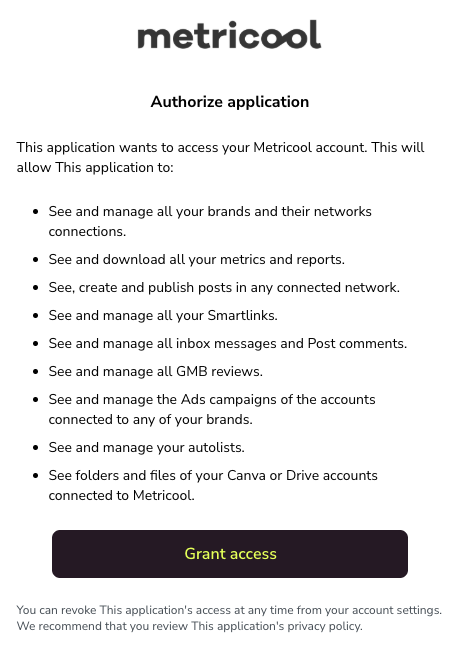
La schermata delle autorizzazioni che visualizzi quando autorizzi la connessione descrive l'accesso generale che l'app riceve al tuo account, più ampio di quello che l'MCP può fare. Al momento, tramite l'MCP non sono disponibili i messaggi di Inbox, i commenti ai post, Smartlinks, le recensioni di Google Business Profile, le liste automatiche, i file di Canva o Drive e la gestione delle campagne Annunci (la scheda Annunci). Puoi comunque interrogare l'analitica dei tuoi account pubblicitari collegati.
Autorizzare la connessione concede un accesso ampio, simile a quello ottenuto effettuando direttamente l'accesso. Autorizza solo gli strumenti di cui ti fidi. Disconnetti Metricool da Claude quando vuoi revocare l'accesso.
Collega Claude Desktop e Claude.ai
Metricool è presente nella Connectors Directory di Claude, quindi puoi collegarlo in pochi clic senza modificare alcun file di configurazione. Puoi collegarti da una delle due interfacce: la connessione è associata al tuo account Claude, non all'app.
Questo metodo non richiede la chiave API di Metricool. Facendo clic su Concedi accesso, esegui l'autenticazione tramite il flusso OAuth di Claude. Una chiave API è necessaria solo se usi il fallback manuale mcp-remote qui sotto e scegli l'autenticazione tramite intestazione invece di OAuth.
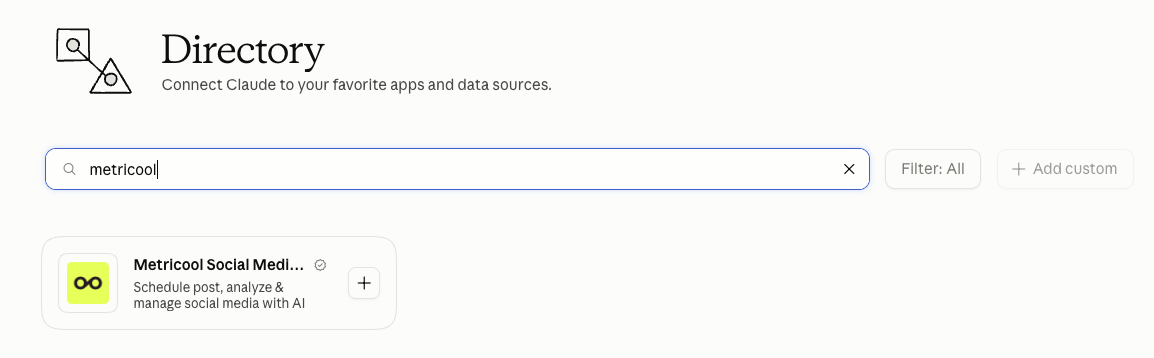
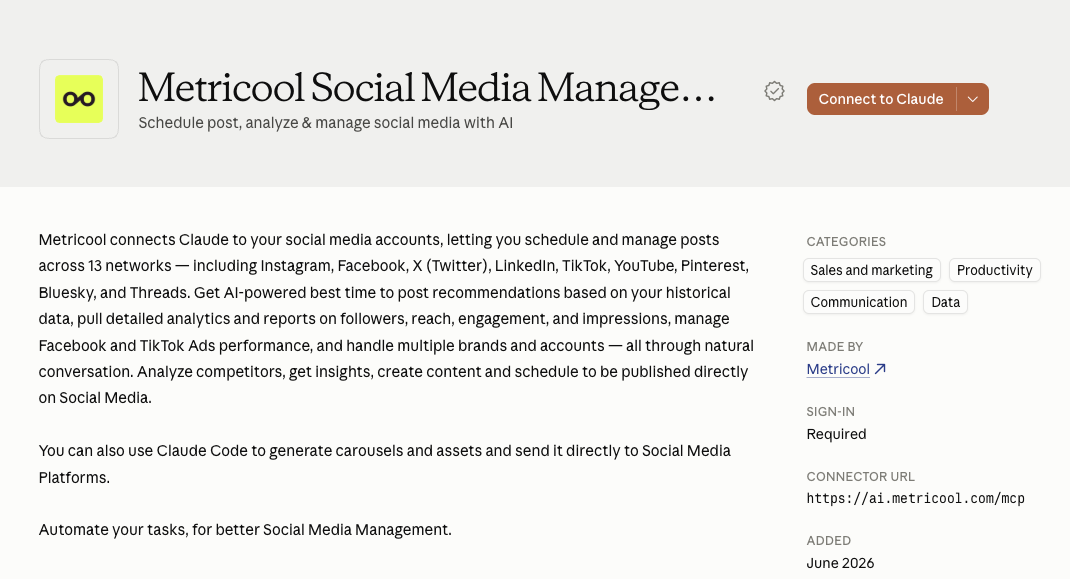
Apri Impostazioni, vai su Connettori e fai clic su Aggiungi → Sfoglia connettori per aprire la directory, oppure vai direttamente alla scheda di Metricool.
Se hai aperto la directory, cerca Metricool.
Non trovi Metricool nei Connettori? Collegalo manualmente con mcp-remote
Questa è una soluzione di fallback riservata solo a casi eccezionali, non il metodo di connessione standard. Se la scheda nella directory non è ancora disponibile per la tua area geografica o il tuo piano Claude, collega manualmente Claude Desktop con mcp-remote.
Apri Impostazioni dal tuo profilo, poi apri Sviluppatore e fai clic su Modifica configurazione in Server MCP locali per aprire il file di configurazione di Claude Desktop.
Questa configurazione OAuth non richiede una chiave API. Per eseguire l'autenticazione con una chiave API invece che tramite OAuth nel browser, usa questa configurazione:
Se hai usato la configurazione OAuth, completa l'autorizzazione nel browser quando richiesto. La configurazione con chiave API salta il passaggio nel browser.
Avvia una chat e verifica che Metricool venga mostrato come collegato in Connettori.
Fai clic sul simbolo + accanto al risultato oppure apri la scheda di Metricool e fai clic su Collega a Claude. Entrambe le opzioni aprono la stessa schermata di autorizzazione.
Controlla le autorizzazioni richieste e fai clic su Concedi accesso.
Verifica che Metricool venga mostrato come Collegato.
claude mcp add --transport http metricool https://ai.metricool.com/mcp
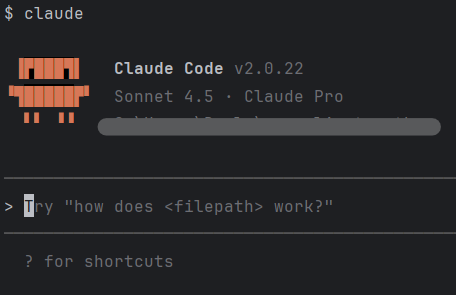
Avvia Claude Code con claude.
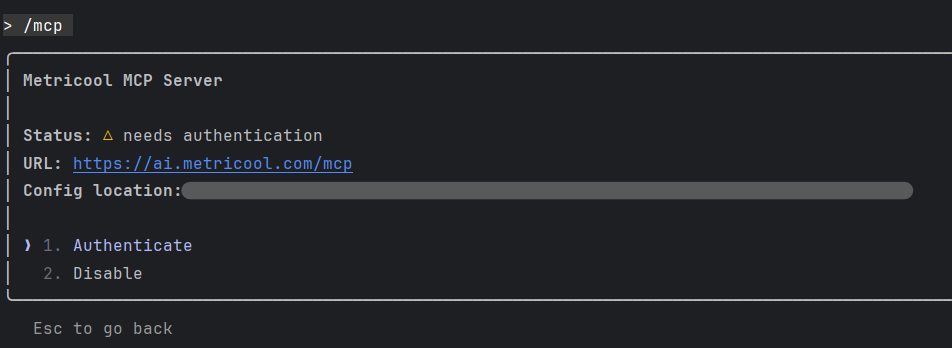
Esegui /mcp, seleziona Metricool e scegli Autentica quando richiesto.
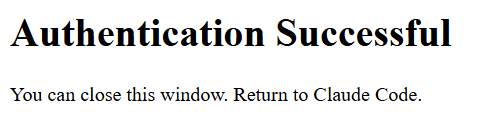
Autorizza Metricool nel browser e fai clic su Concedi accesso.
Torna a Claude Code. L'MCP di Metricool è collegato.
Se Claude non si collega
I problemi comuni di Claude includono il fatto che Free stia già usando un altro connettore e che Claude Code non disponga di Pro/Max. Segui la procedura per risolverli in Non riesco a collegarmi all'MCP di Metricool.
Risorse aggiuntive
📹 Claude per i social media: automatizza i tuoi report con questa competenza — EN · ES · DE
📹 6 attività per i social media che puoi automatizzare con Claude Cowork — EN · ES · FR · DE