
Come collegare l’MCP di Metricool
Aggiornato 2 mesi fa
Le schermate dell’interfaccia sono mostrate in inglese
Collega il server MCP (Model Context Protocol) di Metricool per consentire a un client AI di leggere e gestire il tuo account Metricool. Usa l’URL di produzione https://ai.metricool.com/mcp, scegli il metodo di connessione per il tuo client e autorizza l’accesso.
Per conoscere i limiti dei piani che continuano ad applicarsi dopo il collegamento, consulta Limiti MCP e requisiti dei piani. Se il server non si connette, consulta Non riesco a collegarmi all’MCP di Metricool.
Prima di iniziare
Prepara questi elementi prima di aggiungere il connettore:
Un account Metricool con qualsiasi piano, incluso Free. I limiti del tuo piano si applicano comunque all’utilizzo dell’MCP.
Un account sul client AI o sullo strumento di automazione che vuoi collegare, con l’autorizzazione ad aggiungere connettori MCP esterni o strumenti basati su URL. I requisiti specifici del client, ad esempio Claude Code Pro/Max o Cursor Desktop, sono elencati in Limiti MCP e requisiti dei piani.
URL MCP di produzione:
https://ai.metricool.com/mcp
Controlla l’informativa sulla privacy dell’app che colleghi prima di autorizzare l’accesso al tuo account Metricool.
Metodi di connessione disponibili
Associa il tuo client a un metodo di connessione. L’utilizzo del metodo sbagliato è uno dei motivi più comuni per cui il server non completa mai la connessione.
Metodo di connessione | Descrizione | Strumenti supportati |
|---|---|---|
Basato su URL (HTTP/OAuth) | Incolla l’URL MCP, accedi a Metricool e concedi l’accesso. | ChatGPT, Make, Zapier, Smithery, Mistral Vibe, Cursor, TypingMind |
Token nell’intestazione | Esegui l’autenticazione con un token nell’intestazione del client. | N8N |
CLI | Aggiungi il server dal terminale e completa l’autenticazione quando richiesto. | Claude Code, Gemini CLI |
mcp-remote | Esegui Metricool tramite | Claude Desktop |
Se non lavori da un terminale, inizia con un client basato su URL (HTTP/OAuth).
Autorizzazioni concesse dall’MCP
Quando colleghi l’MCP, lo strumento AI può accedere alle seguenti parti del tuo account Metricool, entro i limiti del tuo piano:
Visualizzare e gestire tutti i tuoi brand e le relative connessioni alle reti
Visualizzare e scaricare tutte le tue metriche e i tuoi report
Visualizzare, creare e pubblicare post su qualsiasi rete collegata
Visualizzare e gestire tutti i tuoi Smartlinks
Visualizzare e gestire tutti i messaggi Inbox e i commenti ai post
Visualizzare e gestire tutte le recensioni GMB
Visualizzare e gestire le campagne Annunci degli account collegati a uno qualsiasi dei tuoi brand
Visualizzare e gestire le tue liste automatiche
Visualizzare cartelle e file di qualsiasi account Canva o Drive collegato a Metricool
Queste autorizzazioni concedono un accesso completo, simile a quello che avresti effettuando direttamente l’accesso. Autorizza solo gli strumenti di cui ti fidi. Revoca l’accesso dal client AI o dalla piattaforma a cui hai collegato Metricool.
Scegli il tuo client
ChatGPT e Claude hanno guide di configurazione dedicate. Usa le sezioni seguenti per gli altri client supportati.
Come collegare l’MCP di Metricool a Claude (Claude Desktop e Claude Code)
Make
Vai a un nuovo scenario su Make.com.
Aggiungi un nuovo modulo e cerca MCP.
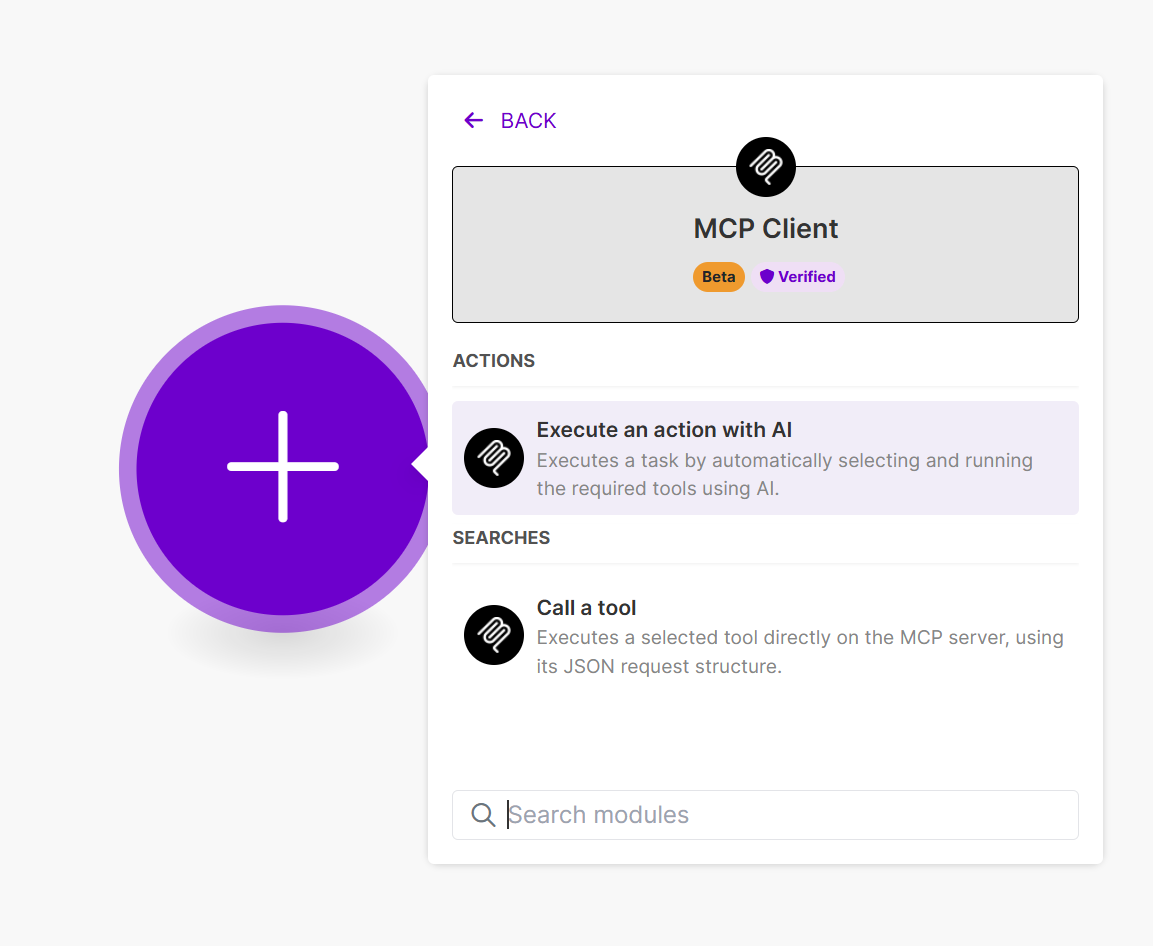
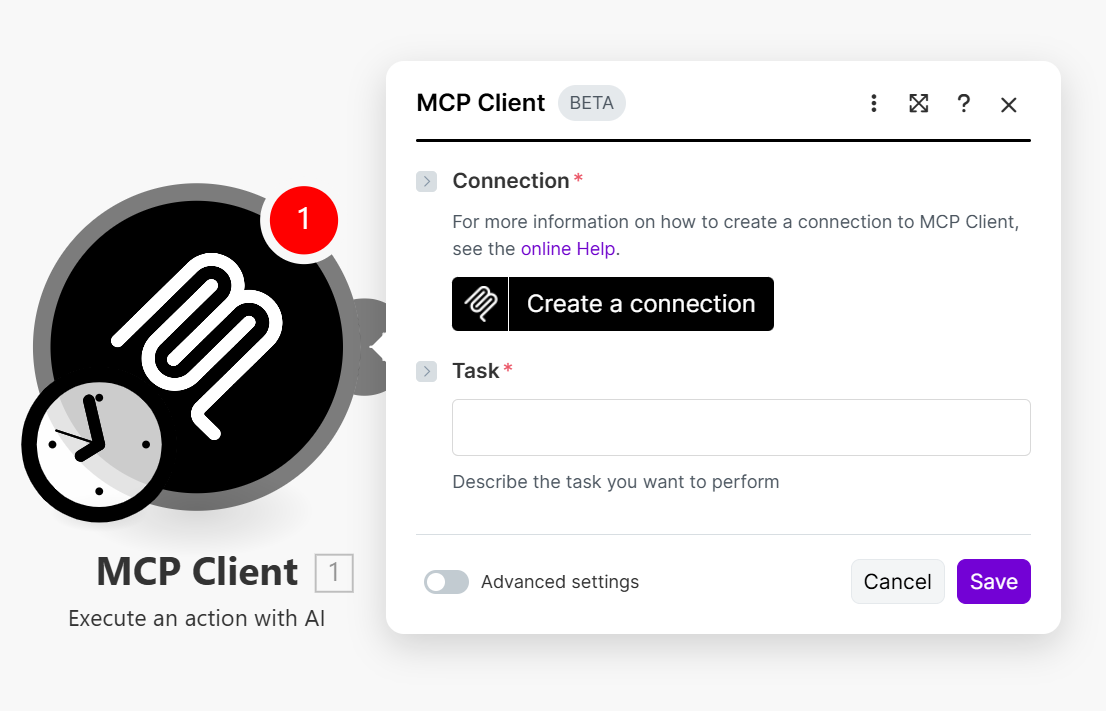
Crea una connessione.
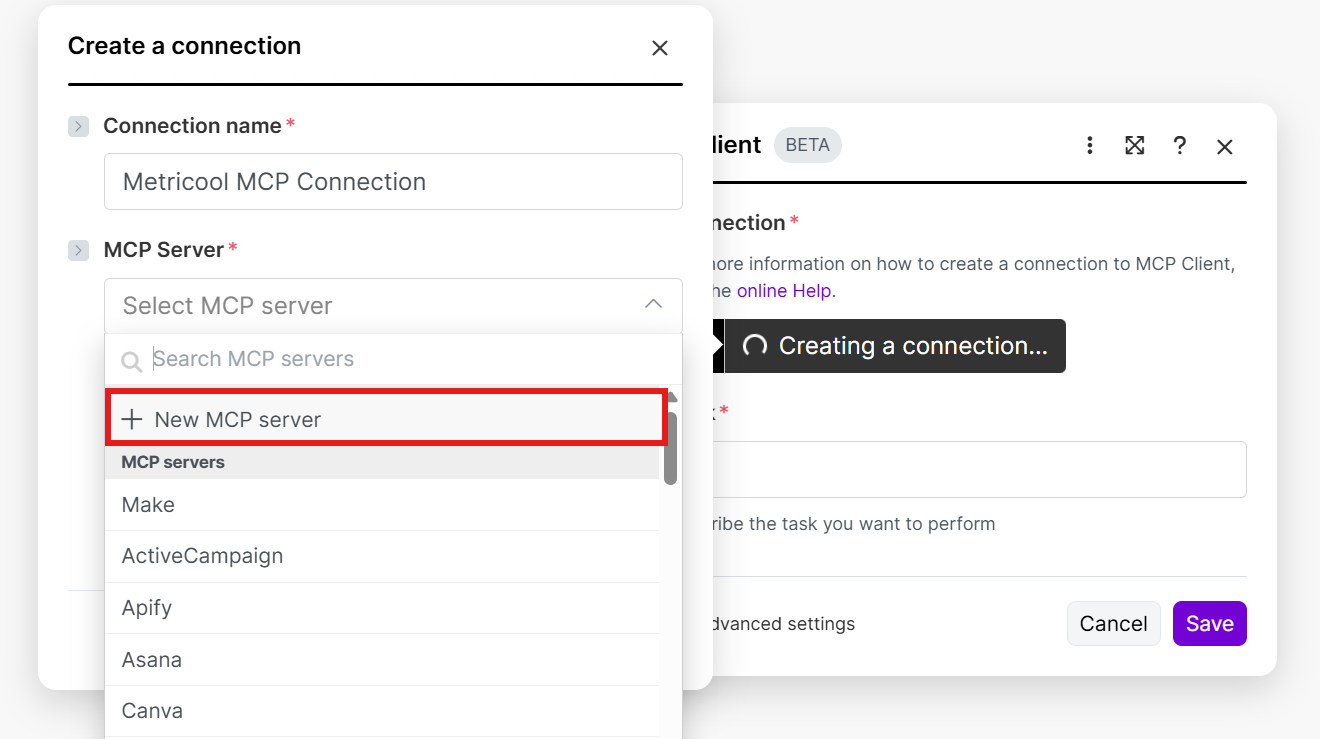
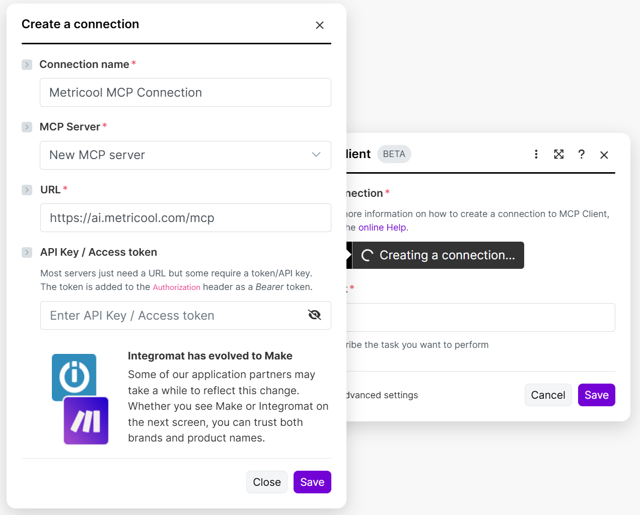
Aggiungi un nuovo server MCP, inserisci l’URL Metricool
https://ai.metricool.com/mcpe fai clic su Salva.
Accedi a Metricool nella finestra del browser che si apre e concedi l’accesso.
Usa l’MCP di Metricool nello scenario selezionando uno strumento oppure descrivendo l’attività in un prompt.
Zapier
Vai su Zapier.com e avvia un nuovo Zap.
Aggiungi una nuova Azione, cerca MCP e scegli MCP Client.
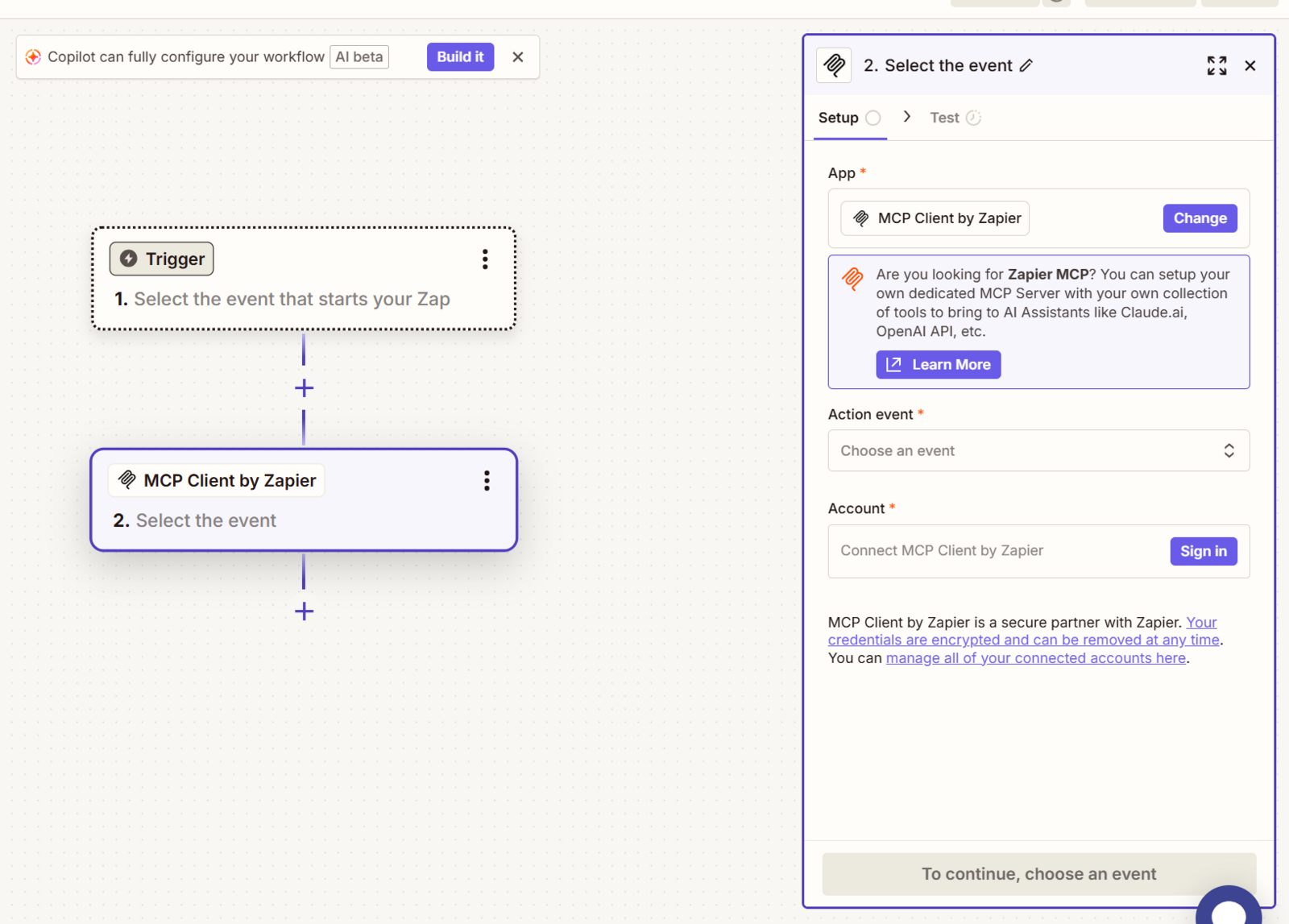
Apri Accedi, aggiungi l’URL MCP di Metricool e fai clic su Continua.
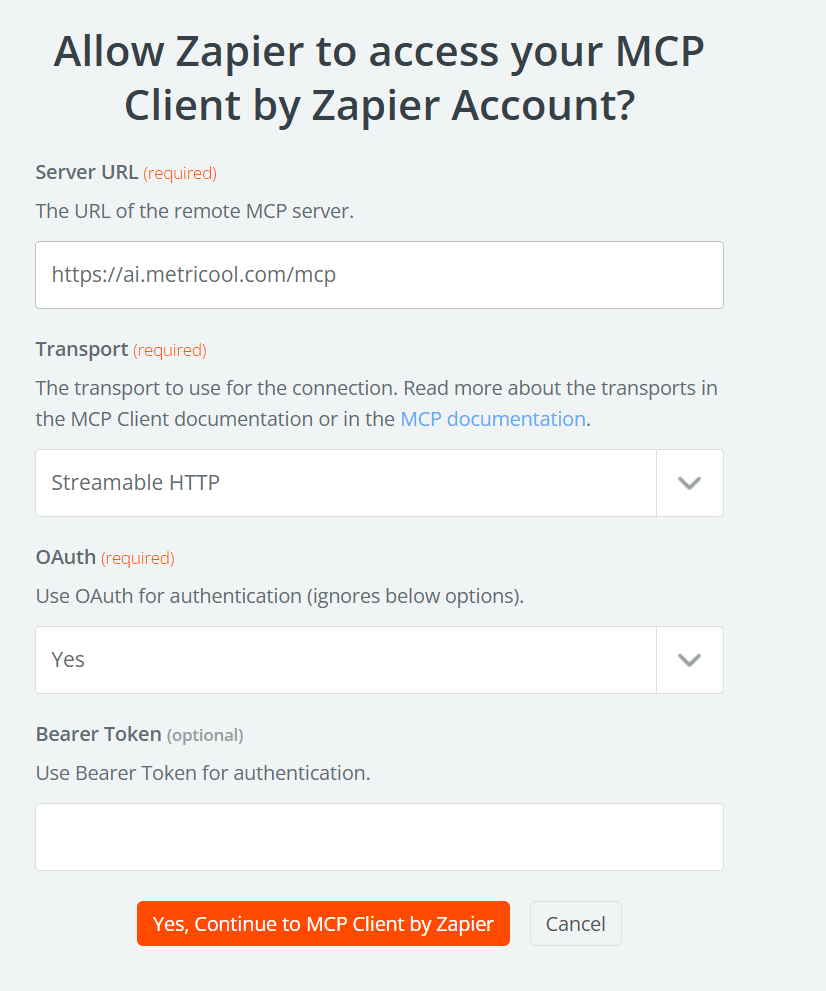
Accedi a Metricool e concedi l’accesso.
Usa l’MCP di Metricool all’interno dello Zap.
Smithery
Apri il playground di Smithery: https://smithery.ai/playground.
In fondo, nella casella di testo, fai clic su Add tool.
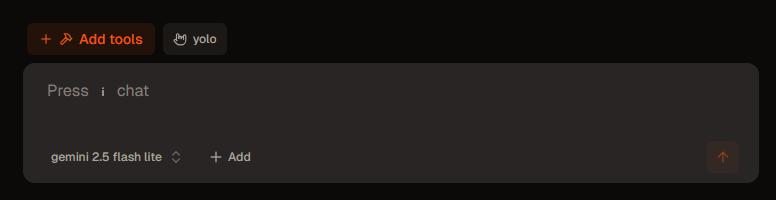
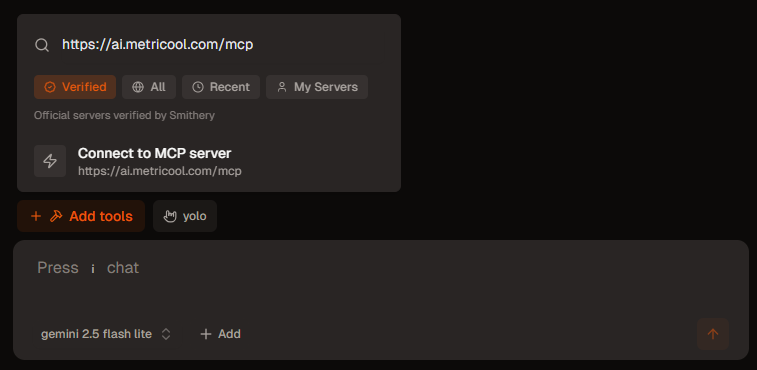
Inserisci l’URL MCP di Metricool nella barra di ricerca e fai clic su Connect to MCP server.
Concedi all’MCP l’accesso al tuo account Metricool.
Quando la connessione è stabilita, vengono mostrati gli strumenti disponibili e il server è pronto per l’uso.
Mistral Vibe
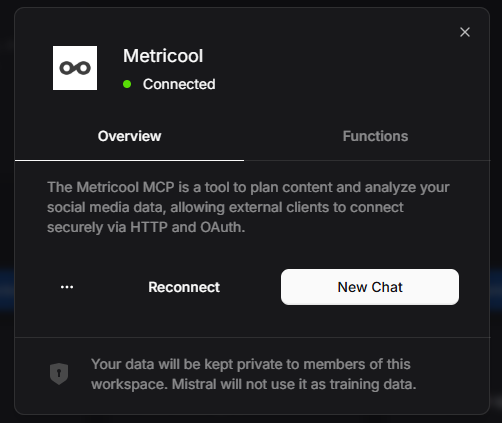
Collega l’MCP di Metricool in Mistral Vibe aggiungendo un connettore personalizzato con OAuth 2.1.
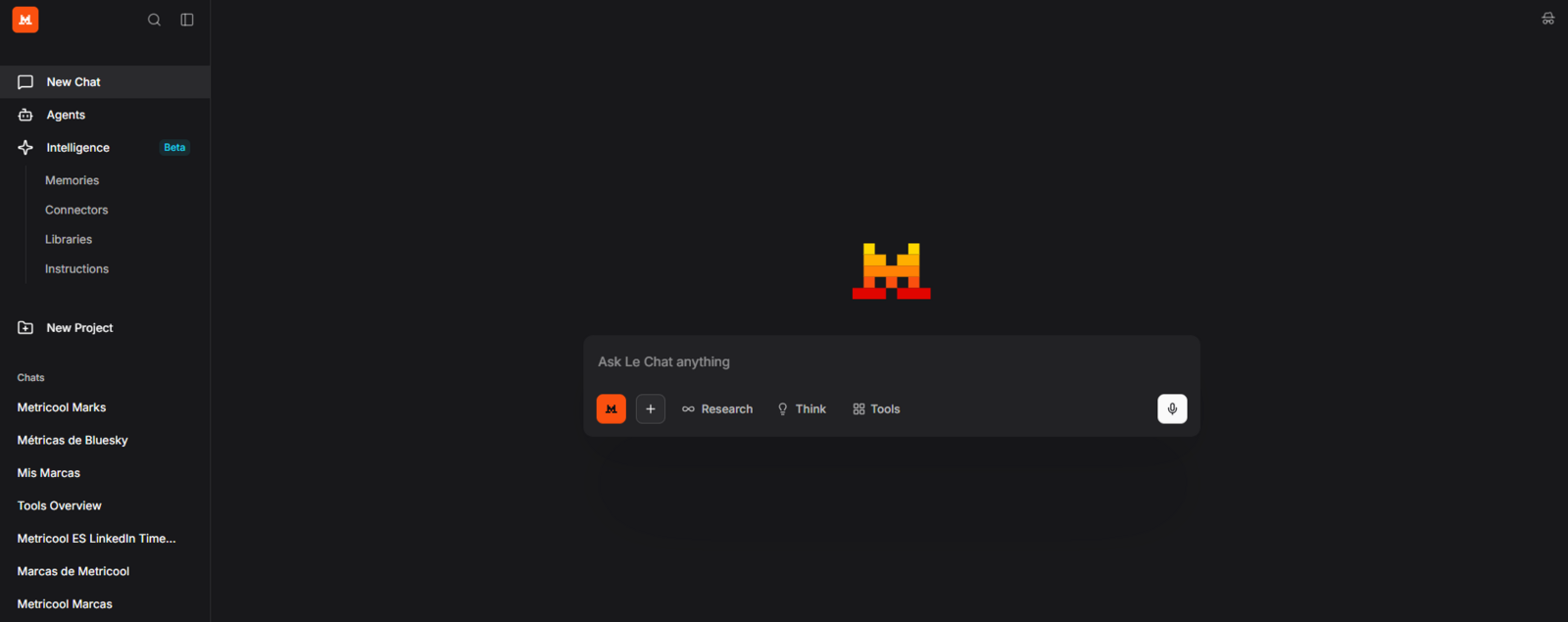
Apri Mistral Vibe.
Vai su Connectors nel pannello a sinistra, quindi fai clic su + Add Connector.
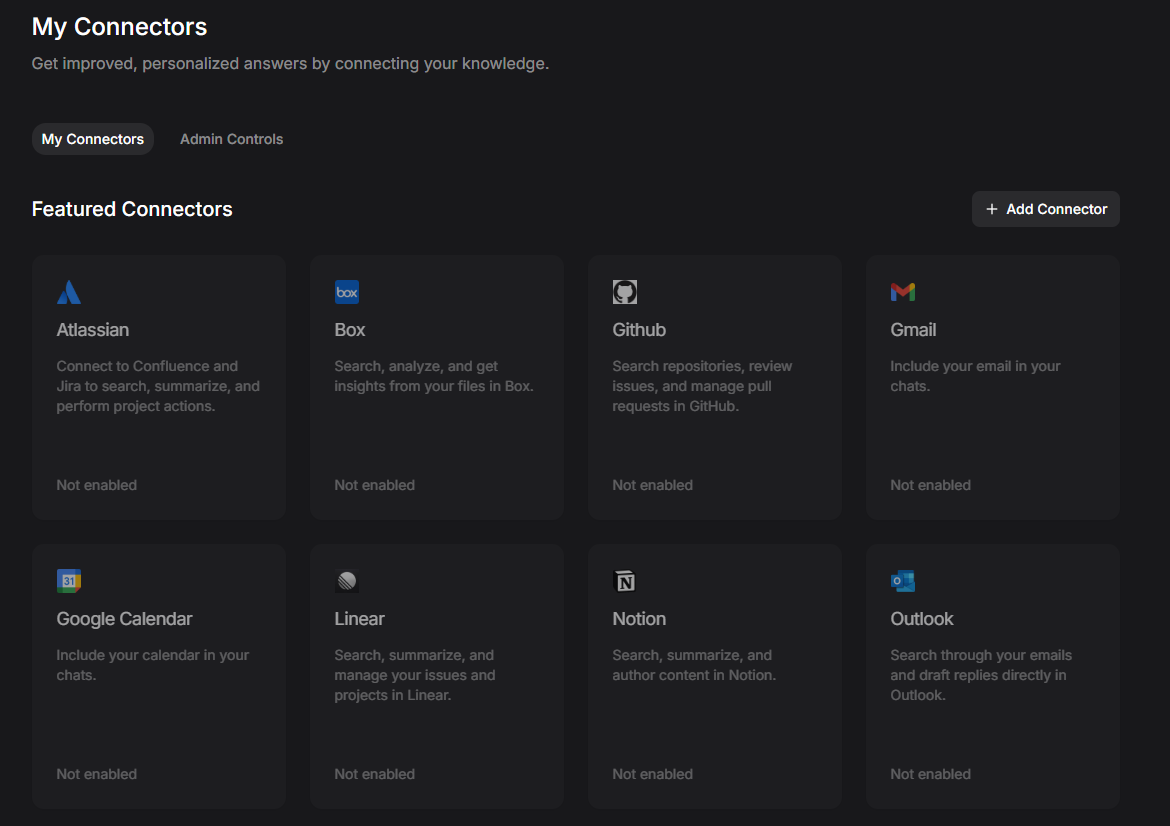
Nella pagina dei connettori in evidenza, fai clic su Add connector.
In Custom MCP Connector, inserisci un nome per il connettore, l’URL del server del connettore
https://ai.metricool.com/mcp, una descrizione facoltativa e il metodo di autenticazione OAuth2.1, quindi fai clic su Connect.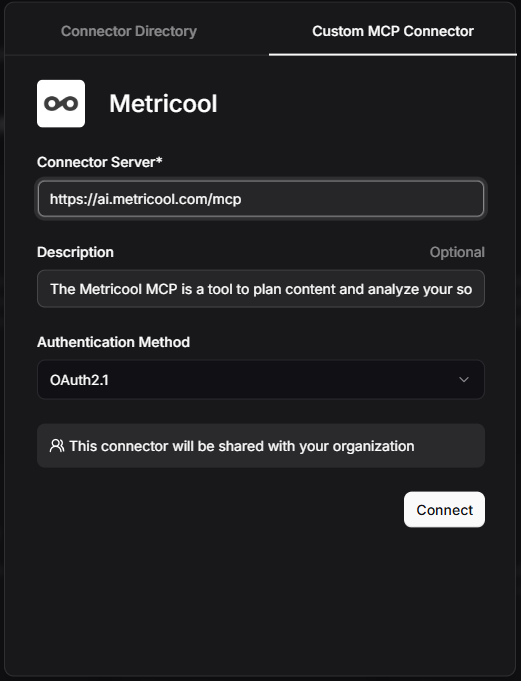
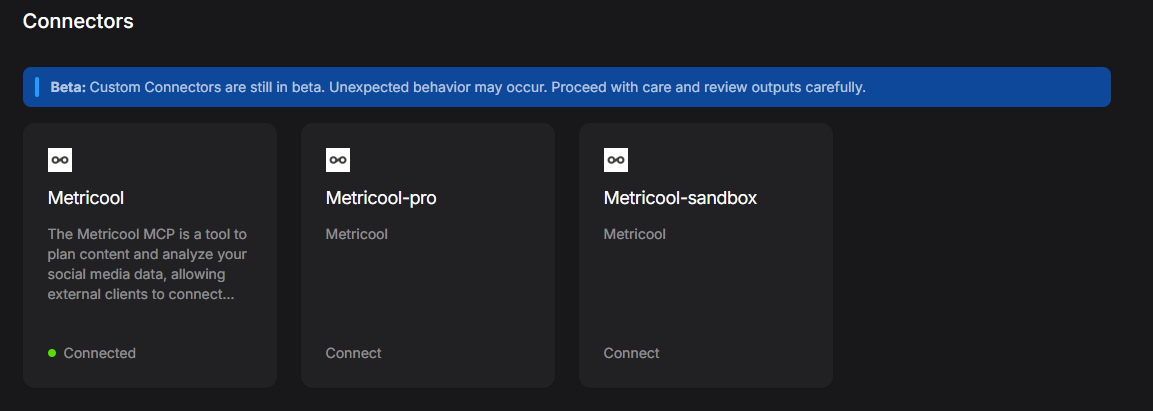
Concedi all’MCP l’accesso al tuo account Metricool.
Metricool viene mostrato tra i connettori disponibili per le chat o per visualizzare gli strumenti.
Cursor
La configurazione dell’MCP di Cursor richiede l’app Cursor Desktop. Dopo aver effettuato l’accesso, usa uno dei due metodi di installazione indicati di seguito.
Installa con un link Cursor
Apri uno di questi link nel browser:
Deep link:
cursor://anysphere.cursor-deeplink/mcp/install?name=metricool-mcp&config=eyJ1cmwiOiJodHRwczovL2FpLm1ldHJpY29vbC5jb20vbWNwIiwidHlwZSI6Imh0dHAifQ%3D%3DWeb link: Installa l’MCP di Metricool in Cursor
Cursor Desktop si apre e chiede se vuoi aggiungere il server MCP.
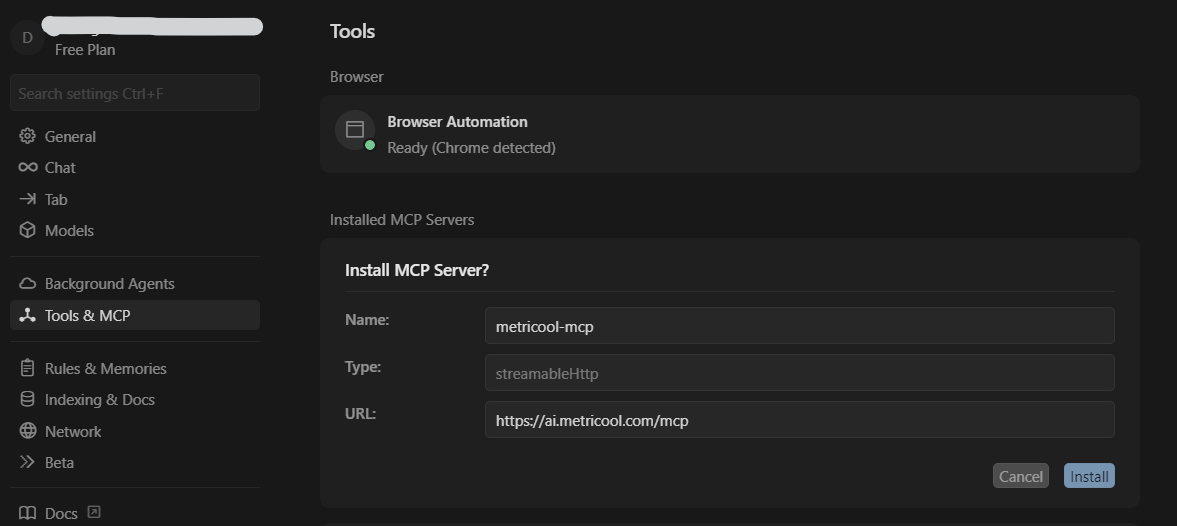
Fai clic su Installa. Nella scheda MCP installati, il server viene mostrato e richiede l’autenticazione: fai clic su Connect.
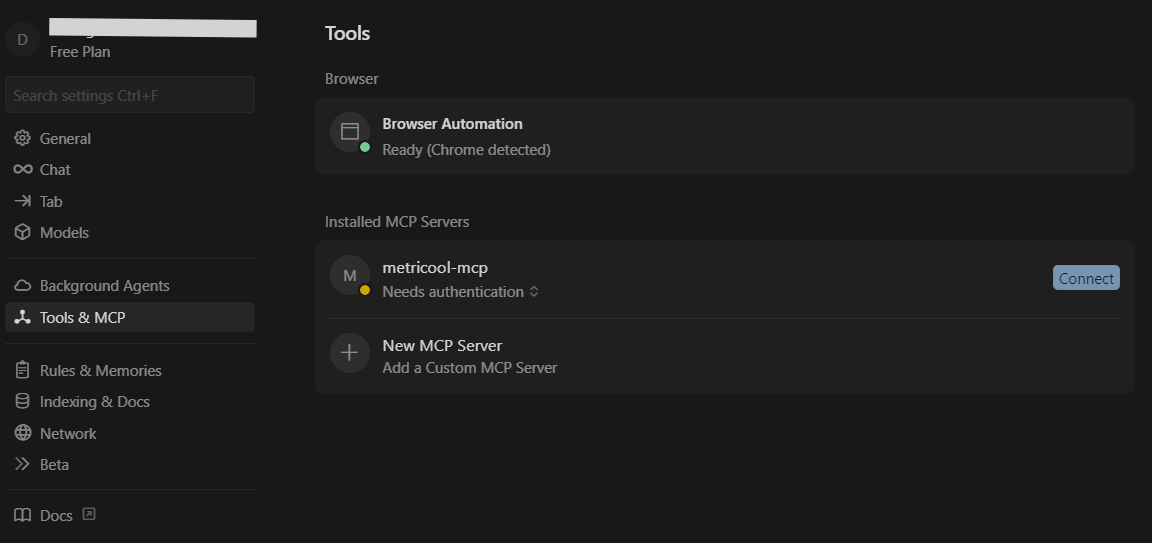
Autorizza Metricool nel browser quando richiesto.
Torna a Cursor. L’MCP di Metricool è connesso.
Installa senza un link Cursor
Apri l’icona a forma di ingranaggio delle impostazioni in alto a destra, quindi vai su Tools & MCP.
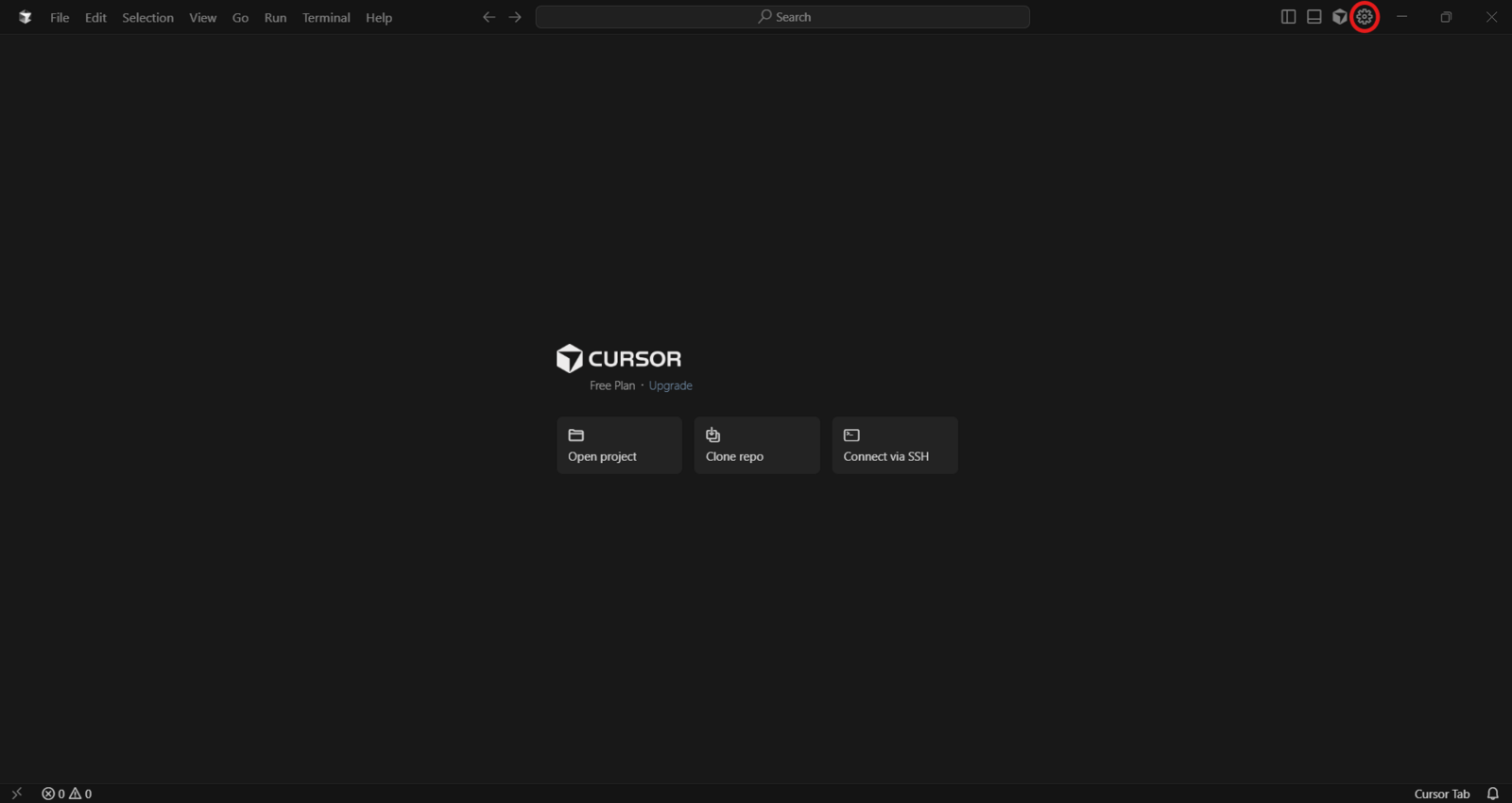
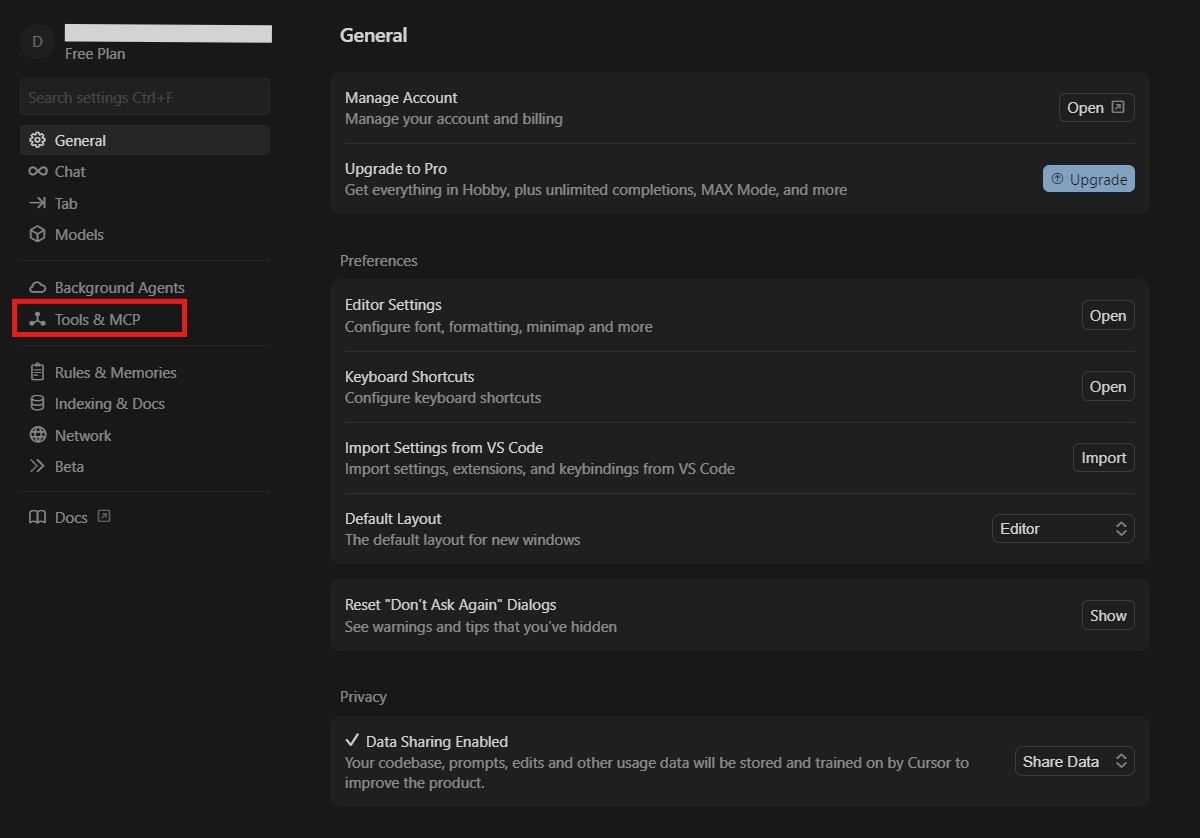
Fai clic su Add Custom MCP per aprire il file
mcp.json.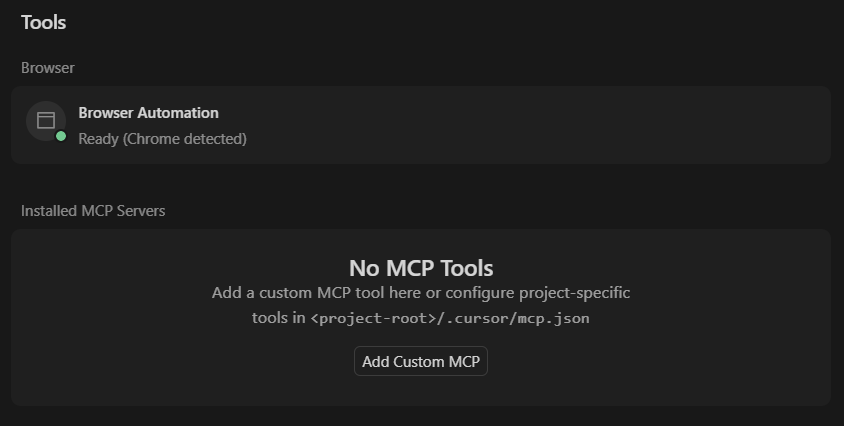
Se non hai ancora collegato alcun MCP, il file avrà questo aspetto:
{
  "mcpServers": {}
}
Aggiungi Metricool all’interno di
mcpServers:"metricool-mcp": { "url": "https://ai.metricool.com/mcp", "type": "http" }Il file completo dovrebbe avere questo aspetto:
{
  "mcpServers": {
    "metricool-mcp": {
      "url": "https://ai.metricool.com/mcp",
      "type": "http"
    }
  }
}
Salva il file (File > Salva).
In Tools & MCP, Metricool viene mostrato come non autenticato. Fai clic su Connect.
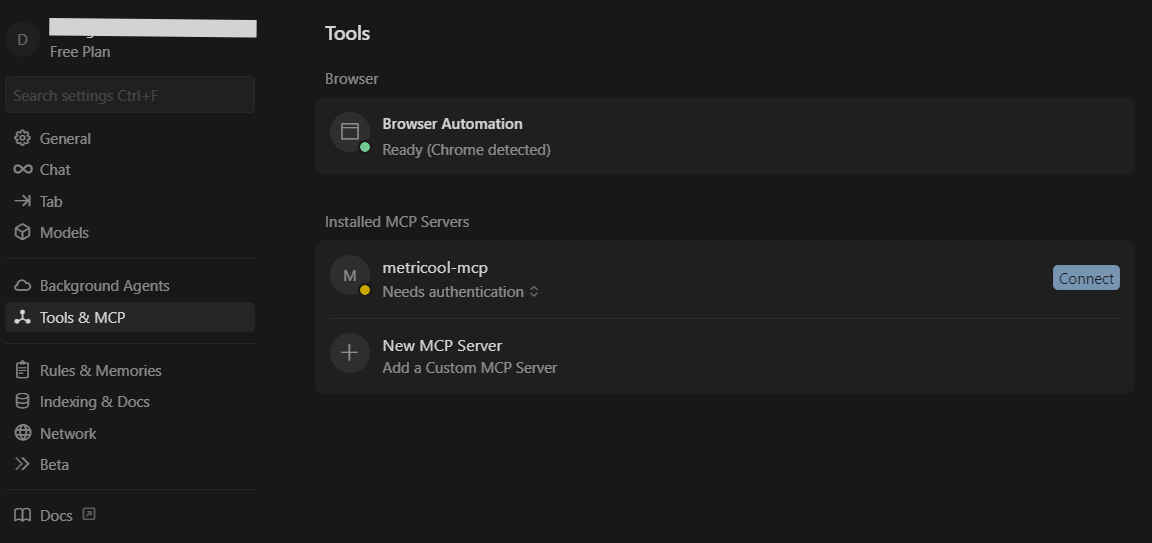
Autorizza Metricool nel browser quando richiesto.
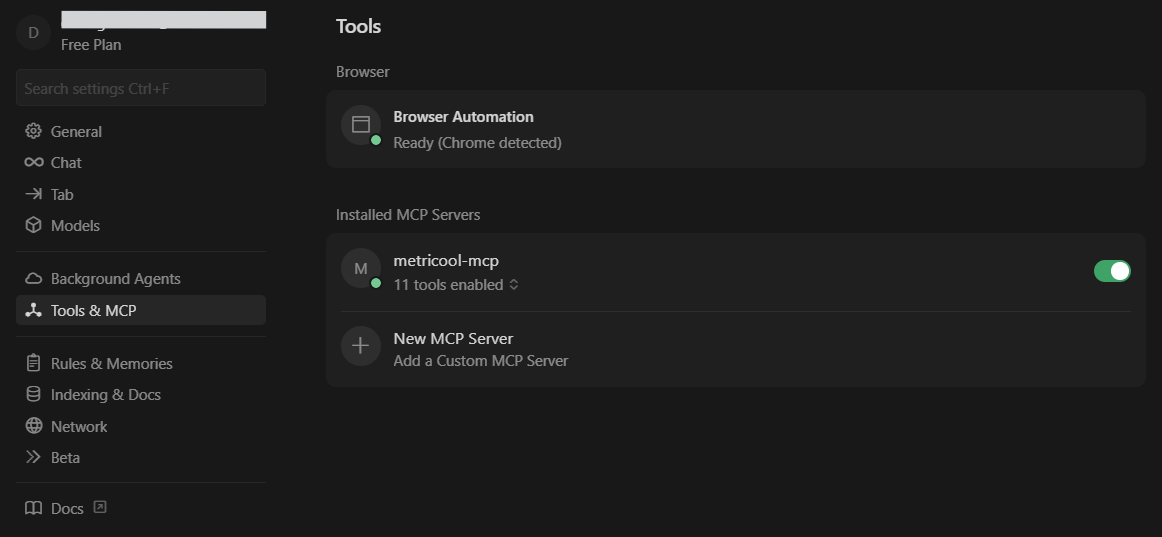
Torna a Cursor. L’MCP di Metricool è connesso.
TypingMind
Collega l’MCP di Metricool in TypingMind con OAuth basato su URL. Non sono necessari token né l’installazione di un server locale e il metodo funziona con qualsiasi piano Metricool, incluso Free.
In TypingMind, non usare la sezione MCP della barra laterale per Metricool. Quella sezione è dedicata ai server MCP locali o di debug eseguiti direttamente da te. Collega Metricool da Settings → Advanced Settings → Model Context Protocol (oppure Plugins → MCP Connectors, a seconda della configurazione di TypingMind).
In TypingMind, vai su Settings → Advanced Settings → Model Context Protocol → Add custom connector.
Nel campo URL, inserisci
https://ai.metricool.com/mcp.Fai clic su Connect.
La prima volta, quando ti viene chiesto quale connettore usare, scegli TypingMind Cloud.
Autorizza l’accesso con le tue credenziali Metricool nella scheda del browser e accetta l’accesso.
Se visualizzi solo un’opzione di connessione basata su token, quel metodo utilizza l’API Metricool e richiede Advanced. Con i piani Free e gli altri piani, preferisci il metodo OAuth tramite URL indicato sopra. Consulta Accesso MCP o API: qual è la differenza?.
N8N
N8N usa l’autenticazione tramite token nell’intestazione, non il flusso OAuth basato solo su URL utilizzato dalla maggior parte degli altri client.
In N8N, crea un nuovo workflow.
Aggiungi un nodo AI Agent.
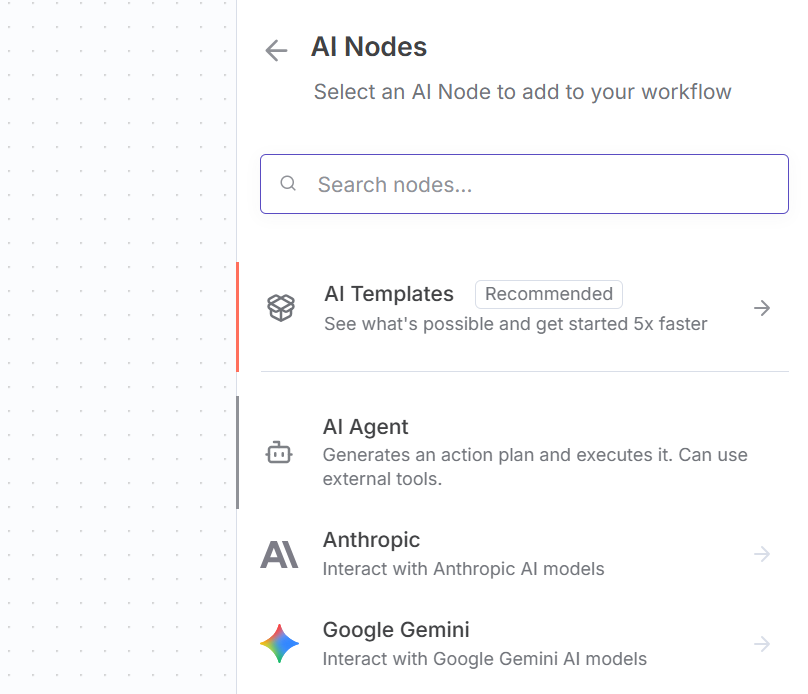
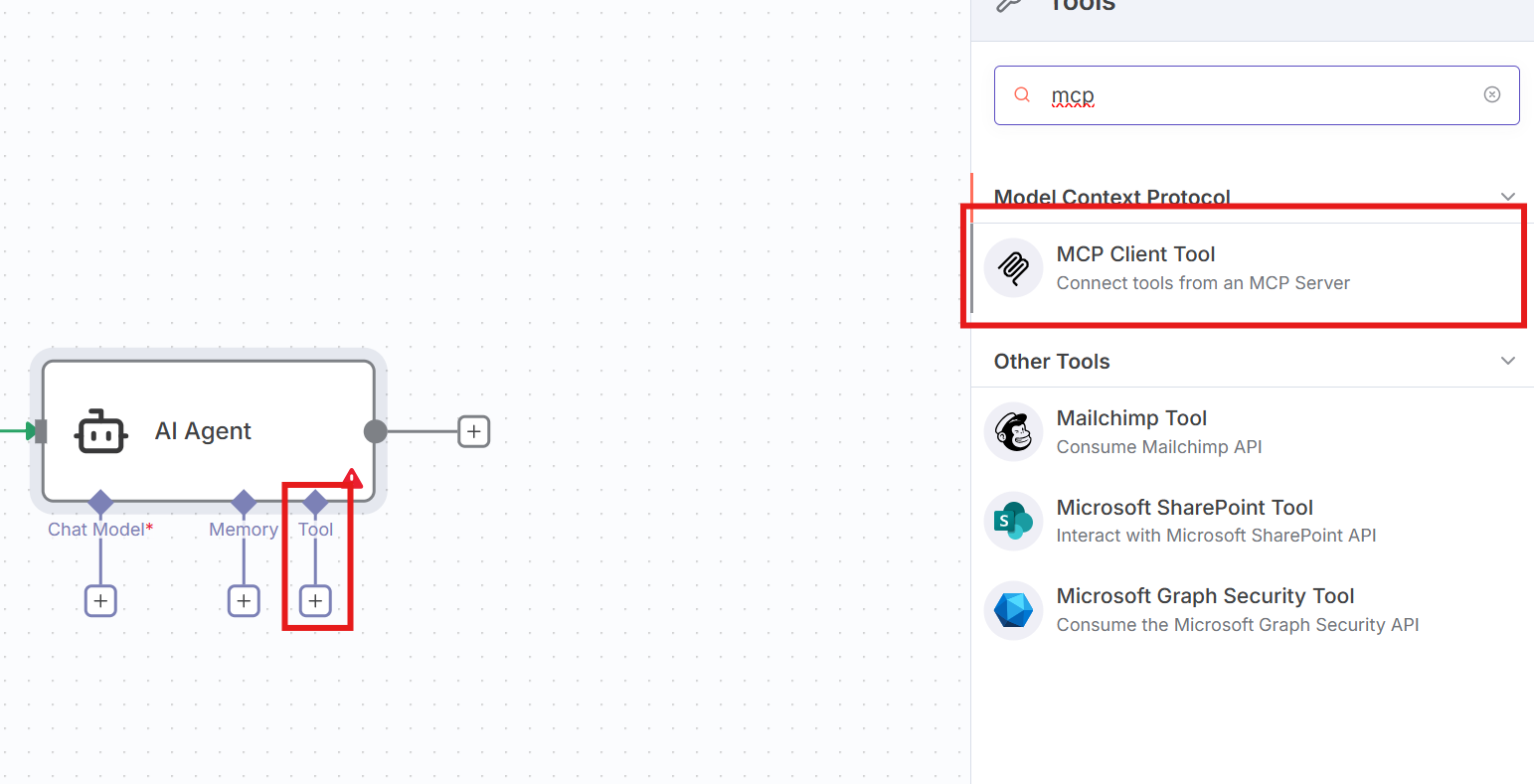
Negli strumenti dell’AI Agent, cerca MCP Client Tool.
Imposta l’endpoint su
https://ai.metricool.com/mcp.Imposta Authentication su Header Auth.
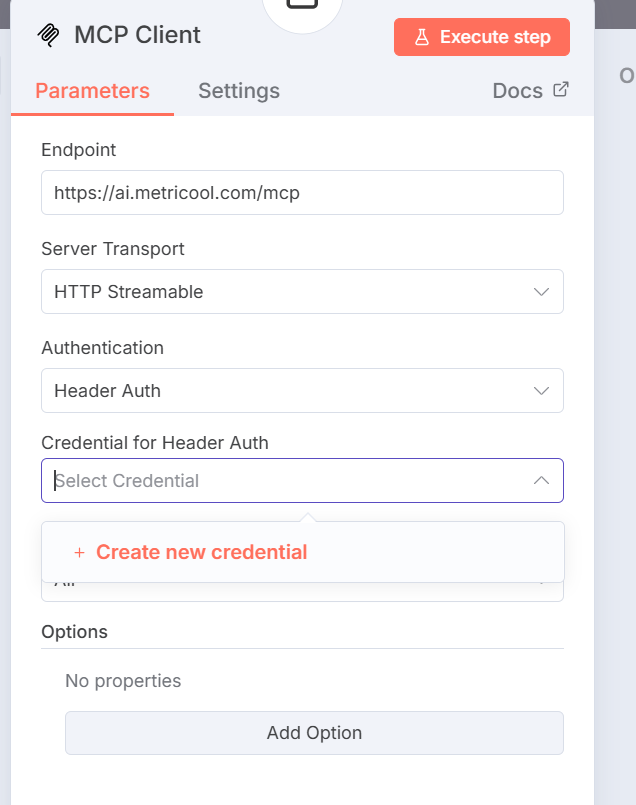
Crea una nuova credenziale.
Imposta il nome dell’intestazione su X-Mc-Auth.
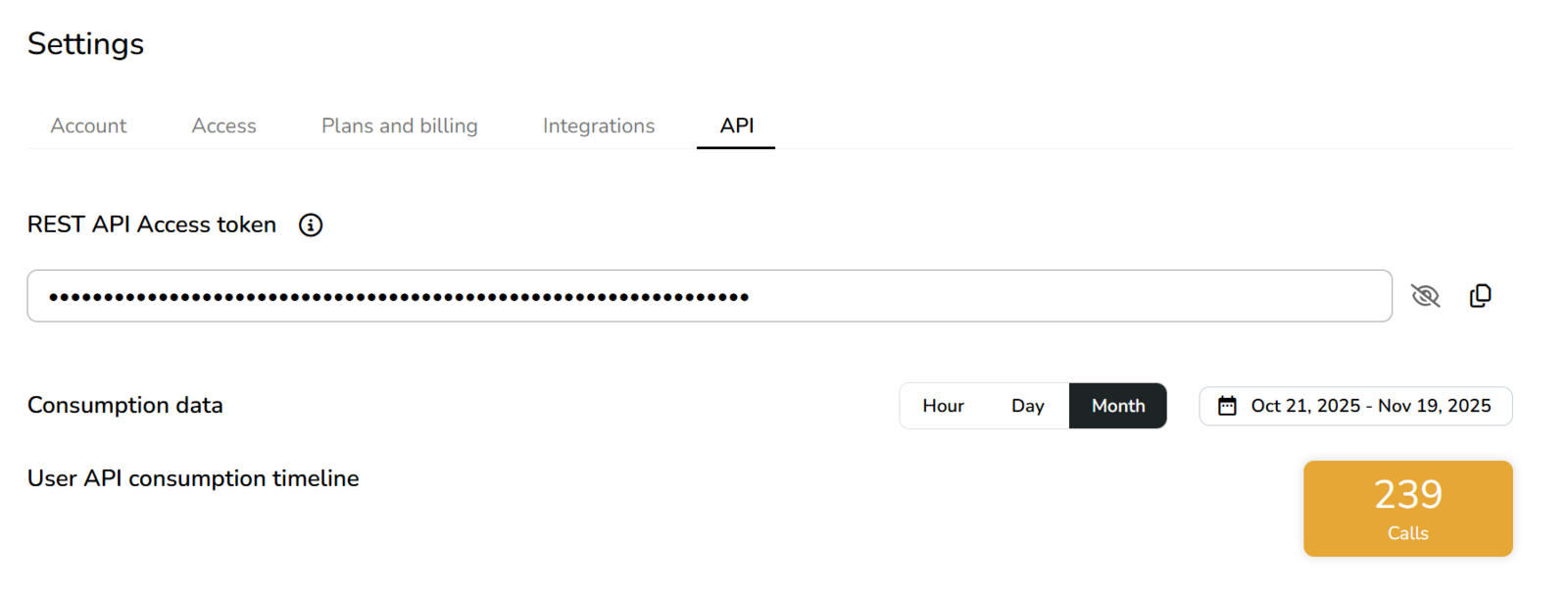
Imposta il valore sulla tua chiave API Metricool disponibile in Impostazioni account > API.
Salva la credenziale.
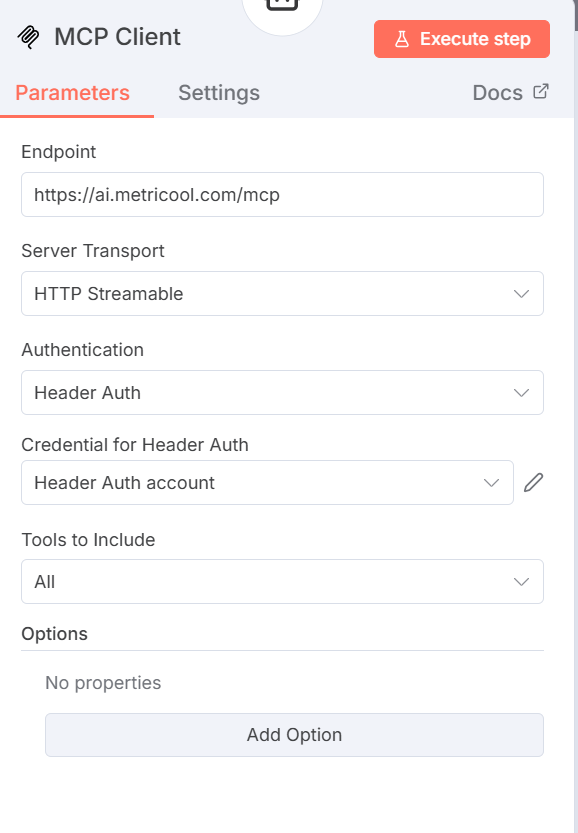
Usa l’MCP di Metricool all’interno del workflow N8N.
Gemini CLI
Installa Gemini CLI dal terminale:
npm install -g @google/gemini-cliApri il file di configurazione in uno dei seguenti percorsi (oppure nel percorso impostato da
GEMINI_CLI_SYSTEM_DEFAULTS_PATH):/etc/gemini-cli/system-defaults.json(Linux)C:\ProgramData\gemini-cli\system-defaults.json(Windows)/Library/Application Support/GeminiCli/system-defaults.json(macOS)
Aggiungi questa configurazione:
{
  "mcpServers": {
    "metricool": {
      "httpUrl": "https://ai.metricool.com/mcp"
    }
  },
  "security": {
    "auth": {
      "selectedType": "oauth-personal"
    }
  }
}
Salva il file, avvia Gemini CLI con
gemini, quindi esegui:/mcp auth metricoolAutorizza Metricool nella scheda del browser che si apre.
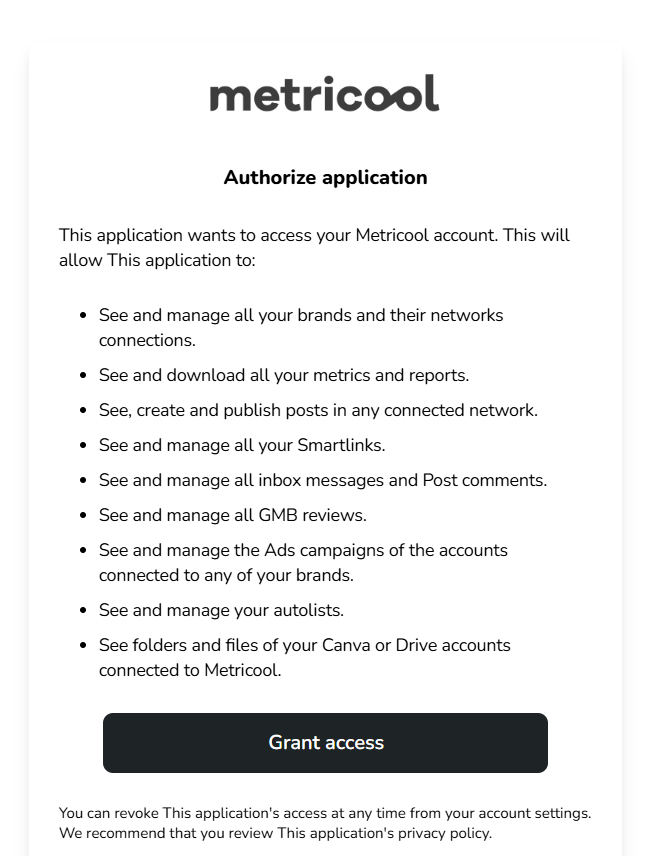
Torna al terminale. L’MCP di Metricool è connesso.
Articoli correlati