
Come gestire e modificare le viste in Metricool Studio
Aggiornato 2 settimane fa
Cerchi una panoramica generale di Metricool Studio? Inizia da qui: Cos'è Metricool Studio?
Rinomina, duplica, condividi e rimuovi le viste dall'elenco. Modifica i titoli dei grafici e gli insight, ordina le tabelle di Analitica e risolvi i problemi di accesso più comuni. Questo articolo illustra tutte le azioni di gestione e modifica disponibili dopo la generazione di una vista.
Colonne dell'elenco delle viste
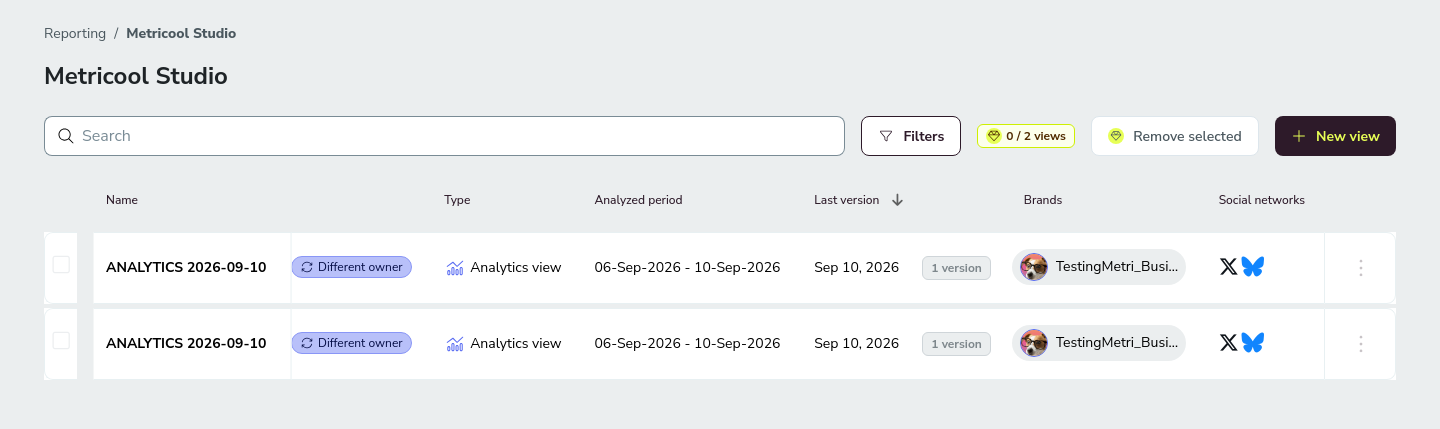
La schermata principale di Metricool Studio elenca ogni vista generata con le seguenti colonne:
Colonna | Cosa mostra |
|---|---|
Nome | Il nome della vista. Fai clic per aprirla. |
Tipo | Vista analitica (metriche e prestazioni) o vista calendario (contenuti programmati). |
Periodo analizzato | L'intervallo di date analizzato dalla vista (ad esempio, 04-May-2026 - 06-May-2026). |
Ultima versione | Data dell'ultimo aggiornamento o della generazione della vista. |
Marchi | I marchi inclusi nella vista. |
Social network | Icone dei social network analizzati (Instagram, Facebook, TikTok, LinkedIn ecc.). |
Filtrare e ordinare l'elenco delle viste
Man mano che il numero di visualizzazioni aumenta, restringi l'elenco per trovare la vista che ti serve. I filtri si aprono in un pannello laterale a destra dell'elenco.
L'elenco supporta il filtraggio e l'ordinamento delle colonne.
Filtra — per tipo di vista, brand, social network o link pubblico.
Ordina — per qualsiasi colonna dell'elenco.
Combina i filtri — applica più filtri contemporaneamente e continua a usare la ricerca testuale.
Badge Proprietario diverso
Alcune viste mostrano un badge con il testo Proprietario diverso. Questo indica che la vista appartiene a un altro account. Puoi visualizzarla nel tuo elenco, ma non hai accesso completo perché include brand o dati non disponibili nel tuo account attuale.
Non riesci ad aprire una vista che vedi nell'elenco? Di solito si tratta di un problema di autorizzazioni del brand — consulta Limiti, dati e autorizzazioni di Metricool Studio.
Azioni dal menu con tre puntini
Dal menu con tre puntini di ogni riga della vista puoi:
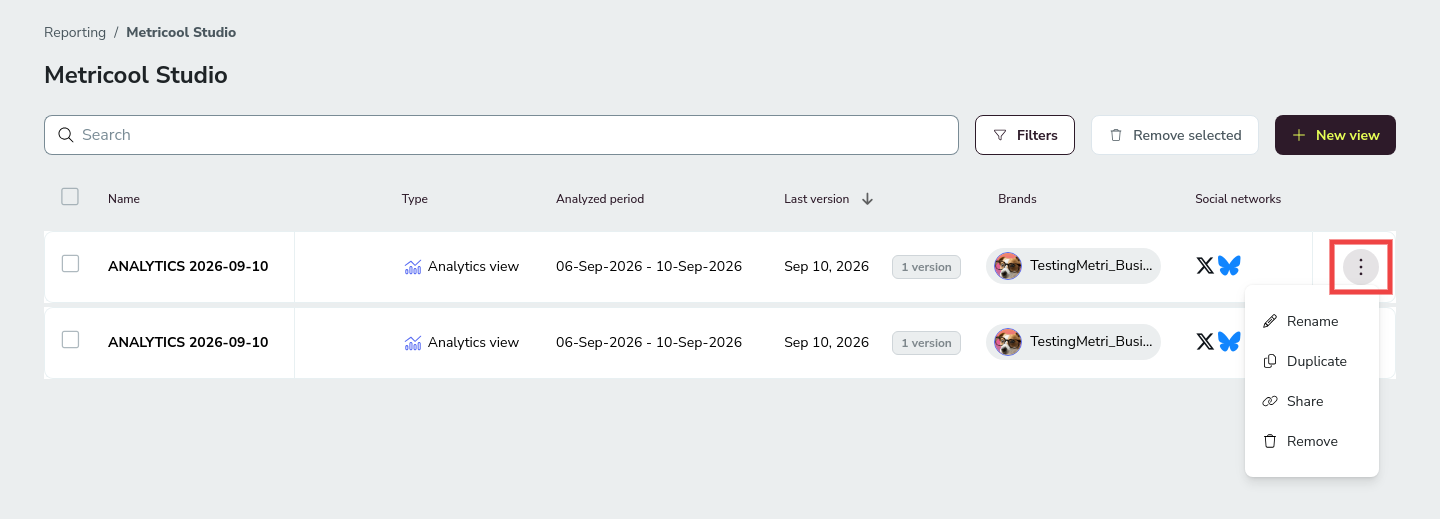
Rinomina — Modifica il nome della vista con una descrizione più chiara, ad esempio "Performance del cliente X — maggio". Puoi anche rinominarla direttamente dall'interno della vista facendo clic sul titolo. Solo chi ha creato la vista può rinominarla.
Duplica — Crea una copia di una vista. È utile quando vuoi riutilizzare la stessa struttura per un brand o un periodo diverso. Modifica solo ciò che è necessario: è più veloce che ricominciare da zero e mantiene uniformi le tue viste.
Condividi — Genera o copia un link pubblico alla vista. Puoi attivare Personalizza con il tuo logo e caricare il tuo logo (PNG con sfondo trasparente, dimensioni consigliate 150 × 40 px), proprio come quando condividi dall'interno della vista.
Rimuovi — Elimina le viste che non ti servono più. Senza il Componente Analisi Avanzata, eliminare una delle tue 2 viste è il modo per fare spazio a una nuova. Conferma l'eliminazione quando richiesto.
Puoi anche aprire una vista facendo clic sul suo nome e, dall'interno della vista, puoi rinominarla, aggiornarla con i dati più recenti o condividerla tramite un link pubblico.
Modificare i titoli dei grafici e gli insight
Dopo la generazione di una vista, puoi personalizzare il report modificando direttamente all'interno della vista i titoli dei grafici e i blocchi di testo degli insight. In questo modo puoi adattare la formulazione al tuo stile di Reporting o alle esigenze del cliente senza rigenerare l'intera vista.
I blocchi di testo degli insight includono una barra degli strumenti di formattazione con grassetto, corsivo ed elenchi — la stessa barra disponibile nel planner — così puoi formattare il testo generato dall'IA invece di accettarlo così com'è. I titoli dei grafici supportano solo la modifica del testo semplice.
Tutte le modifiche apportate a questi elementi vengono salvate nella vista e saranno visibili nei link condivisi e nelle esportazioni in PDF.
Gli altri dati e la struttura dei grafici sono generati dall'IA e non possono essere modificati manualmente. Se ti servono metriche o visualizzazioni diverse, crea una nuova vista con un prompt aggiornato.
Modificare le autorizzazioni
La modifica dei titoli dei grafici e degli insight è limitata a chi ha creato la vista. Gli altri membri del team possono vedere il testo aggiornato, ma solo chi l'ha creato può modificarlo.
In questa versione non è possibile creare nuovi blocchi di testo da zero. Puoi modificare solo i blocchi di testo e gli insight già generati dall'IA.
Si tratta di un'autorizzazione per la modifica dei contenuti, separata dalle autorizzazioni di accesso a livello di brand. Consulta Limiti, dati e autorizzazioni di Metricool Studio per sapere chi può accedere ai dati di un brand.
Ordinare e cercare nelle tabelle di Analitica
Quando apri una vista analitica, le tabelle dei dati supportano l'ordinamento e la ricerca:
Ordina per qualsiasi colonna — Fai clic su qualsiasi intestazione della tabella per alternare l'ordine crescente o decrescente.
Cerca per nome del brand — Usa la barra di ricerca all'interno di ogni tabella per passare direttamente a un brand specifico senza scorrere le righe.
Questa funzione è utile quando analizzi più brand o tipi di contenuti e devi confrontare rapidamente le prestazioni.
Consigli pratici
Una tabella vuota non è un bug. Se Metricool Studio restituisce una tabella vuota, molto probabilmente significa che non ci sono dati per quella metrica in quel periodo. Controlla in Analitica prima di segnalarlo come un problema.
Duplica invece di ricostruire. Se una vista funziona bene, duplicala e modifica solo ciò che è diverso (brand, periodo, rete). In questo modo mantieni uniformi le tue viste e impieghi pochi secondi invece di diversi minuti.
Articoli correlati