
Programmare e pubblicare su Pinterest
Aggiornato oggi
Pinterest sta cercando di semplificare la pubblicazione dei contenuti, quindi questo social network sta attraversando un periodo di cambiamento. Come mostrato nell'immagine, i nuovi formati saranno due: immagine e video.

Questo significa che i formati dei Pin organici, inclusi i Pin idea, sono stati ridotti e unificati in due formati: Pin immagine e Pin video. Per i Pin organici pubblicati tramite la pubblicazione sul sito, i Pin multipagina non saranno più disponibili. I Pin con più immagini, più video e contenuti multimediali misti verranno invece uniti in un unico video.
Puoi trovare tutti i dettagli nella documentazione: Modifiche alla creazione dei Pin
Tipi di formato in Metricool
Da Metricool puoi programmare e pubblicare contenuti con i Pin standard e con il nuovo formato, che include un'immagine o un video.
"Usa il nuovo formato dei Pin" non è la stessa cosa dei Rich Pin: è il formato unificato di Pinterest che combina i Pin standard e i Pin idea e ti consente di aggiungere immagini, video, musica e adesivi in un unico Pin. Inoltre, il Pin potrà essere promosso in seguito come Idea Ad, ma dovrai comunque indicare la partnership a pagamento e promuoverlo direttamente su Pinterest da Gestione Annunci di Pinterest.
Promuovere su Pinterest
Dopo aver pubblicato i contenuti tramite Metricool, potrai promuovere i tuoi post su Pinterest. Tieni presente che potrai promuoverli solo nel formato originale che hai configurato in precedenza. Per maggiori dettagli, consulta la guida agli annunci di Pinterest.
Come programmare
Per impostazione predefinita, sarà selezionata l'opzione "Pin standard". Per cambiarla, dovrai attivare "Usa il nuovo formato dei Pin". La selezione verrà salvata per i post successivi, ma potrai disattivarla in qualsiasi momento.
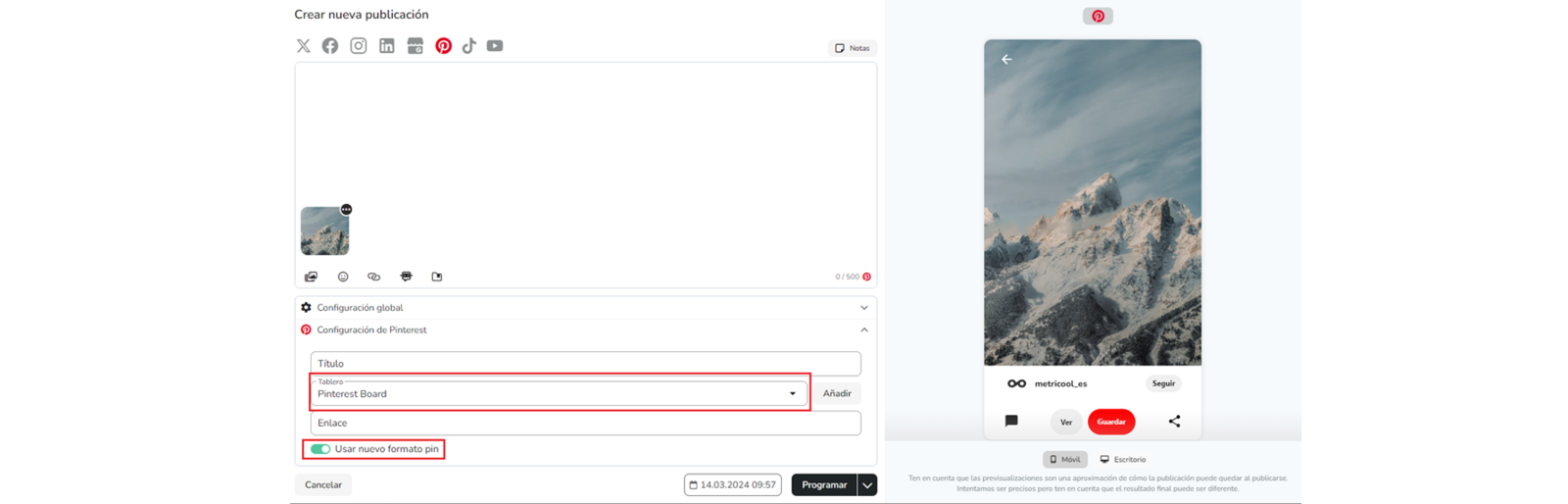
Per programmare i contenuti, vai alla scheda Programmazione nel menu in alto e segui questi passaggi:
Clicca su "+ Crea nuovo post" e seleziona Pinterest.
Carica il file immagine o video (potrai scegliere un fotogramma del video come copertina).
Aggiungi il testo (fino a 800 caratteri).
Impostazioni globali: puoi attivare l'accorciatore di URL e selezionare SmartLinks.
Impostazioni di Pinterest. Seleziona o crea la bacheca in cui vuoi inserire il Pin. Puoi anche aggiungere un titolo, inserire un link e indicare che il Pin è stato generato dall'IA (vedi Indicare che un Pin è stato generato dall'IA).
Seleziona l'ora e il giorno, quindi salva il post.
Ricordati di attivare "Usa il nuovo formato dei Pin" (opzione consigliata da Pinterest) se non vuoi più pubblicare con il formato standard.
Per maggiori dettagli, consulta l'articolo "Come programmare i contenuti dal calendario".
Indicare che un Pin è stato generato dall'IA
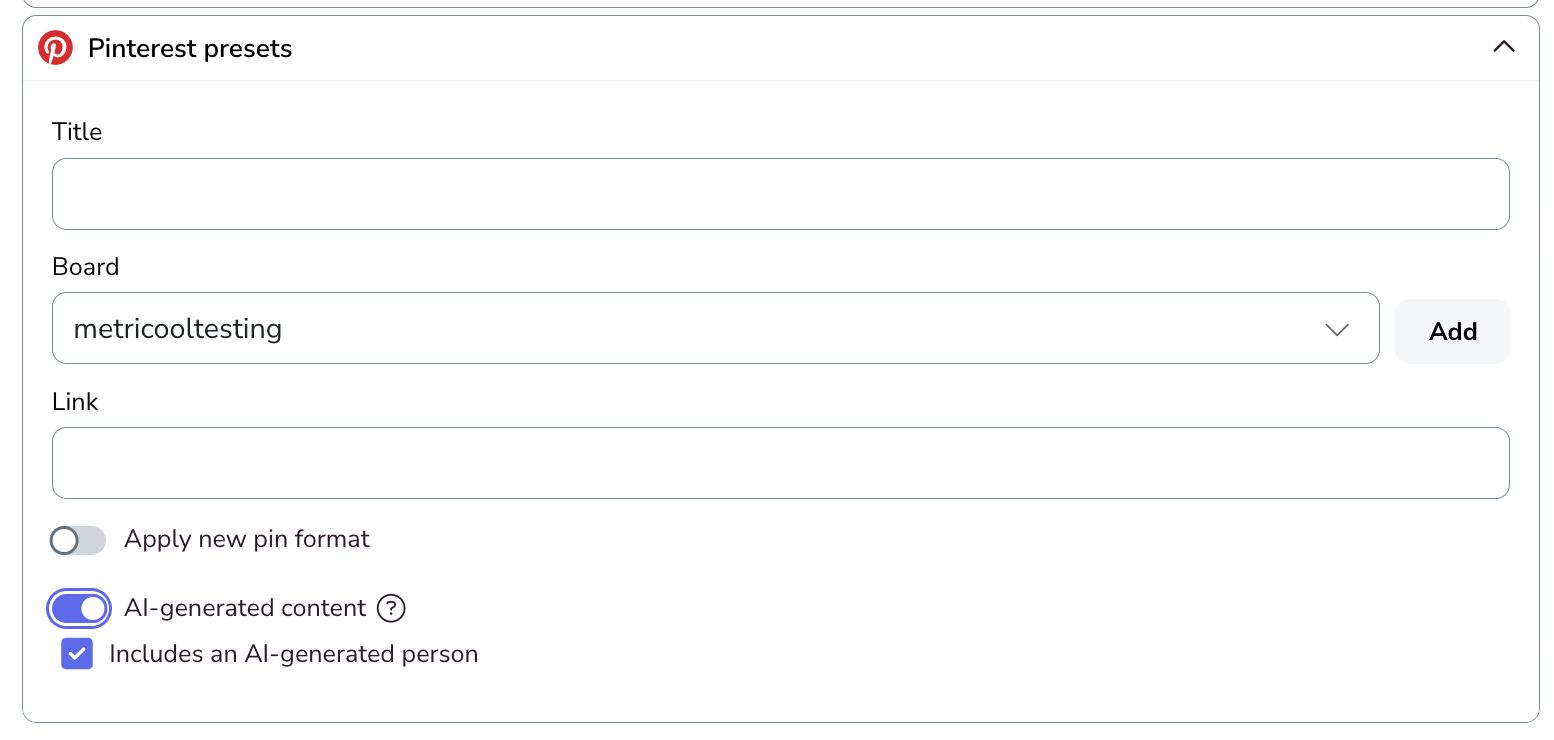
Attiva l'opzione Contenuti generati dall'IA nelle impostazioni di Pinterest quando l'immagine o il video del tuo Pin è stato creato con l'IA. L'opzione è disponibile per i Pin immagine e video.
Dopo aver attivato l'opzione, ne apparirà una seconda: Include una persona generata dall'IA. Selezionala se il Pin mostra una persona creata con l'IA.
Le impostazioni vengono salvate insieme ai post nella Libreria e incluse quando esporti i post in formato CSV o li importi da un file CSV.
Rich Pin
I Rich Pin aggiungono a un Pin informazioni come il prezzo o gli ingredienti di una ricetta. Pinterest le aggiunge automaticamente leggendo alcune informazioni specifiche presenti nella pagina del tuo sito web (tecnicamente, markup Open Graph o Schema.org): non devi attivare nulla in Metricool. Il funzionamento è lo stesso sia che tu pubblichi da Metricool sia che tu pubblichi direttamente su Pinterest.
Ogni volta che qualcuno salva un Pin, Pinterest controlla di nuovo il tuo sito web (lo scansiona). Per questo, il titolo o la descrizione mostrati potrebbero provenire dal tuo sito anziché da quelli inseriti in Metricool. Perché i tuoi Pin siano idonei, queste informazioni devono essere aggiunte alle pagine del tuo sito web. Di solito se ne occupa chi gestisce il sito (uno sviluppatore o la piattaforma del tuo sito), non Metricool. Consulta la guida ai Rich Pin di Pinterest per scoprire cosa serve per ciascun tipo di Pin.