
Cosa sono i campi calcolati in Looker Studio
Aggiornato 5 mesi fa
Campi calcolati: il passo in più per report più avanzati
Quando hai preso confidenza con i report base su Looker Studio, iniziano a venire fuori nuove esigenze:
Mostrare percentuali, sommare metriche di piattaforme diverse, classificare i post in base alle performance...
Ed è qui che entrano in gioco i campi calcolati — uno strumento utilissimo per chi lavora con i social e ha bisogno di report un po’ più su misura.
Se sei ancora alle prime armi con Looker Studio, ti consiglio prima questo articolo: Primi passi con i tuoi report in Looker Studio
Cos’è un campo calcolato?
È un campo che crei direttamente dentro Looker Studio usando una formula.
La formula si basa sui dati che hai già, e ti permette di trasformarli, combinarli o mostrarli in modo diverso, a seconda di cosa ti serve.
Per esempio:
Puoi classificare i post in “Alto”, “Medio” o “Basso” rendimento
Oppure sommare i follower di più social in un unico numero
Insomma: ti permette di costruire metriche personalizzate, senza toccare la fonte dati originale.
Dove si creano?
Hai due modi per creare un campo calcolato:
**Nella fonte dati:**Il campo resta disponibile in tutto il report (o in più report che usano quella fonte).
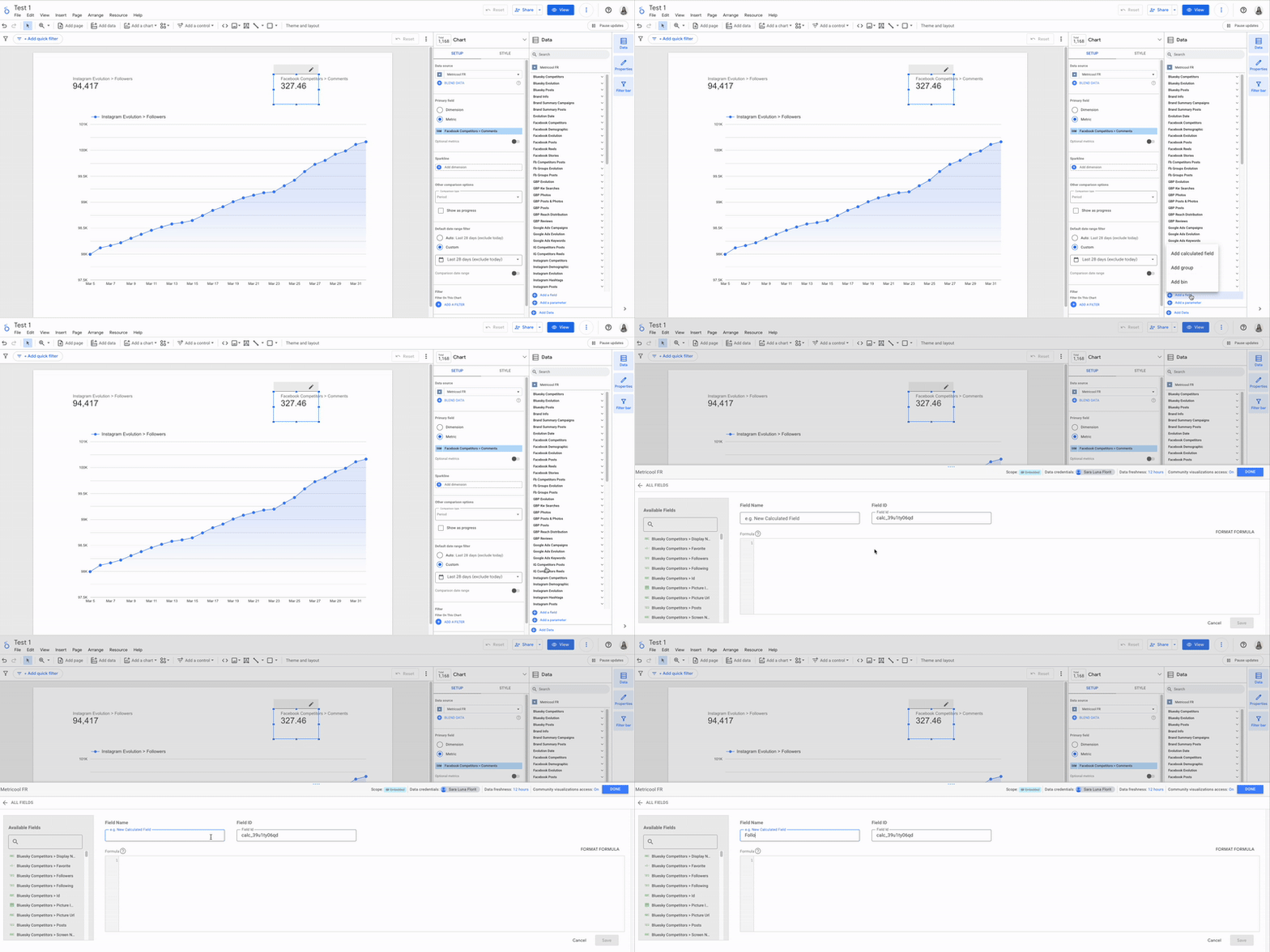
**In un grafico specifico:**Vale solo per quel grafico.
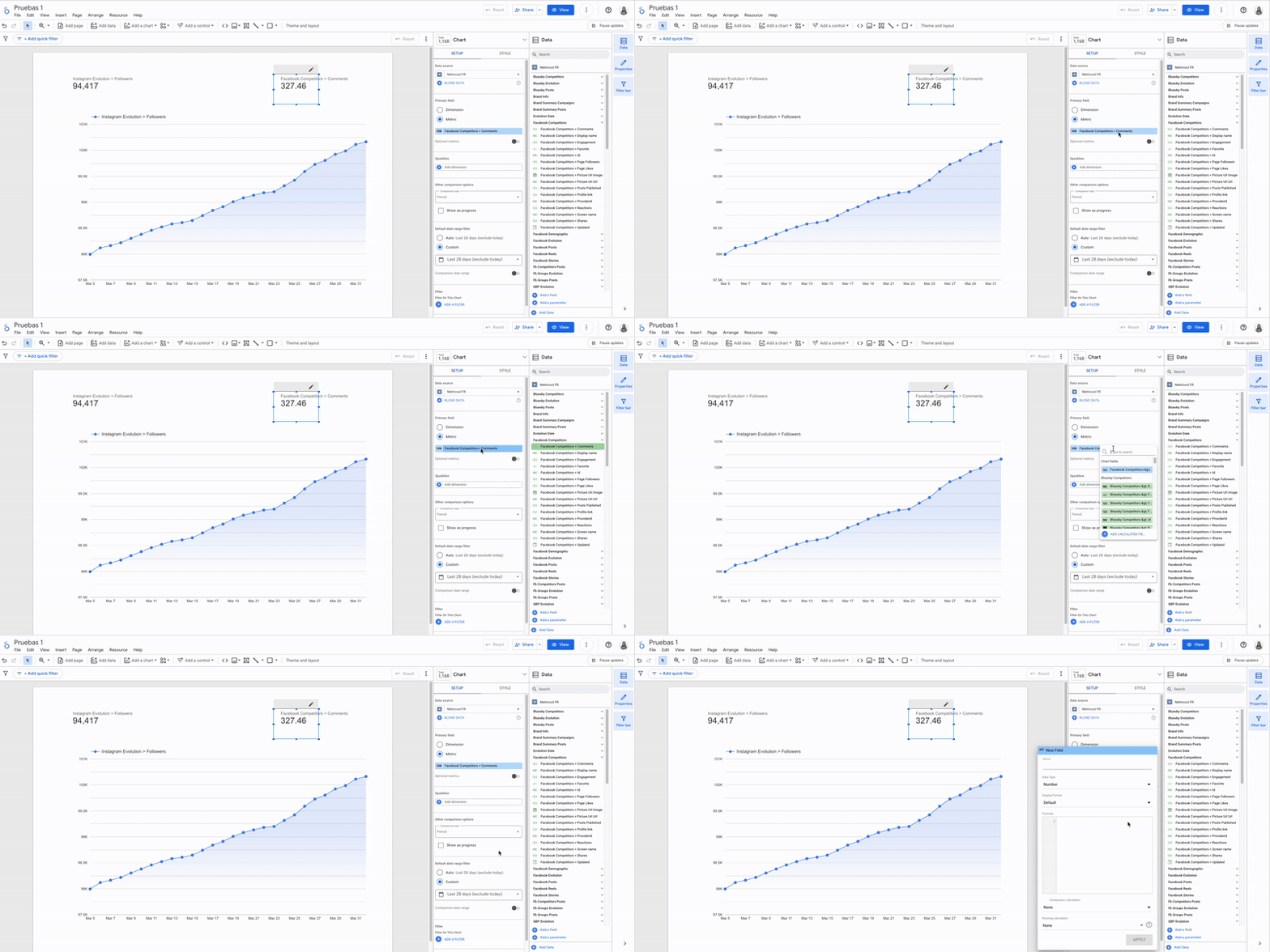
Dipende da quanto ti serve quella formula. Se pensi di riutilizzarla, meglio metterla nella fonte dati.
Cose importanti da tenere a mente
Usa bene le aggregazioni
Quando metti insieme più metriche, ricordati di usare funzioni comeSUM(),AVG(),COUNT(), ecc.
Se non le usi, Looker Studio può restituire errori o numeri strani.
Esempio: SUM(Facebook Evolution > Reels Published) + SUM(Instagram Evolution > Reels)
Così il calcolo è fatto bene e i grafici funzionano come dovrebbero.
Occhio al livello di dettaglio del grafico
Un campo calcolato può comportarsi in modo diverso a seconda del tipo di visualizzazione — per data, per campagna, per social, ecc.
Pensa se la tua formula ha senso riga per riga, come totale, o per periodo.
💡 Consiglio: prova prima la formula in una tabella semplice. Ti aiuta a capire se funziona davvero come pensavi.
Evita di mischiare dimensioni e metriche a caso
Le dimensioni (tipo date, campagne) non funzionano come le metriche (clic, impression).
Se le combini in modo sbagliato, la formula può non andare o dare risultati falsati.Testa le formule in tabelle semplici
Prima di inserirle in grafici complessi, meglio fare una prova in piccolo. Così eviti errori grossolani e capisci meglio il comportamento del campo.Non tutte le funzioni funzionano sempre allo stesso modo
Alcune (tipoREGEXP_MATCHoCASE) possono dare risultati diversi se usate nella fonte dati o nel grafico.
Se qualcosa non va, prova a spostare la formula da un contesto all’altro.
⚠️ Looker Studio non ti avvisa sempre se qualcosa non torna
A volte accetta formule corrette “sulla carta”, ma che nella pratica danno numeri sbagliati. Tipo fare la media di percentuali... non ha sempre senso!
Controlla bene cosa stai davvero calcolando.
📚 Ti consiglio di dare un’occhiata anche al tutorial ufficiale di Google, dove trovi spiegazioni passo passo ed esempi pratici.