
Gepubliceerde posts kun je niet meer bewerken via de editor, ook de tags niet. Je kunt de tags alleen wijzigen via de bulkbewerking in de plannerlijst. Die bulkbewerking wijzigt alleen de plannerpost: de analysepost behoudt de tags die deze bij publicatie heeft overgenomen.
Tags toepassen en verwijderen
Bijgewerkt vandaag
Je past tags toe met dezelfde tagkiezer in elke context: plannerposts, posts in de Posts Library en posts in contentanalyse. Een post kan maximaal 20 tags hebben.
Een tag aan een item toevoegen
De tagkiezer werkt overal hetzelfde. De autocomplete toont de tags die al voor je merk bestaan, zodat je altijd uit één gedeelde lijst kiest.
Open de editor van het item of gebruik de tagactie in de lijst.
Typ een tagnaam in de tagkiezer. Terwijl je typt, toont de autocomplete de bestaande tags van het merk.
Selecteer een of meerdere tags.
Sla het item op.
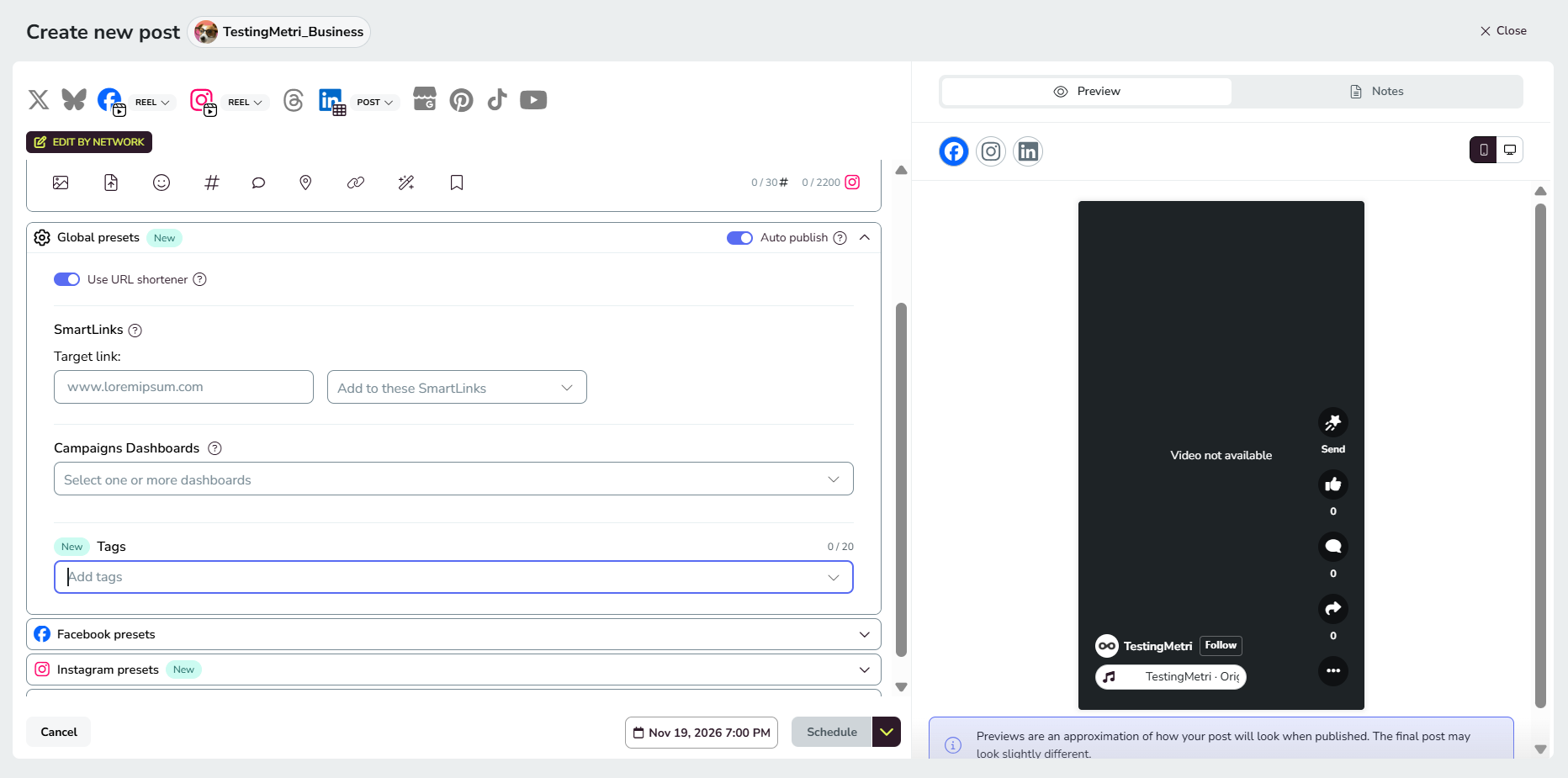
De kiezer voorkomt dat je meer tags toevoegt zodra de post er 20 heeft.
On the fly een tag maken
Als je een naam typt die nog niet voor je merk bestaat, kun je de tag direct vanuit de kiezer maken. De nieuwe tag wordt zonder kleur gemaakt. Je kunt later een kleur toewijzen via de merkinstellingen, zoals uitgelegd in Tags maken en beheren.
Een tag van een item verwijderen
Open het item, haal de tag uit de tagkiezer en sla het item op. Als je een tag van een item verwijdert, heeft dat alleen gevolgen voor dat item: de tag blijft bestaan voor het merk en blijft staan op alle andere items die de tag gebruiken.
Waar je tags kunt toevoegen
De tagkiezer is beschikbaar in de planner, de Posts Library en contentanalyse, maar elke omgeving heeft eigen regels voor wanneer je tags kunt toevoegen.
Plannerposts
Voeg een tag toe aan een plannerpost via de posteditor.
Zodra een post is gepubliceerd, kun je deze niet meer bewerken via de editor, ook de tags niet. Je kunt de tags alleen nog wijzigen via de bulkbewerking in de plannerlijst.
Posts in de Posts Library
Voeg een tag toe aan een post in de bibliotheek via de posteditor van de bibliotheek.
Posts in contentanalyse
In contentanalyse kun je posts voorlopig alleen van tags voorzien via de bulkbewerking in de lijst. In Posts van tags voorzien in contentanalyse lees je welke posts je van tags kunt voorzien en hoe je oudere posts tagt.
Tags van meerdere items tegelijk wijzigen
Vanuit de lijsten in de planner, Posts Library en contentanalyse kun je de tags van meerdere items tegelijk wijzigen, zonder ze een voor een te openen.
Selecteer de items die je wilt wijzigen in de lijst.
Open de bulkbewerking voor tags.
Bekijk een voorbeeld van de items die worden bewerkt.
Kies de tags en de actie: toevoegen of verwijderen.
Pas de wijziging toe.
Controleer het overzicht van de wijzigingen.
Met toevoegen zet je de gekozen tags boven op de tags die elk item al heeft, zonder duplicaten. Met verwijderen haal je de gekozen tags weg van items die ze hebben; de overige tags blijven ongewijzigd. Als een item door het toevoegen meer dan 20 tags zou krijgen, wordt dat item niet gewijzigd en staat dat in het overzicht.
In de planner werkt bulkbewerking voor elke post, ook voor gepubliceerde en mislukte posts. Ook in de Posts Library en contentanalyse gelden geen beperkingen.
Als je de tags van een gepubliceerde plannerpost wijzigt, verandert de bijbehorende analysepost niet. Lees Hoe tags worden overgenomen wanneer een post wordt gepubliceerd voor meer uitleg. Als een post ter beoordeling is verzonden, verandert het wijzigen van de tags de status niet: de post blijft ter beoordeling staan en hoeft niet opnieuw te worden beoordeeld.
Waar tags worden weergegeven
Je kunt de tags van een item bekijken in de planner (lijst- en Agendaweergaven), in de Posts Library (lijst en postdetails) en in contentanalyse (de lijst en details van gepubliceerde posts, inclusief de lijst met posts van concurrenten). Als een item veel tags heeft, worden die compact weergegeven met een teller voor de overige tags. Zie Content filteren op tags als je alleen items met bepaalde tags wilt weergeven.
Goed om te weten
Merkniveau: tags horen bij het merk, dus iedereen die voor dat merk werkt, kiest uit dezelfde taglijst.
Taglijst: je beheert de volledige lijst met tags van het merk, inclusief de namen en kleuren, op het tabblad Tags in de merkinstellingen.
Veelgestelde vragen
Waarom kan ik de tags van een gepubliceerde plannerpost niet bewerken?
Wat gebeurt er als een item al 20 tags heeft en ik er in bulk meer toevoeg?
Dat item wordt niet gewijzigd. In het overzicht na het toepassen zie je welke items om deze reden zijn overgeslagen.
Wordt een tag verwijderd als ik deze van een post verwijder?
Nee. Als je een tag van een item verwijdert, heeft dat alleen gevolgen voor dat item. De tag blijft bestaan voor het merk en voor alle andere items die de tag gebruiken. De tag verdwijnt pas overal als iemand deze van het merk verwijdert. Daarna wordt de tag verwijderd van elk item dat deze gebruikt, waaronder analyseposts.
Gerelateerde artikelen
Was dit nuttig?
Was dit nuttig?