
Maximaal 3 actieve taggings per merk. Je kunt geen nieuwe tagging starten voordat een van de huidige is afgerond.
Content automatisch taggen met AI
Bijgewerkt vandaag
Met automatisch taggen met AI voeg je één of meerdere tags toe aan berichten die overeenkomen met een prompt die je zelf schrijft. Je start dit vanaf het tabblad Tags in de Merk instellingen. De functie werkt voor drie soorten content: berichten in de contentanalyses, berichten van concurrenten en berichten in de planner.
Voor deze functie heb je de Geavanceerde Analytics Add-on nodig. Deze is beschikbaar bij betaalde abonnementen. Zonder deze add-on opent de optie voor automatisch taggen een bericht over upgraden in plaats van de instellingen.
Een automatische tagging starten
Zorg dat je tags klaarstaan voordat je begint, of maak tijdens het instellen nieuwe tags aan. De automatische tagging voegt alle geselecteerde tags toe aan elk bericht dat overeenkomt met je prompt.
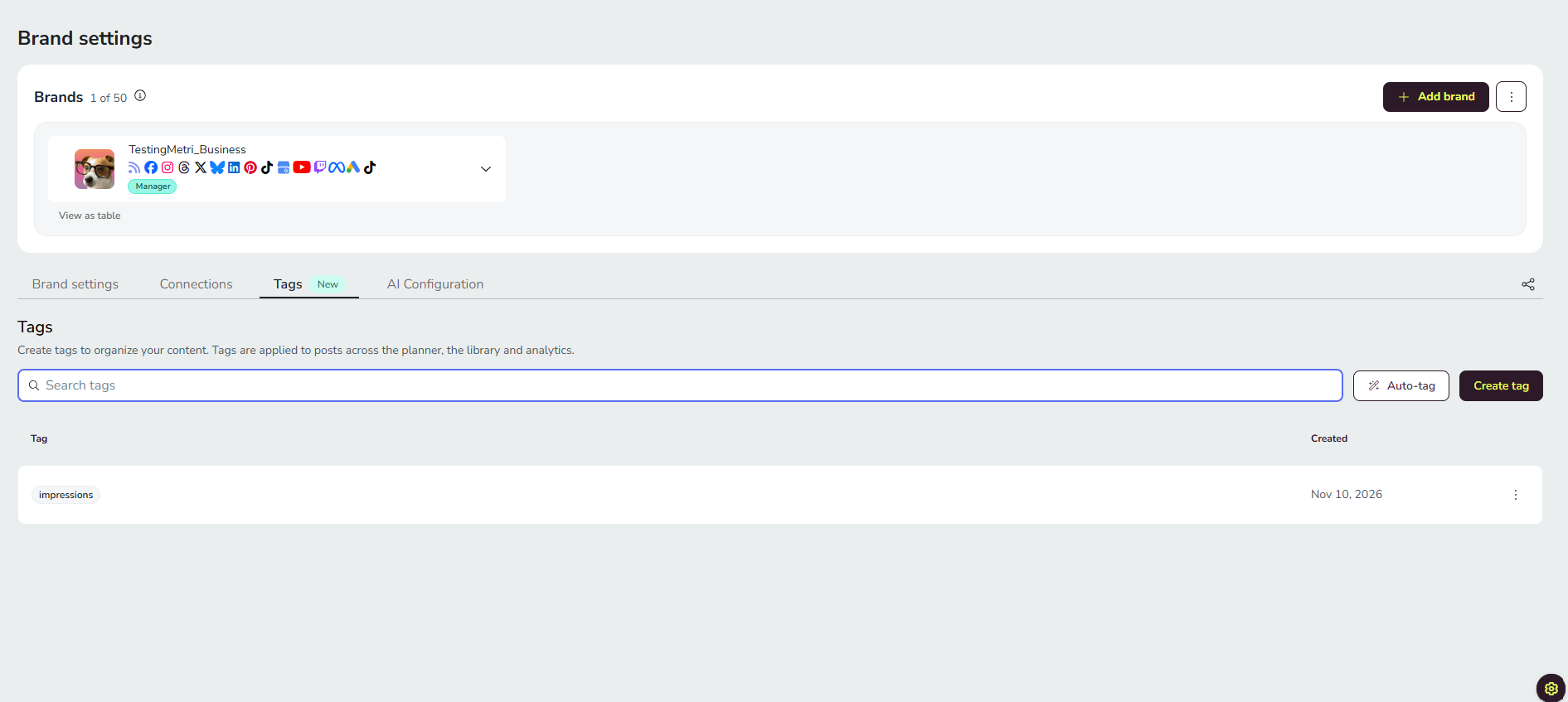
Klik op ☰ om het zijmenu te openen, ga naar Merk instellingen en open het tabblad Tags.
Kies de optie voor automatisch taggen. Als je account de Geavanceerde Analytics Add-on niet heeft, verschijnt er een bericht over upgraden in plaats van de instellingen.
Kies in de instellingen welke tags je wilt toepassen: selecteer een of meerdere bestaande tags, of maak direct nieuwe tags aan.
Kies de datumbereik van de content die je wilt categoriseren, tot maximaal één jaar.
Kies de netwerken. Standaard zijn alle gekoppelde netwerken geselecteerd.
Schrijf de prompt waarin je beschrijft welke berichten je wilt categoriseren.
Selecteer de soorten content die je wilt opnemen (meerdere selecties mogelijk): berichten in de contentanalyses, berichten van concurrenten en berichten in de planner.
Start de automatische tagging.
Benodigde machtigingen
Je hebt alleen de machtiging nodig voor elk soort content dat je in de automatische tagging opneemt. Een machtiging voor merkbeheer is niet vereist.
Voor berichten in de contentanalyses en berichten van concurrenten is de machtiging Rapporten vereist.
Voor berichten in de planner heb je de machtiging nodig om berichten te maken (minimaal: ter beoordeling verzenden).
Als je niet de juiste machtiging hebt voor een bepaald soort content, wordt de optie uitgeschakeld en vergrendeld weergegeven, met een tooltip waarin wordt uitgelegd waarom. Je moet minstens één soort content opnemen om een automatische tagging te starten.
Tijdens de automatische tagging
De automatische tagging wordt op de achtergrond uitgevoerd, zodat je Metricool kunt blijven gebruiken terwijl dit gebeurt.
Een merk kan maximaal 3 automatische taggings tegelijk hebben lopen. Je kunt geen nieuwe tagging starten voordat er een is afgerond.
Er geldt geen limiet voor het aantal berichten dat per automatische tagging wordt geanalyseerd.
Berichten zonder tekst (bijvoorbeeld Facebook stories) worden niet geanalyseerd.
De functie is voorlopig alleen beschikbaar op het web: je kunt deze niet gebruiken in de mobiele app.
Melding en samenvatting
Alleen de gebruiker die de automatische tagging heeft gestart, ontvangt een melding op het tabblad AI in het meldingenvenster, zowel wanneer de tagging is afgerond als wanneer deze mislukt. Als je op de melding klikt, wordt het samenvattingsoverzicht geopend.
Wanneer de automatische tagging is afgerond, vermeldt de melding het aantal getagde berichten per opgenomen soort content.
Als de automatische tagging mislukt, wordt er gewaarschuwd dat het taggen niet kon worden afgerond.
Het samenvattingsoverzicht
De resultaten zijn gegroepeerd per soort content. Elke gebruiker ziet alleen de soorten waarvoor die machtigingen heeft. Voor elk bericht toont de samenvatting de tekst, de miniatuur, de datum, de netwerken en een status:
Getagd: de geselecteerde tags zijn toegevoegd. Als het bericht al enkele van deze tags had, zijn alleen de ontbrekende tags toegevoegd.
Niet getagd, met een reden: het bericht zou het maximum van 20 tags overschrijden, had alle geselecteerde tags al, bestaat niet meer (alleen voor de planner) of de geselecteerde tags zijn verwijderd terwijl de automatische tagging werd uitgevoerd.
Verwijderd: het bericht is getagd en de tags zijn later vanuit dit scherm ongedaan gemaakt.
Tags verwijderen die tijdens een automatische tagging zijn toegevoegd
Nadat de automatische tagging is afgerond, kun je in het samenvattingsoverzicht ongedaan maken wat er is getagd: verwijder de tags die tijdens de tagging zijn toegevoegd van alle berichten waarop deze van invloed was, of alleen van de berichten die je kiest.
Open de melding van de automatische tagging op het tabblad AI in het meldingenvenster.
Verwijder in het samenvattingsoverzicht in één keer de tags die tijdens de automatische tagging zijn toegevoegd.
Alleen de tags die tijdens die automatische tagging zijn toegevoegd, worden verwijderd: nooit tags die het bericht al had. In de planner worden ook nooit de tags verwijderd die het bericht uit de contentanalyses heeft overgenomen toen het werd gepubliceerd. De samenvatting wordt altijd opgeslagen, maar is voorlopig alleen te openen via de melding.
Handige regels
De AI voegt alleen de tags toe die je hebt gekozen. Andere tags worden nooit verwijderd.
Het maximum van 20 tags per bericht blijft gelden: als een bericht dit aantal zou overschrijden, worden er geen tags aan dat bericht toegevoegd. Dit wordt vermeld in de samenvatting.
Berichten die alle geselecteerde tags al hadden, tellen niet als getagd.
Als een automatische tagging mislukt, blijven alle tags behouden die tot dat moment zijn toegevoegd. Je kunt deze bekijken en ongedaan maken via de samenvatting.
Goed om te weten
Vereist: de Geavanceerde Analytics Add-on, beschikbaar bij betaalde abonnementen.
Gelijktijdige taggings: maximaal 3 actieve taggings per merk.
Tags per bericht: het maximum van 20 tags geldt altijd. De AI voegt nooit meer tags toe dan dit maximum.
Datumbereik: maximaal één jaar aan content per automatische tagging.
Waar de functie beschikbaar is: voorlopig alleen op het web; niet beschikbaar in de mobiele app.
Veelgestelde vragen
Hoeveel automatische taggings kan ik tegelijk uitvoeren?
Worden berichten zonder tekst geanalyseerd?
Nee. Berichten zonder tekst, zoals Facebook stories, worden overgeslagen.
Wie kan de resultaten zien?
Alleen de gebruiker die de automatische tagging heeft gestart, ontvangt de melding en kan het samenvattingsoverzicht openen. In de samenvatting ziet elke gebruiker alleen de soorten content waarvoor die machtigingen heeft.
Kan ik het automatisch taggen ongedaan maken?
Ja. Nadat de automatische tagging is afgerond, kun je in het samenvattingsoverzicht in één keer de tags verwijderen die tijdens die tagging zijn toegevoegd. Tags die het bericht al had, worden nooit verwijderd.
Is dit beschikbaar in de mobiele app?
Nee, automatisch taggen is voorlopig alleen beschikbaar op het web.
Gerelateerde artikelen
Was dit nuttig?
Was dit nuttig?