
Hoe je weergaven deelt en exporteert in Metricool Studio
Op zoek naar een algemeen overzicht van Metricool Studio? Begin hier: Wat is Metricool Studio?
Deel weergaven met openbare links met alleen-lezen toegang, pas ze aan met je logo, exporteer naar PDF en beheer interne teamtoegang. Dit artikel behandelt elke deel- en exportoptie die beschikbaar is voor Metricool Studio-weergaven.
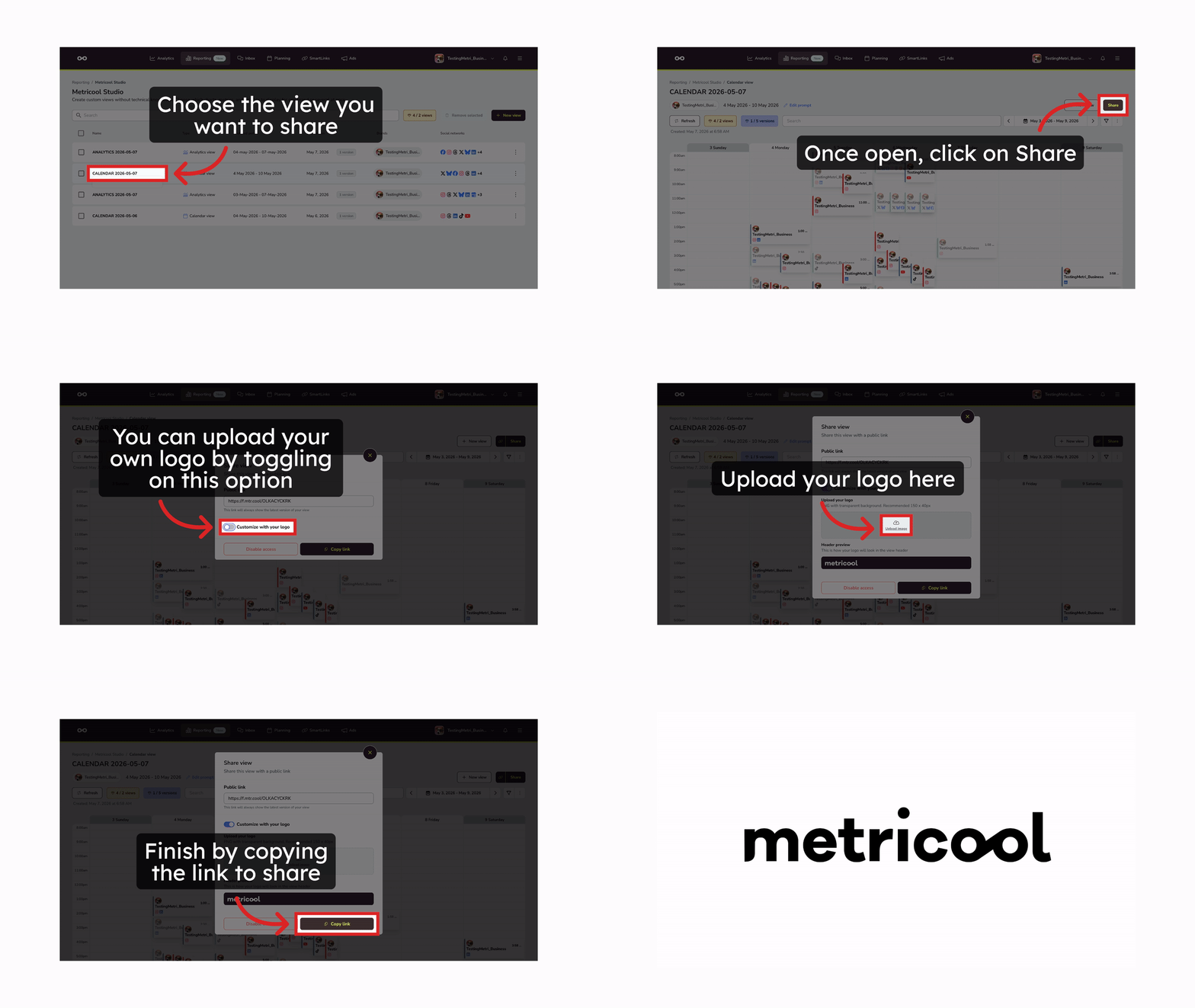
Openbare links met alleen-lezen toegang
Iedereen met een openbare link kan de weergave openen en bekijken — ze hebben geen Metricool-account nodig.
Klik vanuit de Metricool Studio-lijst of vanuit de weergave op de knop delen.
(Optioneel) Zet Aanpassen met je logo aan en upload je logo:
Bestandsindeling: PNG met transparante achtergrond
Aanbevolen grootte: 150 × 40 px
Uploadgedrag: in de voorbeeldweergave van de kop zie je hoe het eruit zal zien. Als je een nieuw logo uploadt, wordt het huidige automatisch overschreven.
Klik op Link kopiëren en deel hem.
Klik op het 🔗-icoon naast de knop Delen om direct een link naar de nieuwste versie te kopiëren.
Standaard verschijnt het Metricool-logo de eerste keer dat je deelt. Zodra je overschakelt naar een aangepast logo, wordt je keuze lokaal opgeslagen — toekomstige delen gebruiken automatisch je logo, al kun je het altijd wijzigen.
De weergave is alleen-lezen. Mensen met de link kunnen hem bekijken, maar niet bewerken of toegang krijgen tot andere delen van je account.
Als de weergave een relatieve periode gebruikt, kun je de weergave verversen om de gegevens bij te werken. Je klant opent dezelfde URL — je hoeft hem niet opnieuw te versturen. Leer hoe je een periodetype kiest bij het maken van je weergave → Hoe je een weergave maakt.
Om een link in te trekken: Klik opnieuw op de deelknop en klik op Toegang uitschakelen. Zodra deze is uitgeschakeld, werkt de link niet meer en kan iedereen die hem heeft de weergave niet langer openen.
Grafieken en tekst verbergen in openbare links
Verberg afzonderlijke grafieken of tekstblokken, zodat klanten en stakeholders alleen zien wat jij wilt tonen. Verborgen elementen blijven zichtbaar in je eigen werkweergave.
Open de Metricool Studio-weergave die je wilt delen.
Voor elke grafiek of tekstblok schakel je de zichtbaarheid in of uit om hem wel of niet op te nemen in de openbare link.
Wanneer een element verborgen is, blijft het voor jou zichtbaar in Metricool, maar verschijnt het niet voor iedereen die de weergave via de openbare URL opent. Je kunt de zichtbaarheid op elk moment weer inschakelen.
Exporteren naar PDF
PDF-export is alleen beschikbaar voor Analytisch-weergaven, niet voor Kalender-weergaven.
Om een analytisch overzicht als PDF te downloaden, klik je op Delen → Exporteren naar PDF. Met een downloadknop kun je de weergave ook met één klik als PDF opslaan, zodat je een statische, deelbare versie van het rapport hebt.
Interne toegang
Teamleden met toegang tot dezelfde merk(en) en de sectie Rapportage kunnen Metricool Studio-weergaven bekijken en beheren. Wat ze kunnen doen, hangt af van de machtigingsinstellingen van je account.
Gerelateerde artikelen