
Een weergave maken in Metricool Studio
Bijgewerkt 3 weken geleden
Op zoek naar een algemeen overzicht van Metricool Studio? Begin hier: Wat is Metricool Studio?
Kies tussen Stapsgewijs (voorheen Begeleide modus) en Vraag vanaf nul (voorheen Expertmodus), stel vervolgens je weergaveperiode in, genereer de weergave en bekijk de resultaten. In dit artikel doorlopen we het volledige proces: van het openen van Metricool Studio tot het begrijpen van je eerste gegenereerde weergave.
Waar je Metricool Studio vindt
Metricool Studio staat in het onderdeel Rapportage.
Log in op je Metricool-account.
Ga in het bovenste menu naar Rapportage.
Klik op Metricool Studio.
Metricool Studio is niet beschikbaar op mobiele apparaten. In de mobiele app van Metricool heb je alleen toegang tot Standaardrapporten.
Kies een aanmaakmodus
Met Metricool Studio kun je op twee manieren een weergave maken. Kies de optie die het beste past bij hoe duidelijk je al weet wat je wilt:
Stapsgewijs (voorheen Begeleide modus) — Ideaal als je begeleide velden wilt gebruiken. Studio stelt de prompt automatisch samen op basis van je selecties. Gebruik dit voor standaardagenda- of analytische weergaven.
Vraag vanaf nul (voorheen Expertmodus) — Ideaal als je al weet welke vraag je beantwoord wilt hebben. Je schrijft of plakt een prompt in vrije tekst, of begint met een Smart-sjabloon. Gebruik dit voor concurrentieanalyses, de beste publicatietijden, contentideeën en vergelijkingen over meerdere perioden die Stapsgewijs niet ondersteunt.
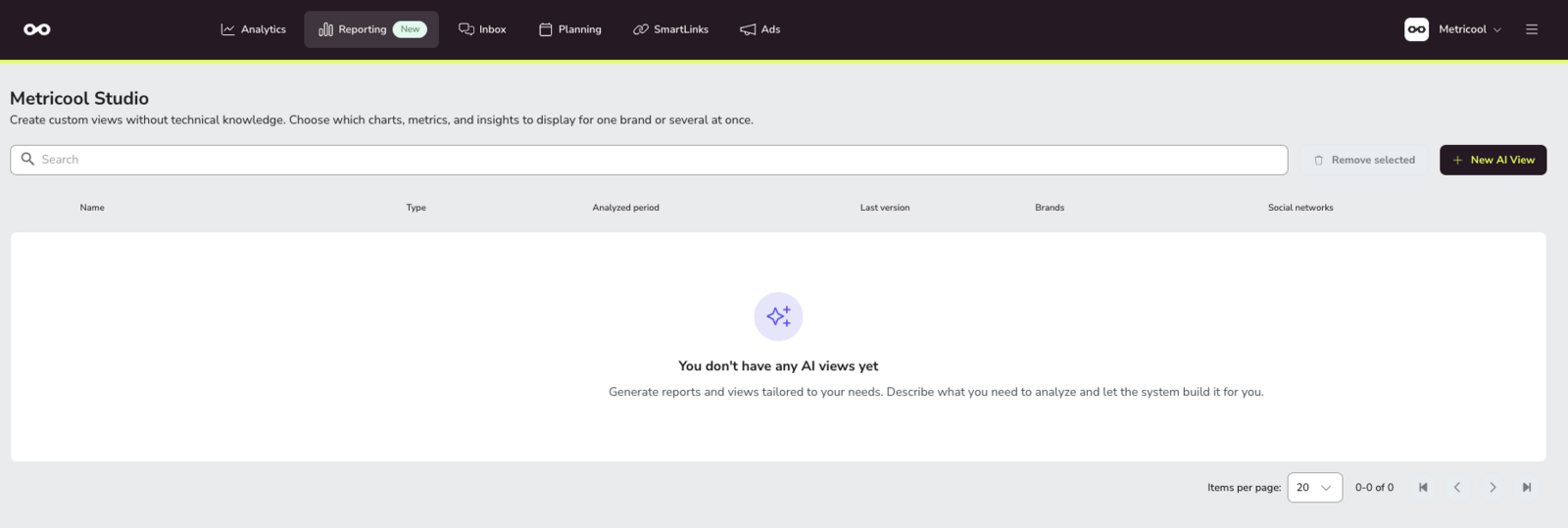
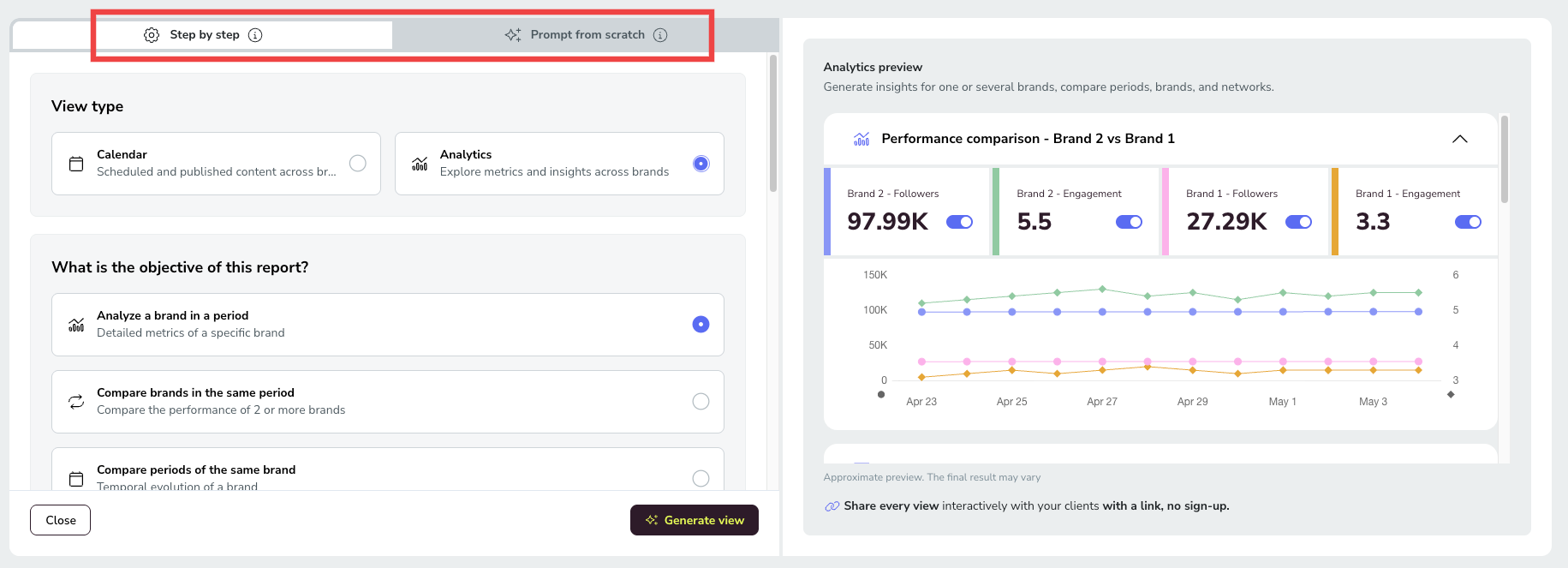
Stapsgewijs wordt standaard geopend wanneer je je eerste weergave maakt. Wissel van modus met de tabbladen Stapsgewijs en Vraag vanaf nul bovenaan het scherm voor het maken van een weergave (op sommige plaatsen heten deze ook Begeleide modus en Expertmodus). Metricool Studio onthoudt je keuze en opent de volgende keer dat je een weergave maakt in die modus.
Stapsgewijs
Met Stapsgewijs (voorheen Begeleide modus) doorloop je velden, zodat Studio de prompt voor je kan samenstellen. Klik in Metricool Studio op Nieuwe weergave maken, controleer of het tabblad Stapsgewijs is geselecteerd en kies vervolgens je Weergavetype. De velden die je invult, hangen ervan af of je Agenda of Analytisch kiest.
Agenda-weergaveAgenda-weergave
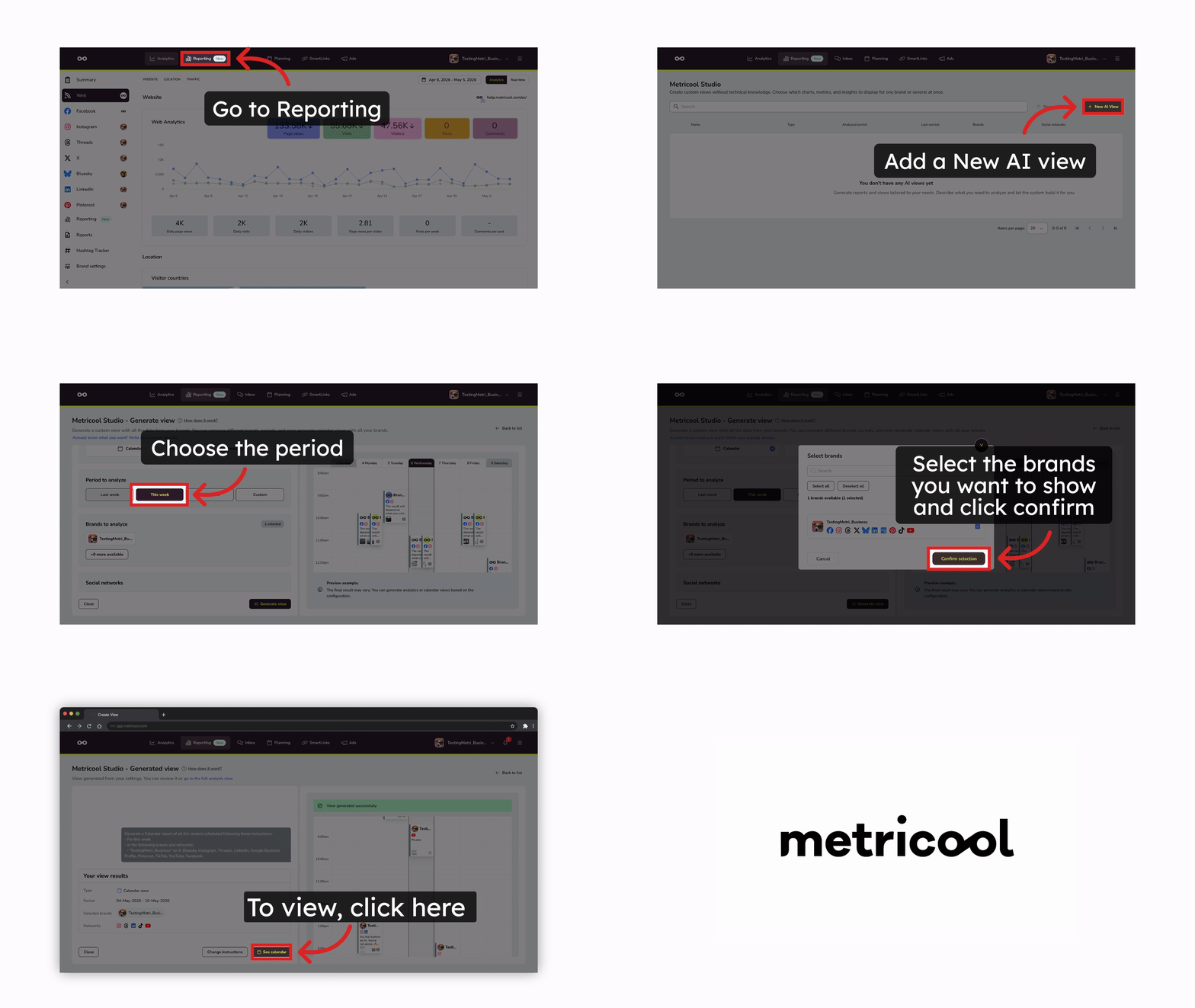
Agenda toont geplande berichten van een of meer merken gedurende een bepaalde periode. Vul deze velden in:
Te analyseren periode — Selecteer de periode:
Vorige week
Deze week
Volgende week
Aangepast (selecteer specifieke datums)
Te analyseren merken — Selecteer een of meer merken.
Sociale netwerken — Kies welke netwerken je wilt weergeven (Instagram, Facebook, TikTok, LinkedIn enzovoort).
Agendaweergaven geven weer wat er in je Planner staat. Metricool Studio kan via een prompt geen specifiek sociaal netwerk uit de agenda uitsluiten. Als je alleen bepaalde netwerken wilt weergeven, pas je het filter rechtstreeks in de Planner toe voordat je de weergave genereert.
Analytische weergave
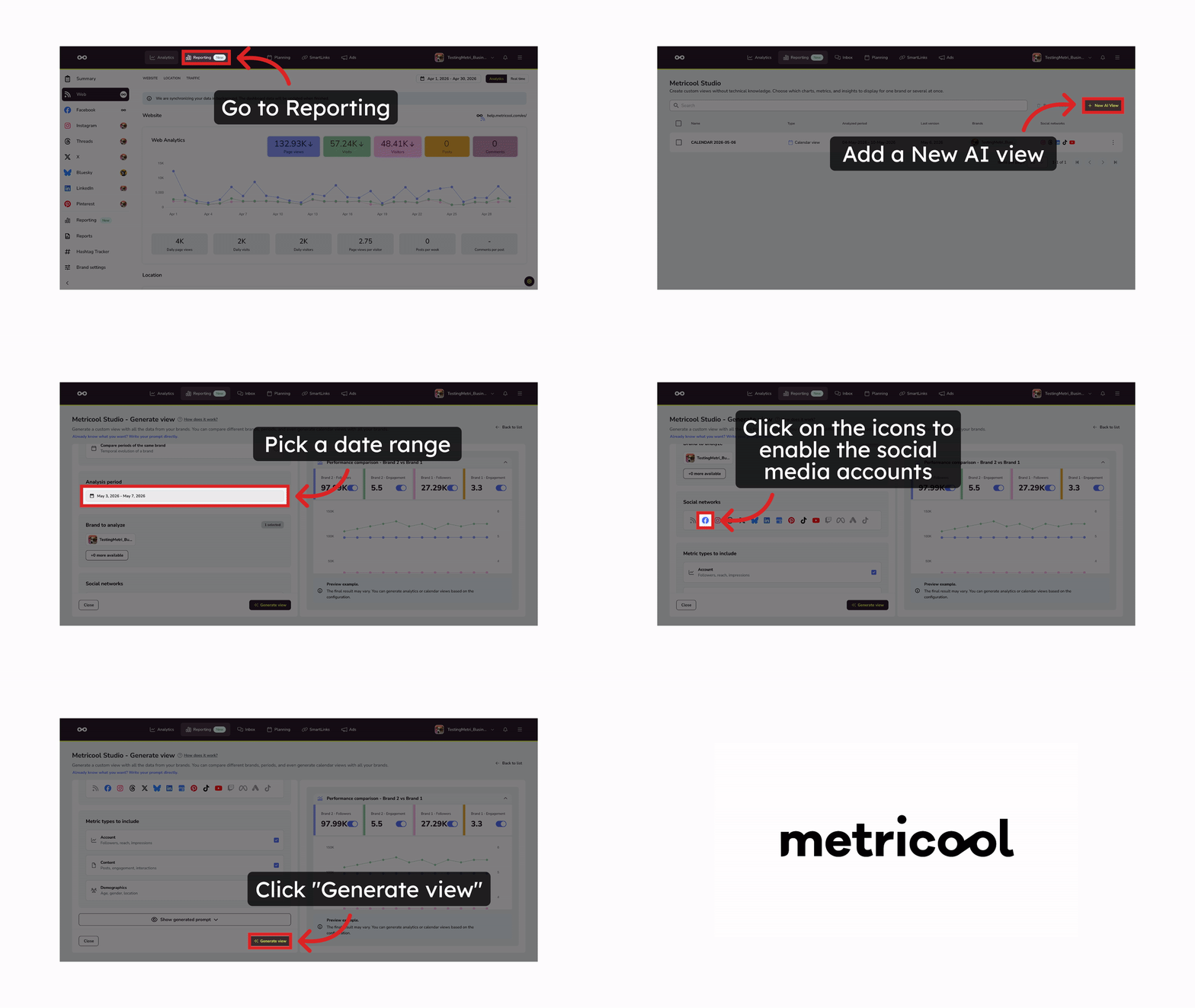
Je kunt ook met één klik rechtstreeks vanuit Analytisch vergelijkingsweergaven genereren. Bekijk hieronder het onderdeel Vergelijkingsweergaven genereren vanuit Analytisch voor alle stappen.
Analytisch toont prestatiegegevens en inzichten voor een of meer merken. Vul deze velden in:
Wat is het doel van dit rapport? — Selecteer het analysed doel:
Een merk in een periode analyseren — Gedetailleerde statistieken van een specifiek merk.
Merken in dezelfde periode vergelijken — Vergelijk de prestaties van 2 of meer merken.
Perioden van hetzelfde merk vergelijken — Tijdelijke ontwikkeling van een merk.
Analyseperiode — Stel het datumbereik in (maximaal 3 maanden).
Te analyseren merk — Selecteer een of meer merken.
Sociale netwerken — Kies welke netwerken je wilt opnemen.
Op te nemen metriektypen — Selecteer metriektypen:
Account — Volgers, bereik, vertoningen.
Content — Berichten, engagement, interacties.
Demografie — Leeftijd, geslacht, locatie.
Klik op Weergave genereren om het proces te starten.
Je kunt optioneel op Gegenereerde prompt tonen klikken om een voorbeeld te bekijken van de prompt die Studio gebruikt. Als je de prompt handmatig bewerkt, worden de bovenstaande velden uitgeschakeld en interpreteert AI je tekst rechtstreeks.
Als je de prompt handmatig bewerkt, worden de velden van Stapsgewijs uitgeschakeld en hebben ze geen invloed op de prompt.
Vraag vanaf nul
Met Vraag vanaf nul krijg je (voorheen Expertmodus) een tekstinvoer waarin je rechtstreeks een prompt schrijft of begint met een ingebouwd Smart-sjabloon.
Klik in Metricool Studio op Nieuwe weergave maken.
Selecteer het tabblad Vraag vanaf nul (voorheen Expertmodus). Mogelijk zie je dit ook als Expertmodus of als 'Weet je al wat je wilt? Schrijf je prompt rechtstreeks.'
Kies hoe je je prompt wilt opbouwen:
Schrijf een prompt vanaf nul
Typ je prompt rechtstreeks in het tekstvak. Neem deze vijf dimensies op voor betere resultaten:
Dimensie | Voorbeeld |
|---|---|
Merk(en) | Merk A, Merk B |
Netwerken | Instagram, TikTok, LinkedIn |
Periode | 1–28 feb. 2026 of 'deze week' (max. 3 maanden) |
Metrieken | Volgers, bereik, engagement, top 5 berichten op basis van weergaven |
Visualisatietype | Lijndiagram, tabel, tekstblok met conclusies |
Hoe specifieker je bent voor alle vijf dimensies, hoe beter je weergave wordt. Als je een dimensie niet definieert, maakt Studio aannames.
Balk voor prompthelper
Wanneer je een prompt vanaf nul schrijft, toont een balk onder het tekstveld wat een volledige prompt bevat: merk, netwerken, periode en diagram- of teksttype. Terwijl je typt, detecteert Studio elk element in realtime en markeert het groen, met een voorbeeld van wat het heeft gevonden — de merklogo's, de netwerkpictogrammen en het vastgestelde datumbereik.
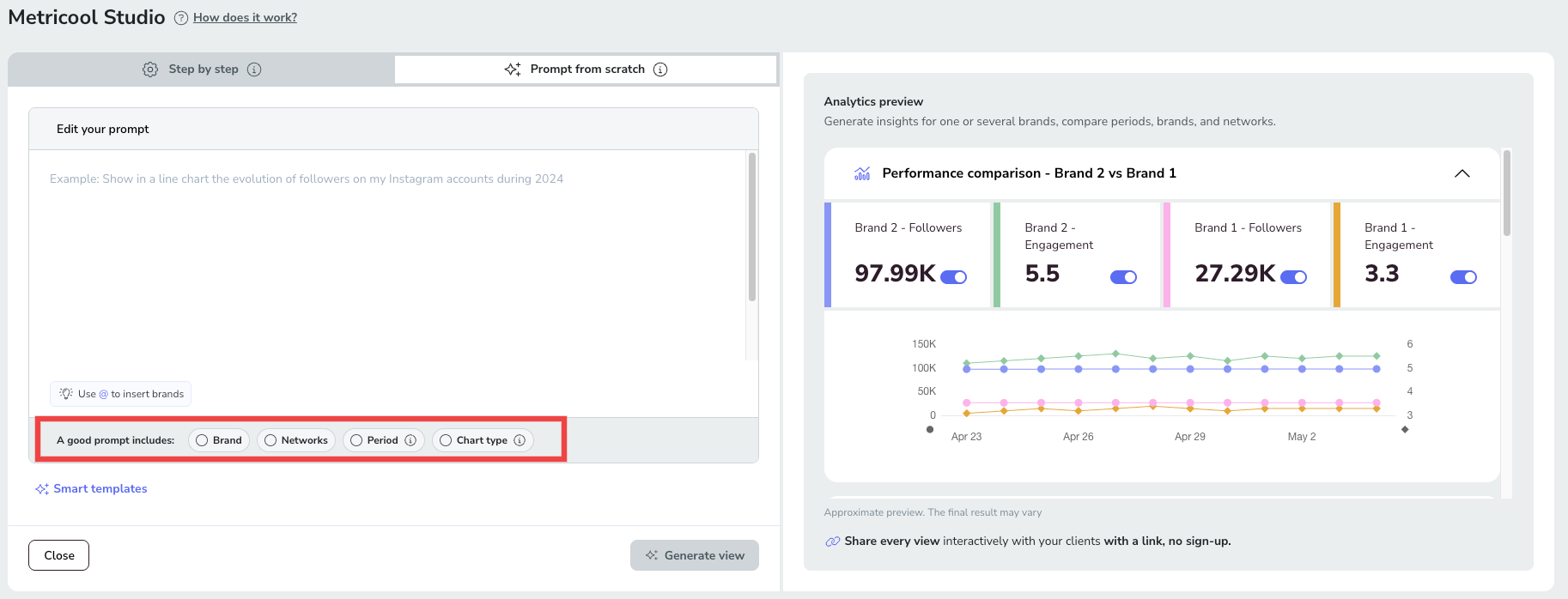
Als je op Weergave genereren klikt terwijl er een element ontbreekt, wordt het ontbrekende item gemarkeerd, verschijnt er een melding en verandert de knop in Toch genereren. Je wordt nooit geblokkeerd, maar krijgt wel begeleiding. De kwaliteit van de gegenereerde weergave hangt sterk af van hoe volledig de prompt is. Neem daarom alle vier de elementen op voor het beste resultaat.
Voorbeeldprompt:
Pull all reels from January 2026 through the end of February 2026 with the reach and views metrics from my Brand A account. Based on the top-performing ones, suggest 5 new reel ideas to create soon.Automatisch aanvullen van merken: typ tijdens het schrijven van je prompt @ om een menu met je beschikbare merken te openen. Dit is alleen beschikbaar op het web.
Limiet voor promptlengte
Een prompt mag maximaal 15.000 tekens bevatten. Wanneer je 90% van de limiet bereikt (13.500 tekens), verschijnt er een tekenteller in het tekstvak, zodat je kunt zien hoeveel ruimte je nog hebt.
Als je de limiet overschrijdt, wordt de teller rood en kun je de weergave niet genereren totdat je de prompt hebt ingekort. Geplakte tekst die de limiet al overschrijdt, blijft volledig behouden en wordt niet ingekort, zodat je zelf kunt bepalen wat je verwijdert.
Smart-sjablonen gebruiken
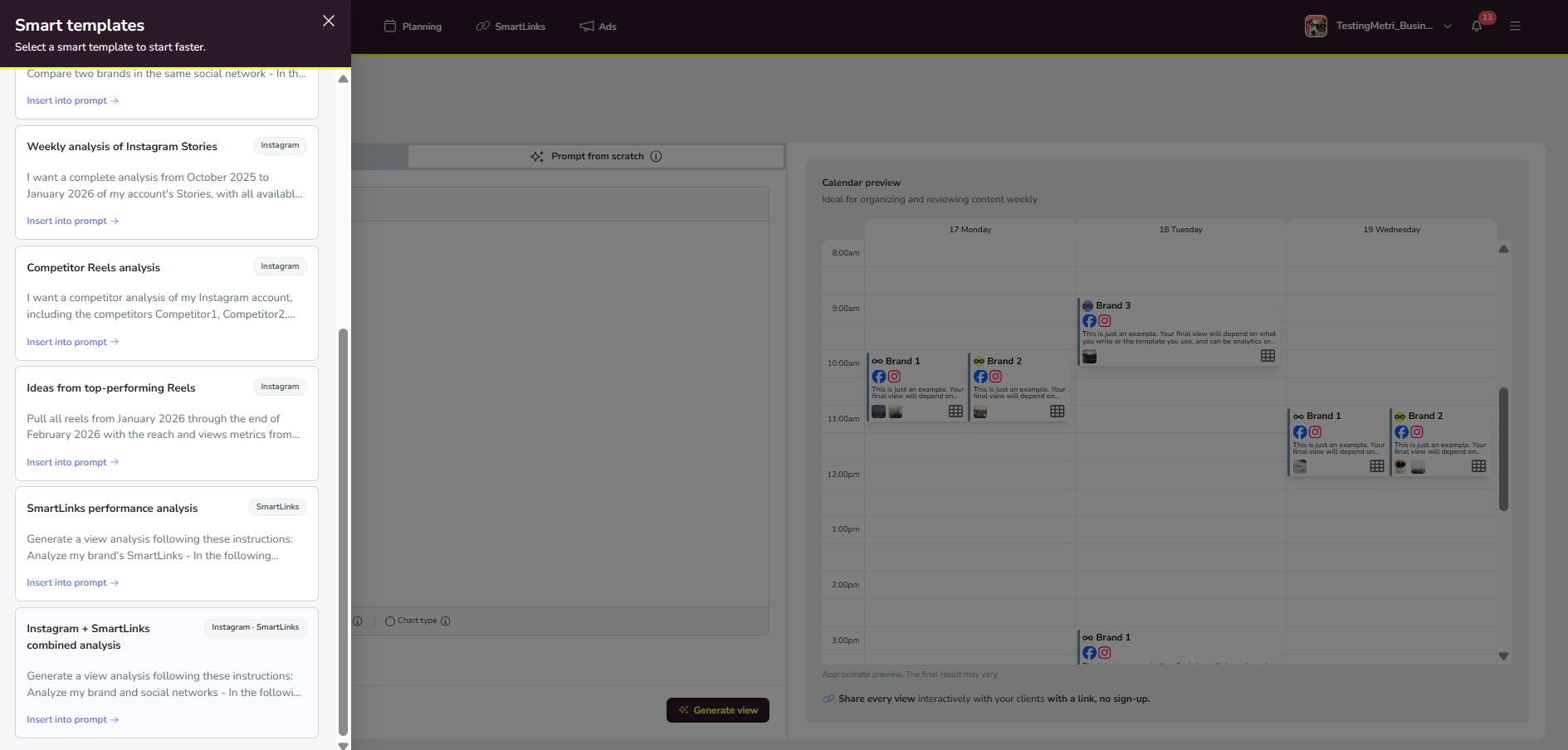
Klik op ✨ Smart-sjablonen om vooraf gemaakte sjablonen te bekijken, ingedeeld in twee categorieën:
Analytisch — Prestatierapporten, merkvergelijkingen en metriekanalyses.
Agenda — Weergaven van geplande content en publicatieagenda's.
Een sjabloon gebruiken:
Klik op ✨ Smart-sjablonen.
Selecteer het tabblad Analytisch of Agenda.
Zoek of blader door de beschikbare sjablonen.
Klik op Invoegen in prompt → bij het gewenste sjabloon.
Bewerk de prompt om plaatsaanduidingswaarden te vervangen (merknaam, netwerk, periode). Typ @ om snel een merk uit het menu te selecteren.
Klik op Weergave genereren om het proces te starten.
SmartLinks analyseren in Metricool Studio
Metricool Studio analyseert je SmartLinks betrouwbaar, afzonderlijk of gecombineerd met een sociaal netwerk zoals Instagram. Studio herkent SmartLinks-velden consistent en vindt en gebruikt je SmartLinks-gegevens daardoor sneller en betrouwbaarder.
Smart-sjablonen bevatten kant-en-klare opties voor SmartLinks-analyses. Open ✨ Smart-sjablonen en kies een sjabloon zoals SmartLinks-prestatieanalyse of Gecombineerde analyse van Instagram + SmartLinks. Klik vervolgens op Invoegen in prompt → en op Weergave genereren.
Vergelijkingsweergaven maken vanuit Analytisch
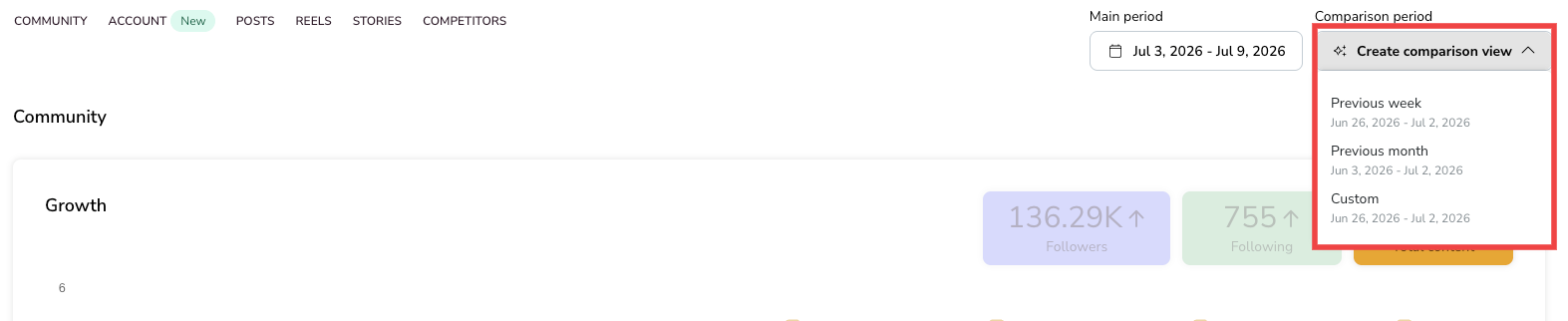
Met de vervolgkeuzelijst Vergelijkingsweergave maken in de koptekst van Analytisch maak je met één klik een kant-en-klare vergelijkingsweergave in Metricool Studio.
Open in Analytisch de vervolgkeuzelijst Vergelijkingsweergave maken in de koptekst.
Selecteer een vergelijkingsbereik:
Vorige week
Vorige maand
Aangepast bereik
Klik op de optie om de vergelijkingsweergave van Metricool Studio te genereren.
Metricool Studio wordt in een nieuw tabblad geopend en genereert een weergave op basis van je selectie. Dit verandert niet wat je in de hoofdperiode in Analytisch ziet. De weergave wordt opgeslagen in je weergavelijst en je kunt deze net als elke andere weergave delen, exporteren of opnieuw genereren.
De vergelijkingsweergave toont de verandering voor elke metriek ten opzichte van de geselecteerde periode, zodat je eenvoudig stijgingen en dalingen kunt herkennen.
Vaste perioden versus relatieve perioden
Bij het kiezen van een periode heb je twee opties:
Vaste periode (bijvoorbeeld '1–28 feb. 2026') — Gebruik dit voor eenmalige weergaven. De gegevens blijven gekoppeld aan die exacte datums.
Relatieve periode (bijvoorbeeld 'deze week', 'deze maand') — Gebruik dit voor weergaven die je opnieuw wilt gebruiken of met klanten wilt delen. De URL blijft hetzelfde en je kunt de weergave vernieuwen om de gegevens bij te werken. Je hoeft de weergave niet elke week opnieuw te versturen.
Vuistregel: Ga je deze weergave opnieuw openen? Gebruik dan een relatieve periode. Is het een eenmalige weergave? Gebruik dan een vaste datum.
Dit is vooral belangrijk als je van plan bent deze weergave opnieuw te gebruiken of met een klant te delen — zie Weergaven delen en exporteren.
Generatie van weergaven volgen
Het generatieproces wordt op de achtergrond uitgevoerd, zodat je in Metricool kunt blijven werken of het venster kunt sluiten.
Controleer het belpictogram in het bovenste menu om de status te bekijken:
In behandeling — De weergave wordt nog gegenereerd.
Voltooid — Klik op Bekijken om de voltooide weergave te openen.
Als het genereren mislukt, ontvang je een melding. Klik op de melding om de betreffende weergave rechtstreeks te openen, zodat je het probleem kunt onderzoeken en oplossen.
De gegenereerde weergave bekijken
Zodra Metricool Studio je verzoek heeft verwerkt, bevat je weergave een combinatie van:
Lijndiagrammen — prestaties in de loop van de tijd (volgers, bereik, interacties)
Staafdiagrammen — totalen en vergelijkingen tussen merken of perioden
Cirkeldiagrammen/ringdiagrammen — verdeling (demografie, uitsplitsing per netwerk)
Tabellen — details per bericht, lijsten met topcontent
Gecombineerde lijn- en staafdiagrammen — vergelijkbaar met standaard analytische weergaven van Metricool
Tekstblokken — managementsamenvattingen, conclusies, contentideeën en aanbevelingen
Studio bepaalt op basis van je prompt welke combinatie wordt gebruikt. Hoe specifieker je bent over visualisatietypen, hoe meer controle je hebt over het resultaat.
Wil je de formulering van een inzicht of de titel van een diagram aanpassen? Dat doe je nadat de weergave is gegenereerd — zie Weergaven beheren en bewerken.
Kaarten met topcontent
Antwoorden die je opent via de snelkoppeling Inzichten verkennen in Analytisch kunnen een speciale visualisatie voor topcontent gebruiken: kaarten voor je best presterende content, elk met de miniatuur, titel en belangrijkste metrieken van het bericht (engagement, weergaven, bereik, opgeslagen items). Kaarten met topcontent zijn alleen beschikbaar via Inzichten verkennen — ze verschijnen niet in weergaven van Stapsgewijs of Vraag vanaf nul, en ook niet in aangepaste weergaven en versies.
Gerelateerde artikelen