Hoe koppel je Metricool’s MCP
Deze gids legt de beschikbare methoden uit om de MCP (Metricool Connector Protocol) te koppelen aan verschillende platforms en AI-tools. De MCP is een intelligente tool die integreert met je Metricool-account om je socialmedia-beheer te optimaliseren. Zo kun je content inplannen op de beste publicatietijden, gepersonaliseerde aanbevelingen op basis van je data krijgen, je statistieken automatisch analyseren en tijd besparen terwijl je resultaten verbeteren.
Je kunt Metricool's MCP gebruiken met elk Metricool-abonnement, inclusief het gratis account. De beperkingen die gelden, zijn die van je huidige abonnement. Met een gratis account kun je bijvoorbeeld geen data opvragen van meer dan 3 maanden oud of meer dan 20 posts inplannen. Betaalde abonnementen verruimen deze limieten.
Wat je nodig hebt voordat je begint
Voordat je de MCP koppelt, zorg ervoor dat je het volgende hebt:
Een Metricool-account: De MCP werkt met elk abonnement, inclusief het gratis account. De beperkingen van je abonnement gelden ook voor het gebruik van de MCP (bijv. gratis accounts kunnen geen data opvragen van meer dan 3 maanden oud of meer dan 20 posts inplannen).
Actief account bij de tool die je wilt koppelen (ChatGPT, Make, Zapier, enz.), met toegang tot geavanceerde functies, zoals de mogelijkheid om verbinding te maken met externe bronnen of acties uit te voeren via URL. 👉 Als je vragen hebt over de specifieke vereisten voor elke tool, check dit dan direct bij de aanbieder van de AI-client.
Productie-URL van de Metricool MCP:
https://ai.metricool.com/mcp
We raden aan om het privacybeleid van de app die je gaat koppelen te bekijken voordat je toegang tot de MCP autoriseert.
Beschikbare koppelingsmethoden
Koppelingsmethode | Beschrijving | Ondersteunde tools |
|---|---|---|
Verbinding via URL (HTTP/OAuth) | De meest gebruikelijke en eenvoudigste methode. | ChatGPT, Make, Zapier, Smithery, Mistral Vibe, Cursor |
Verbinding via header-token | Geavanceerde methode waarvoor authenticatietokens in HTTP-headers nodig zijn. | N8N |
CLI-verbinding | Voor ontwikkelaars die liever vanuit de terminal werken. | Claude Code, Gemini CLI |
Daarnaast kun je Claude Desktop koppelen via mcp-remote.
Als je geen technische gebruiker bent, raden we aan om verbindingen via URL te gebruiken, omdat die het makkelijkst en het meest visueel zijn.
Welke rechten de MCP geeft
Wanneer je de MCP koppelt, kan de AI-tool toegang krijgen tot de volgende data en functies van je Metricool-account:
Bekijk en beheer je merken en socialmediaverbindingen
Bekijk en download statistieken en analytisch
Bekijk, maak en publiceer posts (zowel gepland als al gepubliceerd)
Deze rechten geven volledige toegang tot je Metricool-account, vergelijkbaar met rechtstreeks inloggen. Autoriseer de MCP alleen in tools die je vertrouwt. Je kunt de toegang op elk moment intrekken via je accountinstellingen.
Hoe je Metricool’s MCP stap voor stap koppelt
Om je te helpen Metricool MCP te koppelen met de methode die het beste bij je workflow past, lopen de volgende secties je stap voor stap door alle ondersteunde clients — waaronder ChatGPT, Make, Zapier, Smithery, Mistral Vibe, Cursor, N8N, Claude Code en Gemini CLI — of je nu URL-gebaseerde verbindingen, authenticatie met header-tokens of opdrachtregeltools gebruikt.
ChatGPT
Metricool is beschikbaar als een geverifieerde connector in de Apps-sectie van ChatGPT:
Ga rechtstreeks naar Metricool for Social Media on ChatGPT, of open ChatGPT, klik op Apps in de linkerzijbalk en zoek naar Metricool.
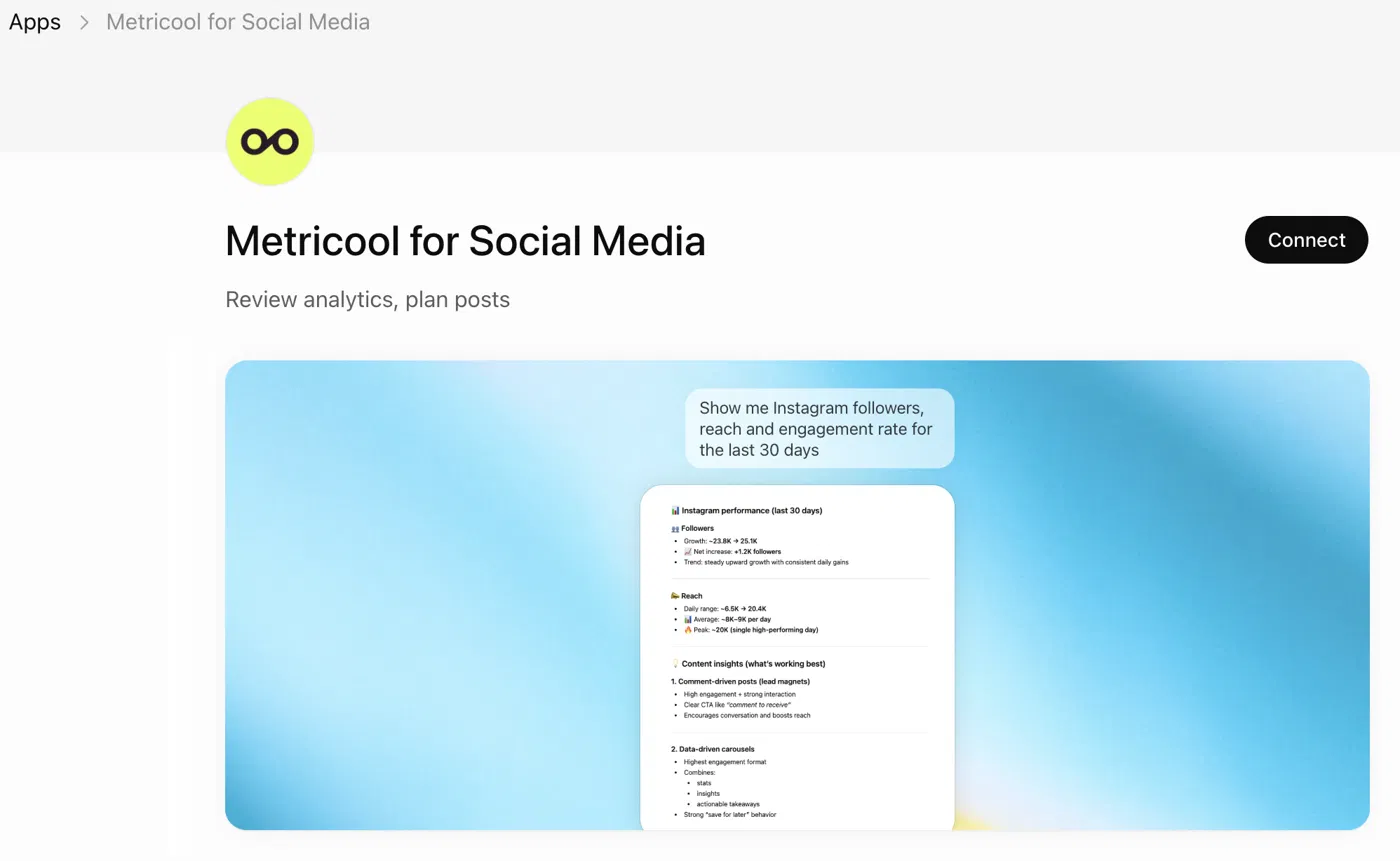
Klik op Connect. Er verschijnt een pop-up waarin je wordt gevraagd in te loggen met Metricool — klik op Sign in with Metricool for Social Media

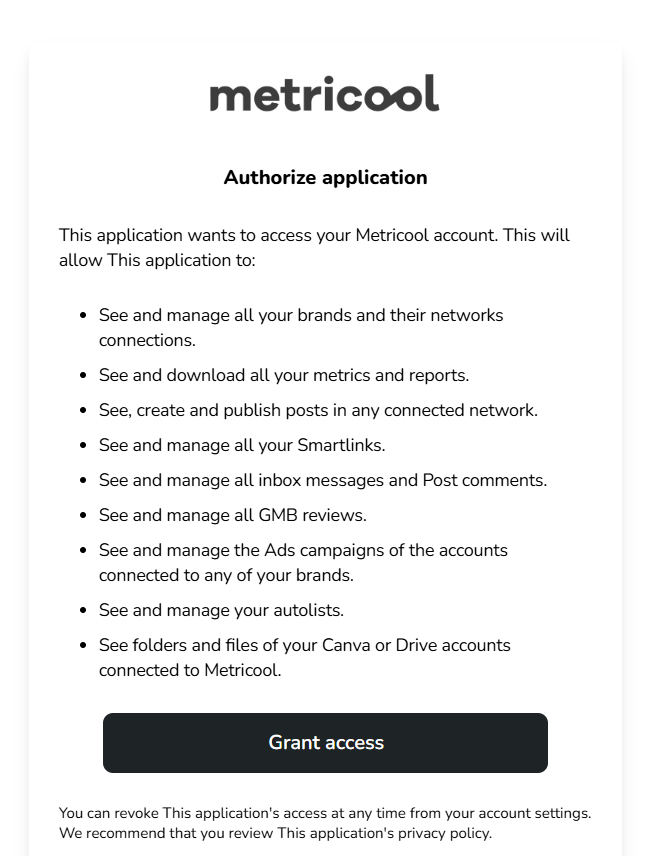
Je wordt doorgestuurd naar Metricool om de koppeling te autoriseren. Bekijk de rechten en klik op Grant access.
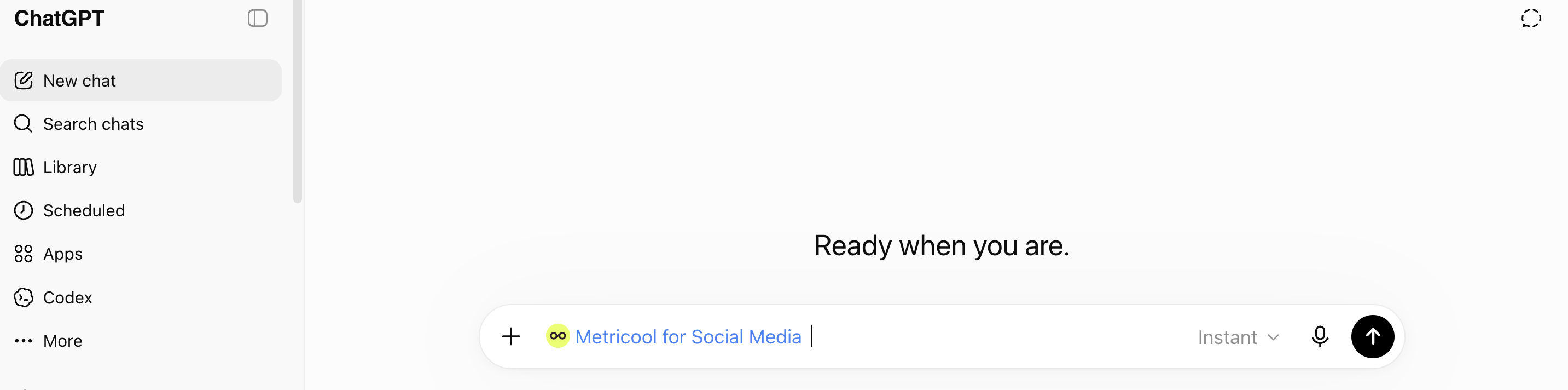
Zodra de koppeling is gemaakt, is Metricool's MCP automatisch beschikbaar in je ChatGPT-chats.
Make
Ga naar een nieuw scenario in Make.com
Voeg een nieuwe module toe en zoek naar MCP
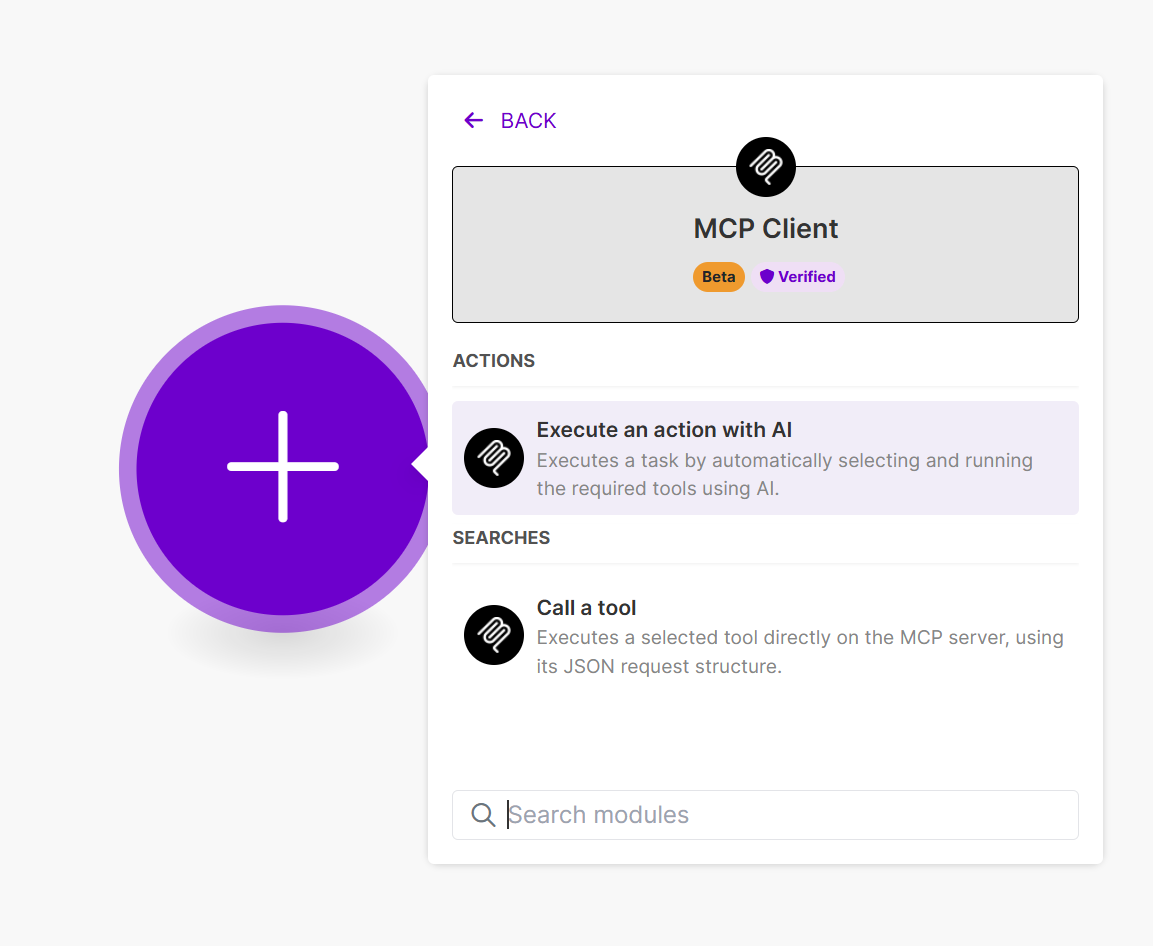
Maak een verbinding
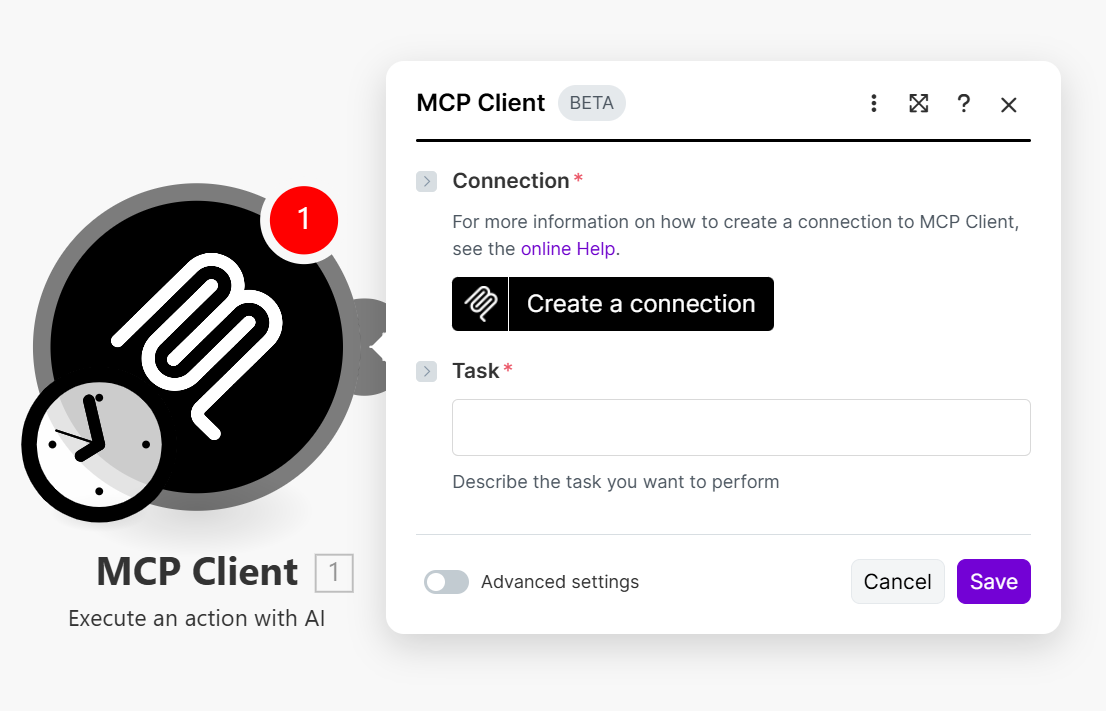
Voeg een nieuwe MCP Server toe en voeg de Metricool-URL toe. Klik op Save
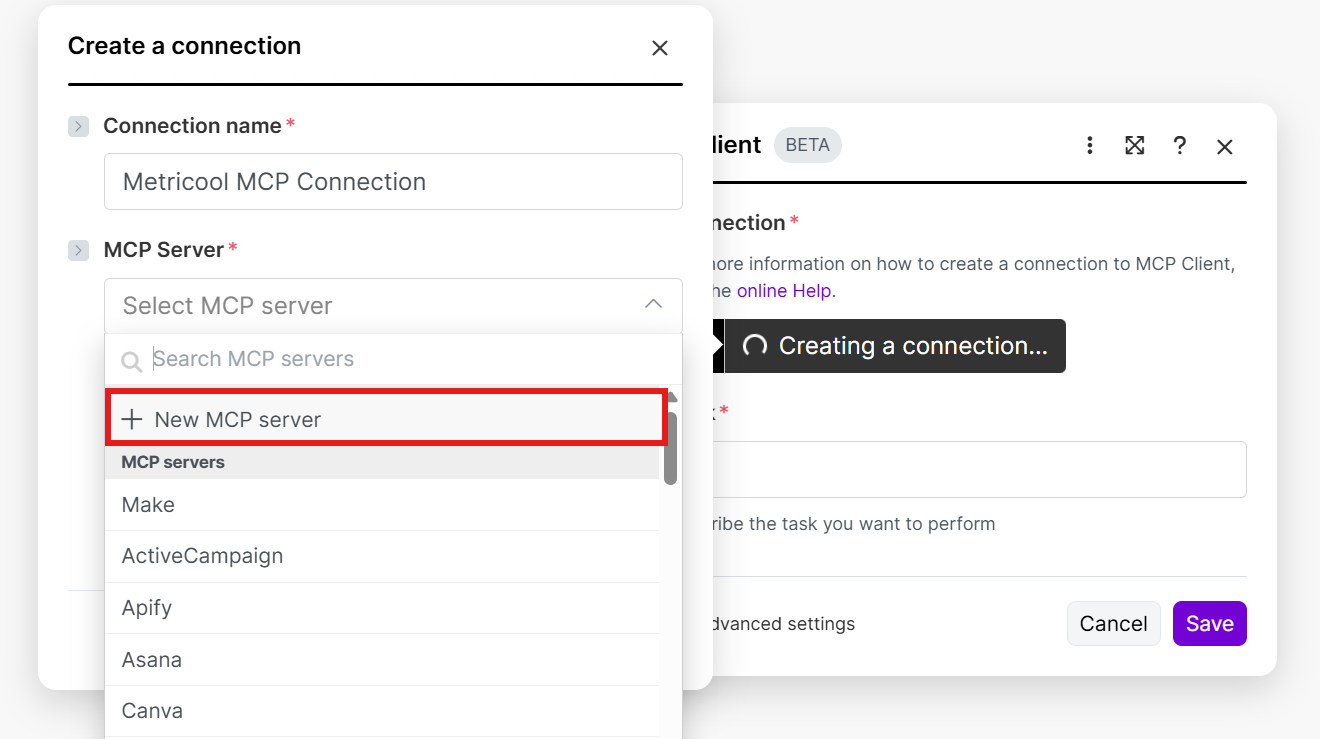
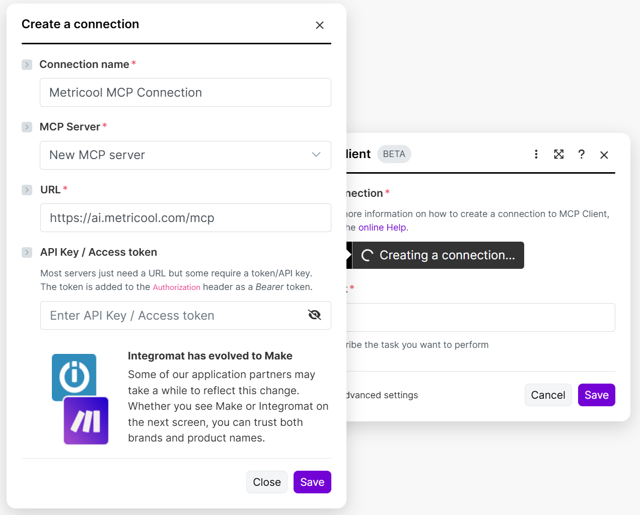
Automatisch wordt er een nieuw venster geopend om in te loggen bij Metricool en de toegang te autoriseren
Nu kun je de Metricool MCP op twee manieren gebruiken: door een tool te selecteren en te gebruiken, of door de taak als prompt toe te voegen, waarna de MCP de acties uitvoert.
Zapier
Ga naar Zapier.com en start een nieuwe Zap
Voeg een nieuwe Action toe en zoek naar “MCP” en gebruik “MCP Client”
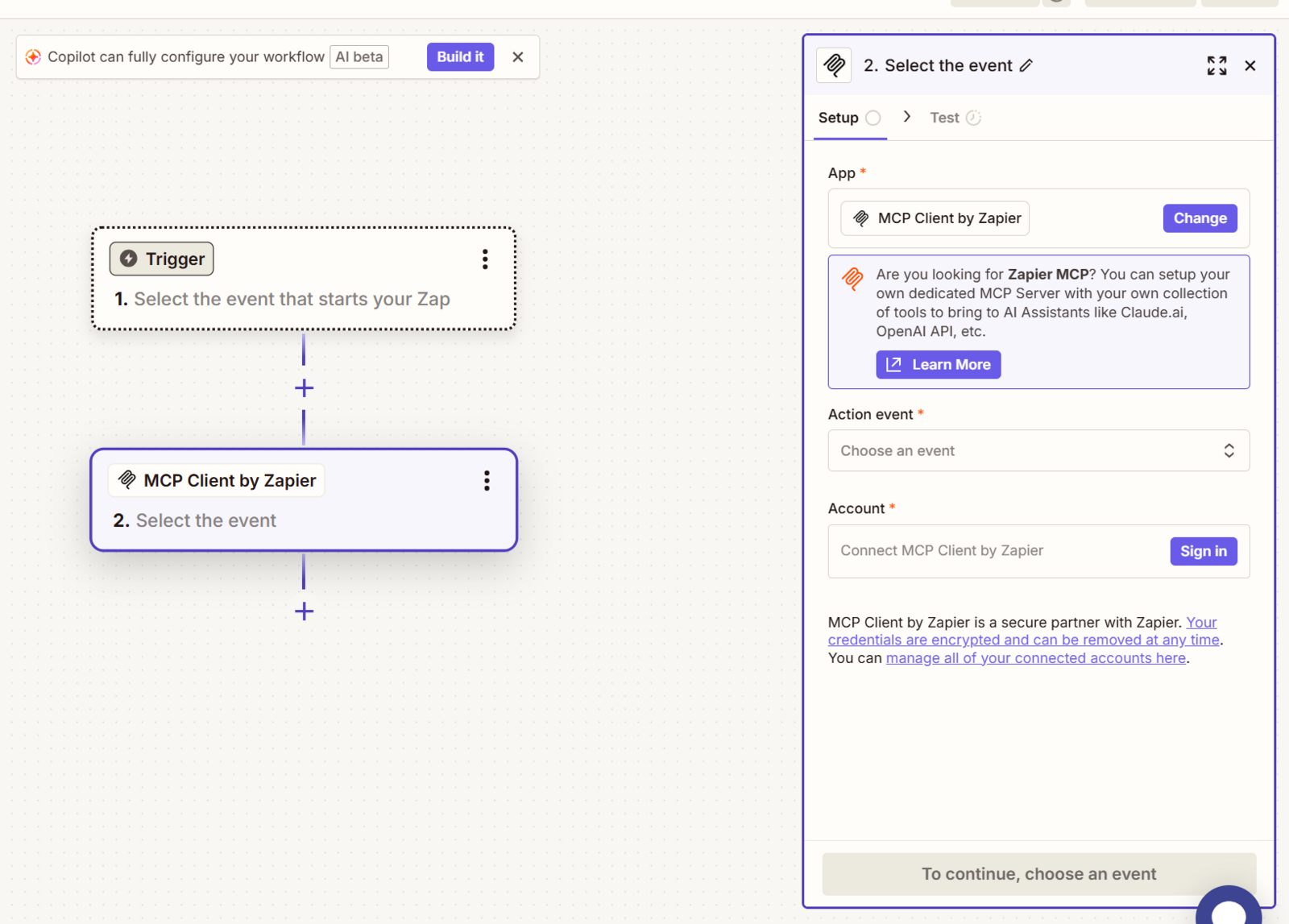
Ga naar Sign In. Voeg de Metricool MCP-URL toe en ga verder
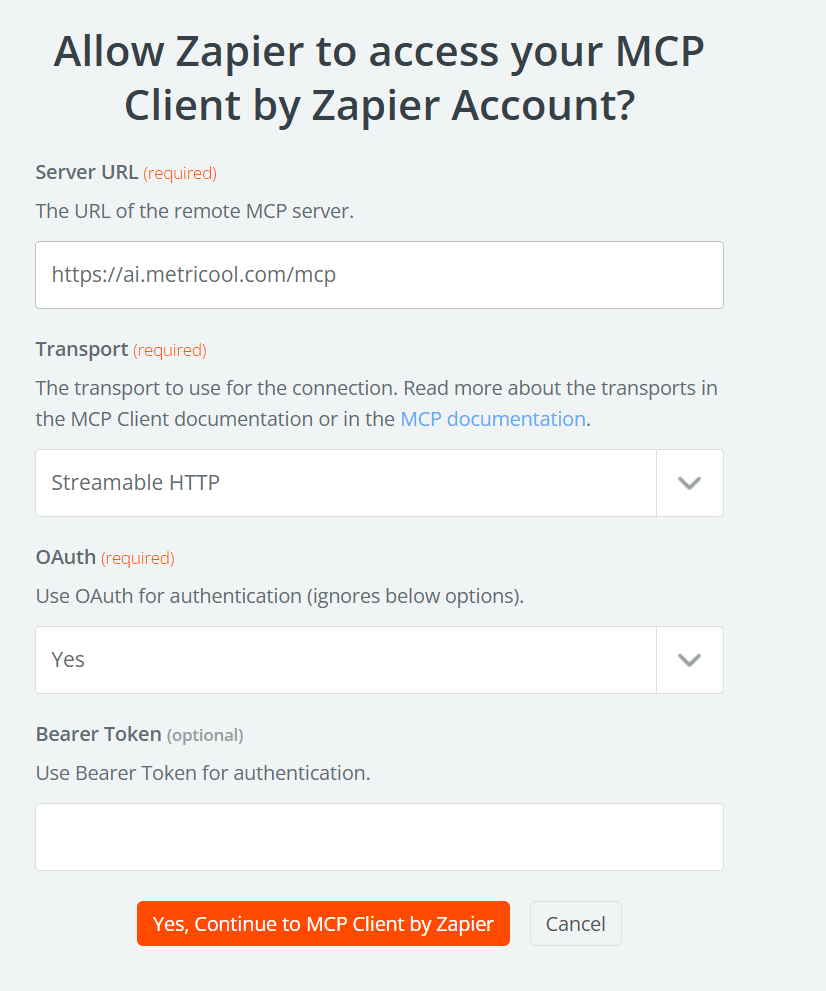
Log in bij Metricool en autoriseer de toegang
Nu kun je de Metricool MCP in Zapier gebruiken.
Smithery
Ga naar de Smithery-pagina (gratis abonnementen) → https://smithery.ai/playground
Onderaan, in het tekstvak, klik je op 'Add tool'.
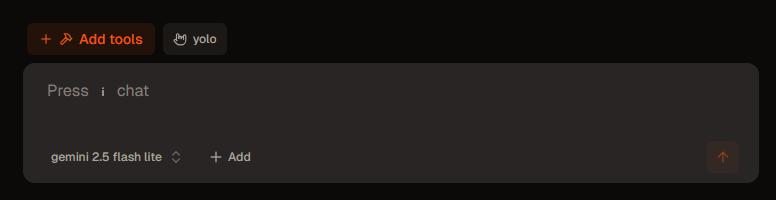
Voer de URL in de zoekbalk in en klik op 'Connect to MCP server.
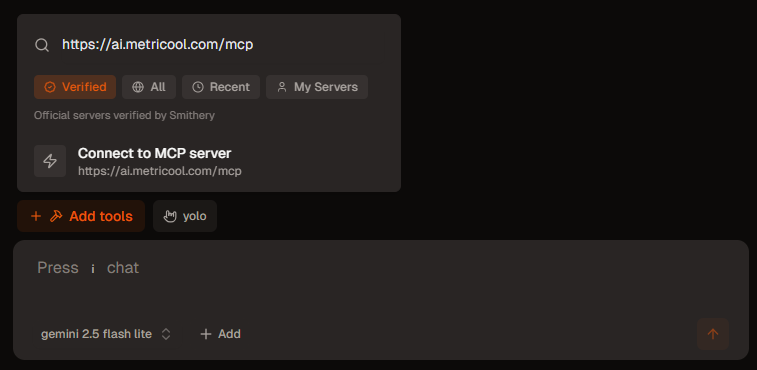
De volgende stap is om de MCP toegang te geven om je Metricool-account te gebruiken.
Zodra de verbinding tot stand is gebracht, kun je de beschikbare tools zien en is alles klaar voor gebruik.
Mistral Vibe
Mistral heeft Le Chat hernoemd naar Vibe. Deze sectie wordt bijgewerkt — als je de meest recente stappen nodig hebt, check dan Mistral's officiële documentatie over MCP-connectors.
Ga naar de Mistral Vibe-pagina (gratis abonnementen) → Le Chat
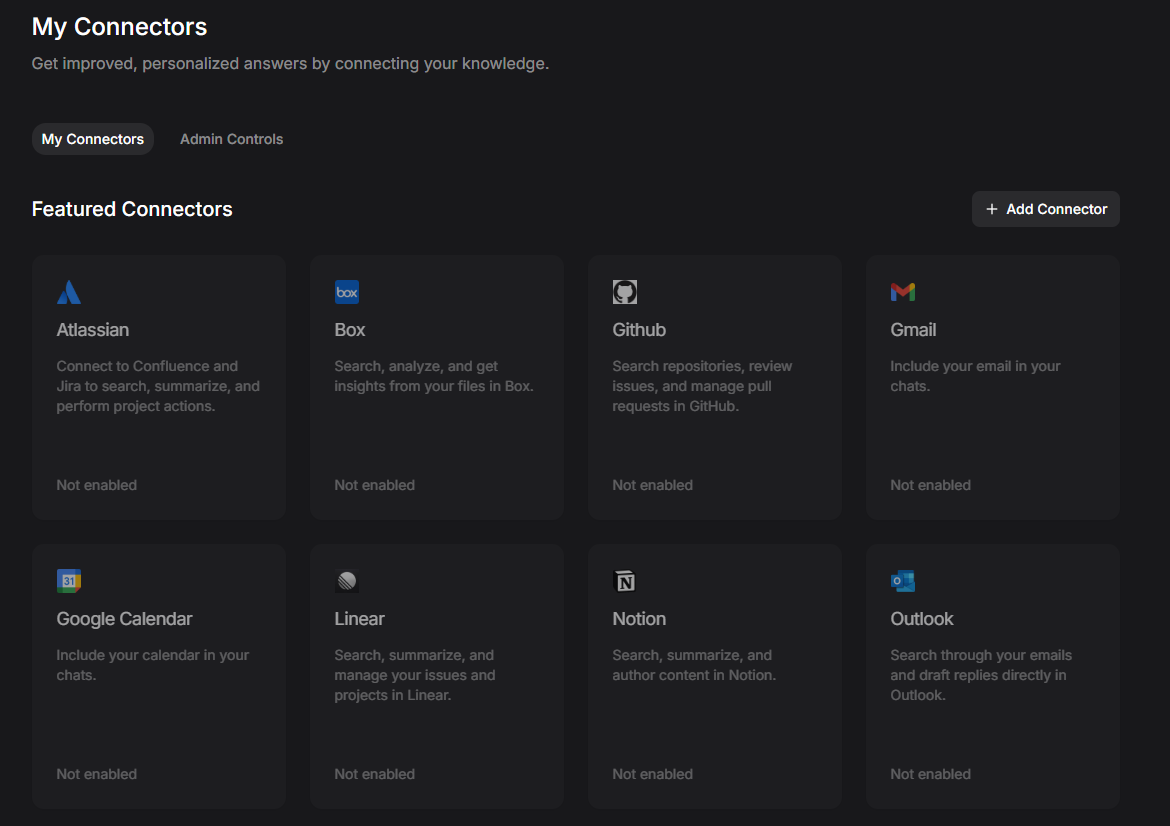
Ga naar Vibe → Connectors (linkerpaneel) → + Add Connector.
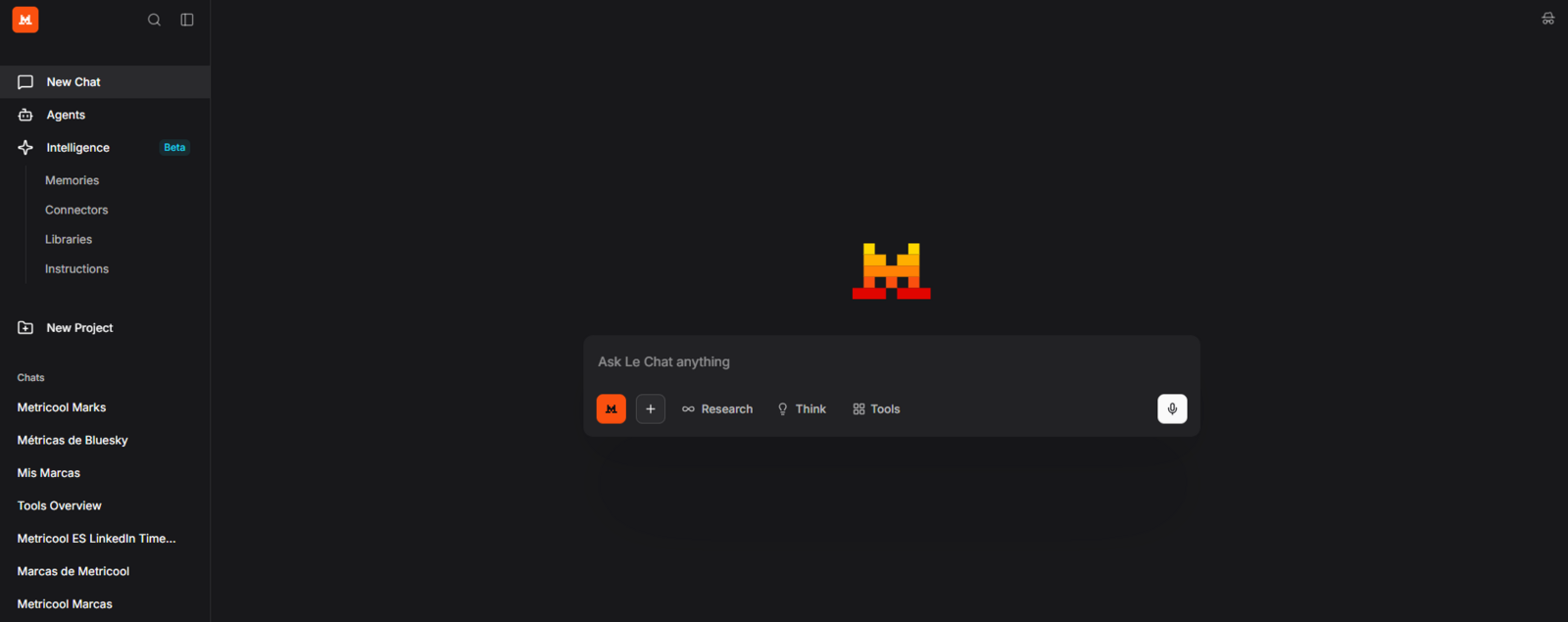
Je ziet aanbevolen connectors. Om de Metricool-connector toe te voegen, moet je op de knop 'Add connector' klikken.
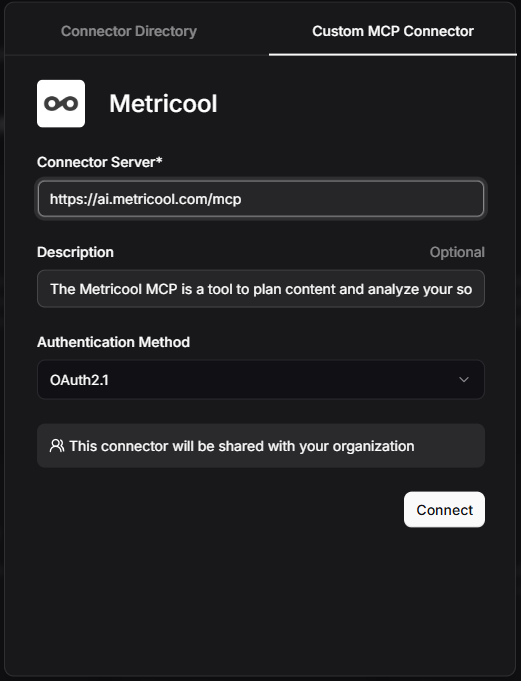
In 'Personalized MCP connector' moet je het volgende toevoegen: connectornaam, connectorserver (URL), beschrijving (optioneel) en de authenticatiemethode, namelijk OAuth2.1. Klik daarna op 'Connect'.
De volgende stap is om de MCP toegang te geven om je Metricool-account te gebruiken.
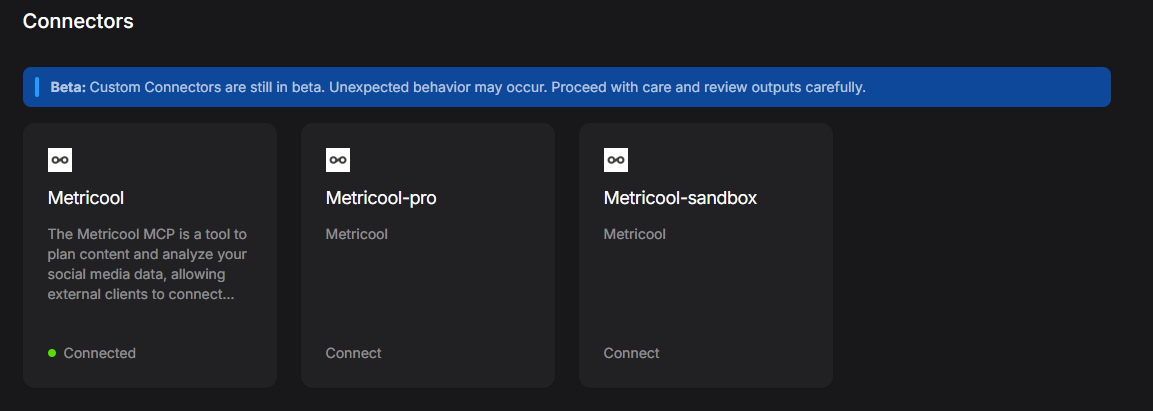
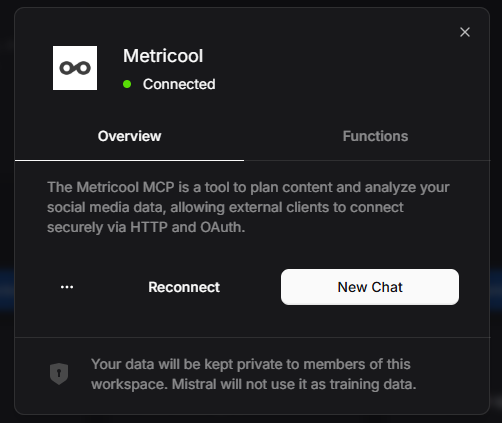
Onderaan zie je je beschikbare connectors, klaar om te gebruiken in een chat of om de beschikbare tools te bekijken.
Cursor
Om MCP's aan Cursor toe te voegen, heb je de Cursor Desktop-app nodig. Je kunt die hier downloaden: Download.
Na het inloggen op je Cursor-account heb je twee opties:
Metricool MCP installeren met link
Kopieer een van deze links in je browser:
Deep link:
cursor://anysphere.cursor-deeplink/mcp/install?name=metricool-mcp&config=eyJ1cmwiOiJodHRwczovL2FpLm1ldHJpY29vbC5jb20vbWNwIiwidHlwZSI6Imh0dHAifQ%3D%3DWeb link: Auth | Cursor - The AI Code Editor
Deze links openen je Cursor Desktop App en vragen of je de MCP-server wilt toevoegen:
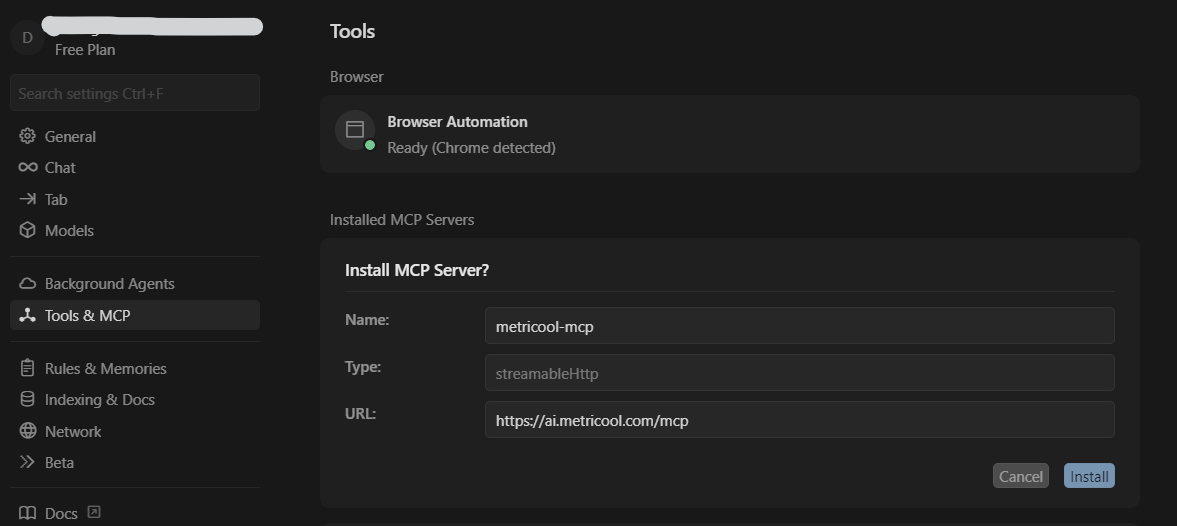
Na het klikken op Install verschijnt de MCP-server in je tab Installed MCP. Er staat echter dat authenticatie nodig is, dus klik op Connect:
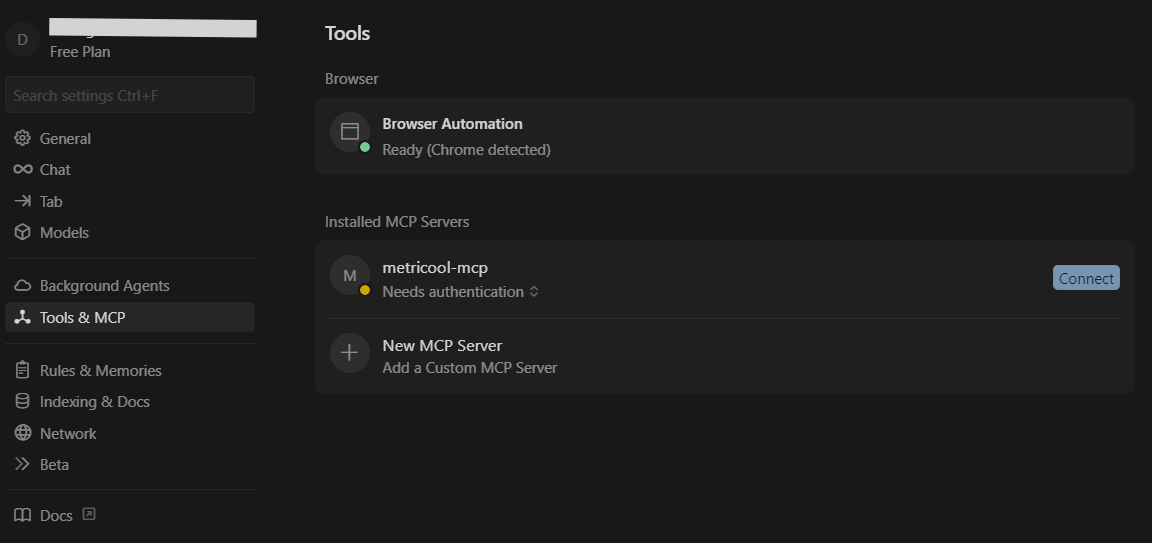
Je wordt gevraagd om een externe URL in je browser te openen om de verbinding met Metricool te autoriseren:
Na het geven van toegang opent de Cursor-app opnieuw en is de MCP verbonden.
Metricool MCP installeren zonder Cursor-link
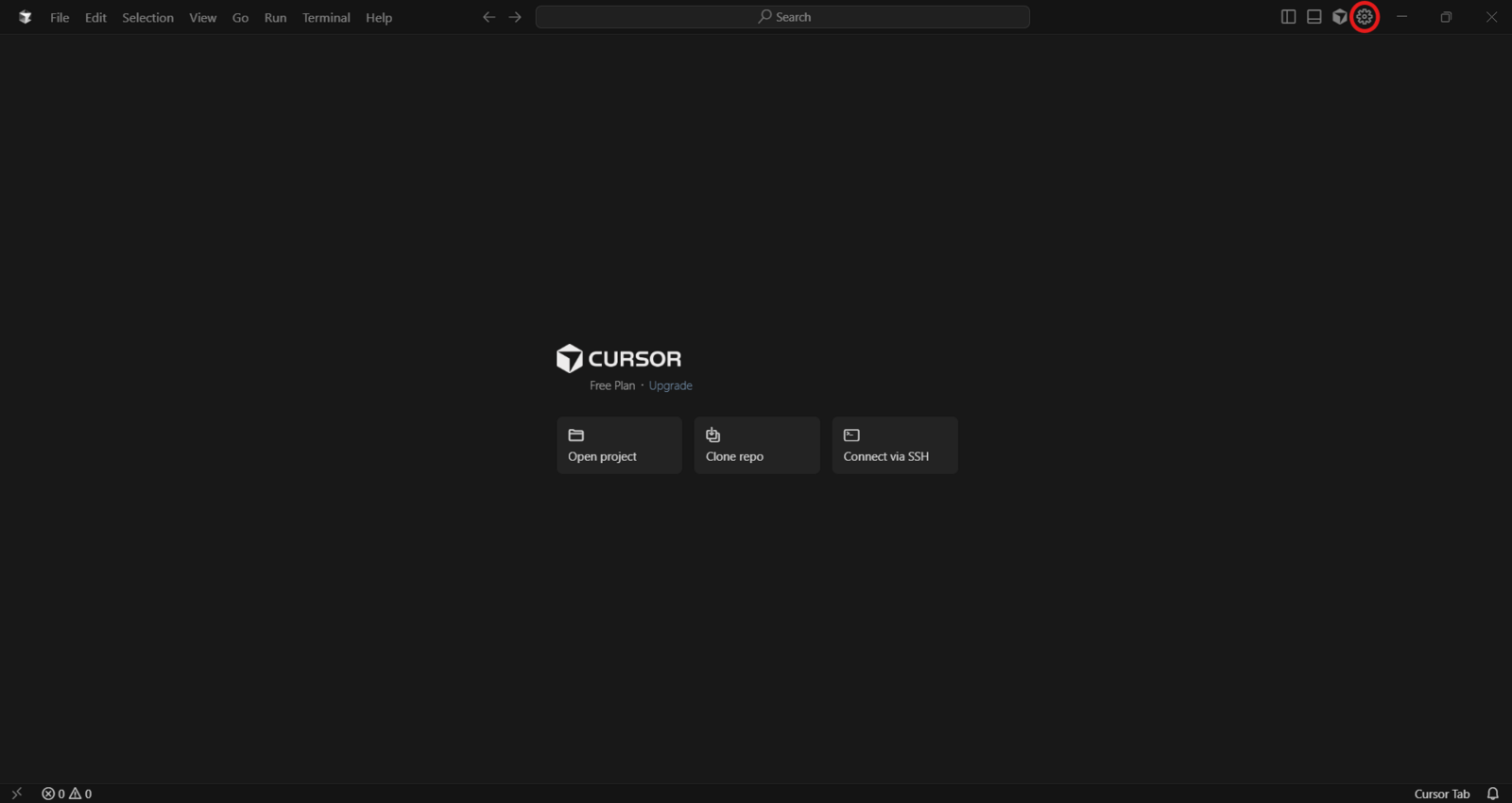
De eerste stap is om rechtsboven op het tandwiel voor instellingen te klikken en naar de sectie Tools & MCP te gaan:
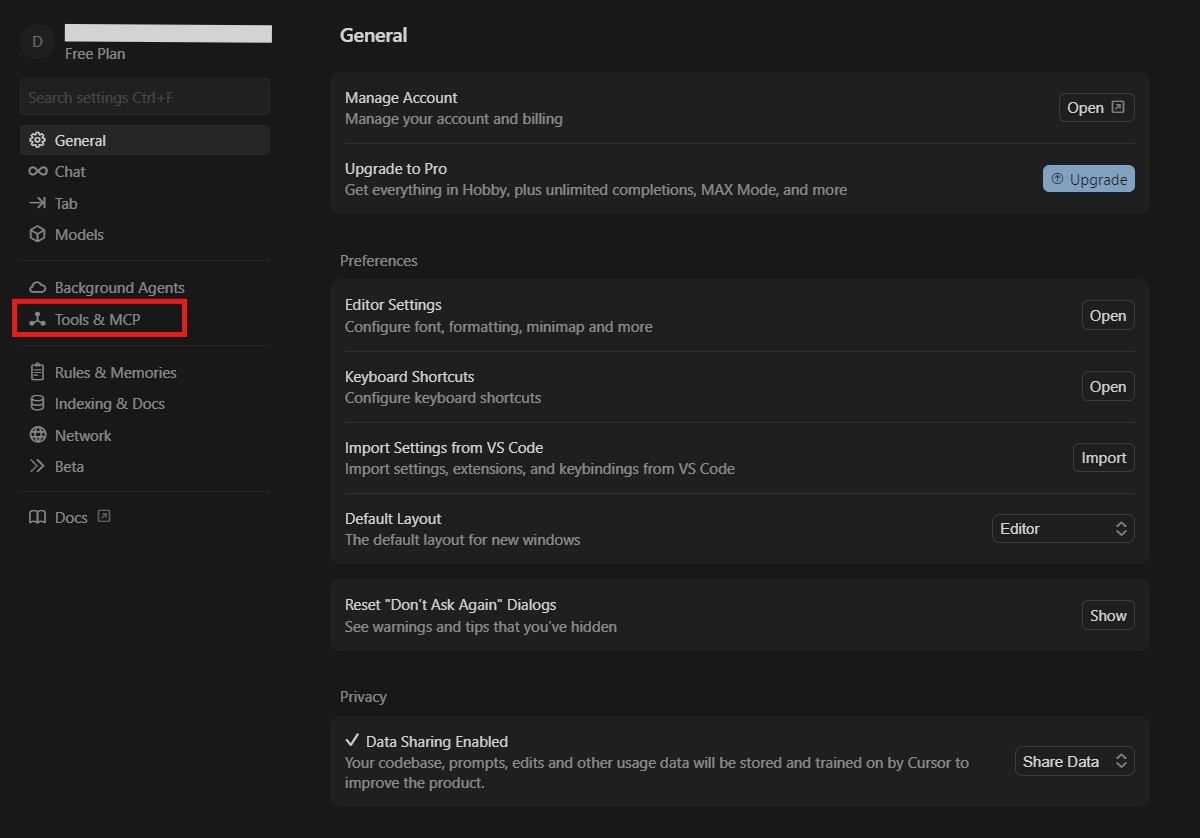
Eenmaal in de sectie klik je op Add Custom MCP om het bestand mcp.json te openen:
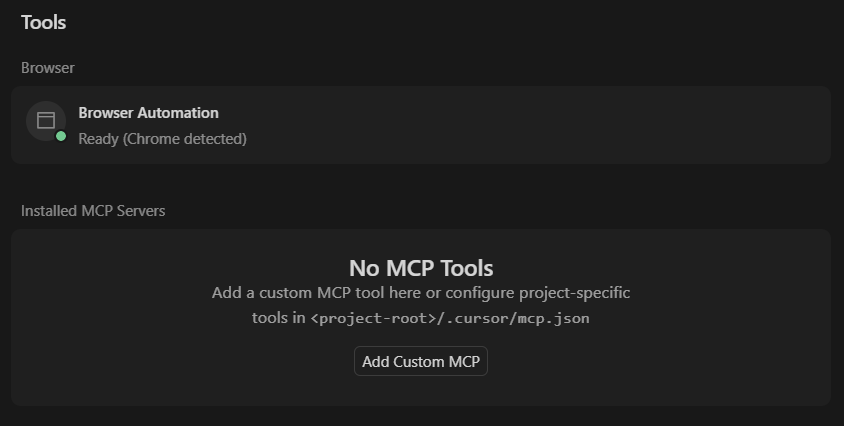
Oorspronkelijk heeft het mcp.json-bestand, als er geen MCP is verbonden, de volgende structuur:
{
  "mcpServers": {}
}
Om een MCP-server toe te voegen, in dit geval die van Metricool, moet je het volgende codefragment in mcpServers invoegen:
"metricool-mcp": {
  "url": "https://ai.metricool.com/mcp",
  "type": "http"
}
Het eindresultaat moet er als volgt uitzien:
{
  "mcpServers": {
      "metricool-mcp": {
        "url": "https://ai.metricool.com/mcp",
        "type": "http"
      }
  }
}
Vergeet niet het bestand op te slaan door op Files > Save te klikken.
Terug in de sectie Tools & MCP zou de MCP moeten verschijnen als niet-geauthenticeerd, dus volg hetzelfde proces door op Connect te klikken:
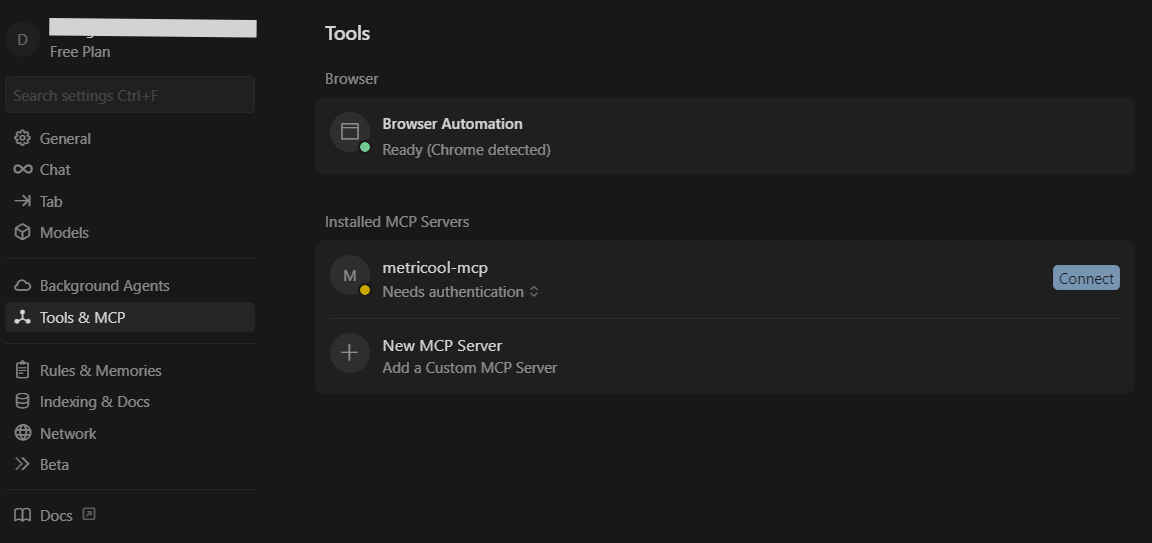
Je wordt gevraagd om een externe URL in je browser te openen om de verbinding met Metricool te autoriseren:
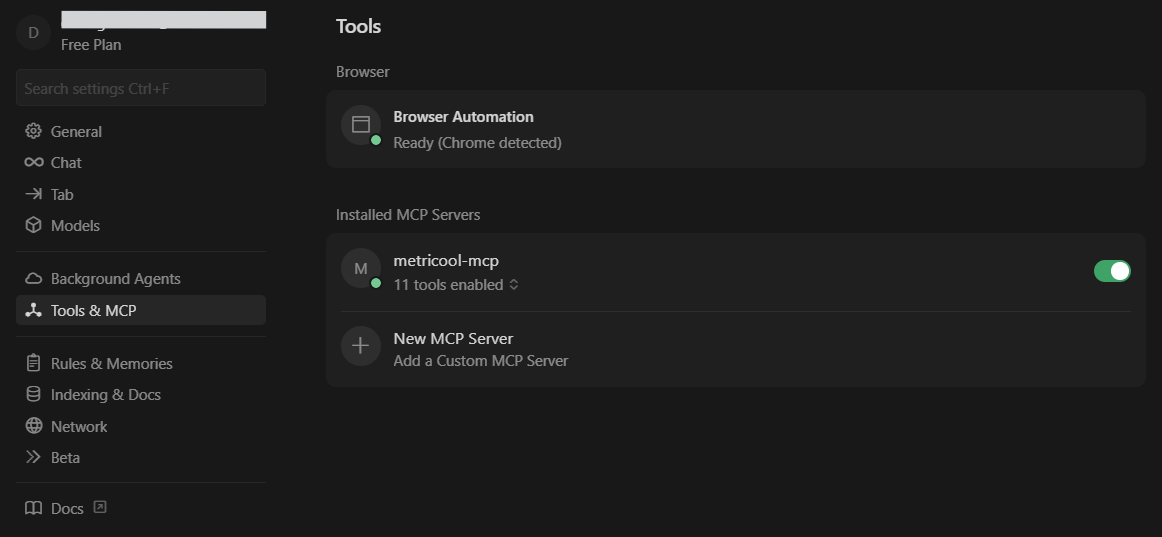
Na het geven van toegang opent de Cursor-app opnieuw en is de MCP verbonden.
N8N
Ga naar N8N en maak een nieuwe workflow aan
Voeg een nieuwe AI Agent-node toe
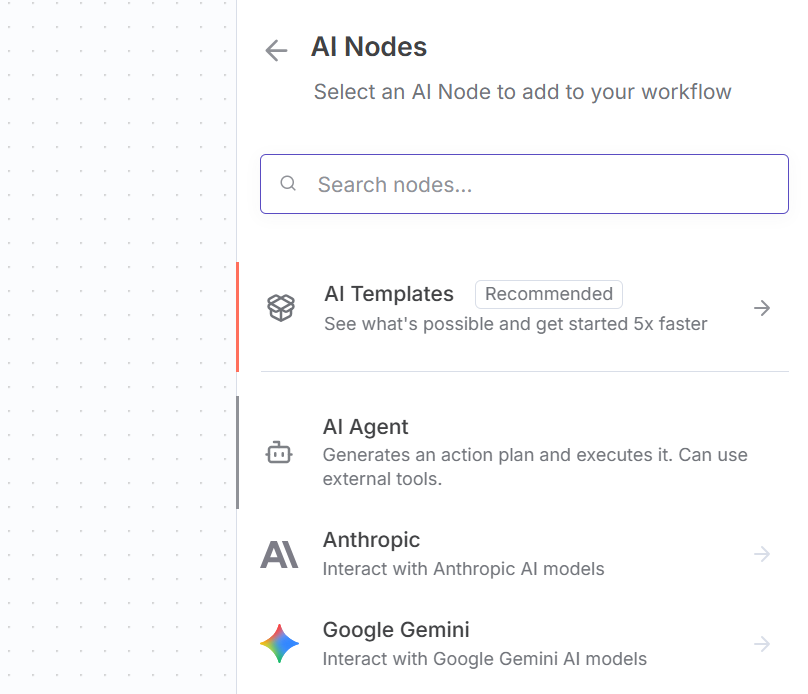
3. Zoek binnen de tools van de AI Agent naar MCP Client Tool
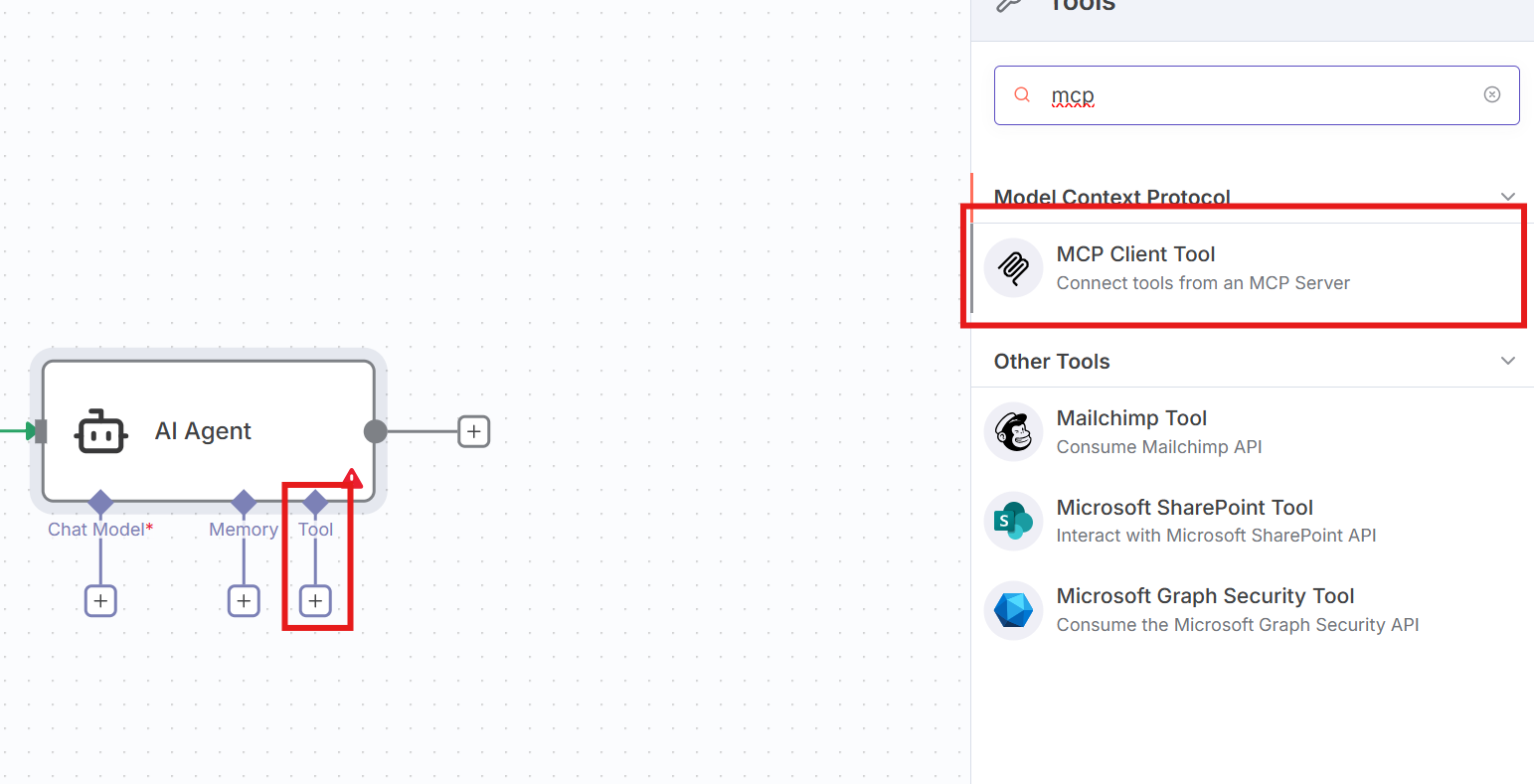
4. Voeg de Metricool-URL toe aan het endpoint-veld
5. Selecteer bij Authentication → Header Auth
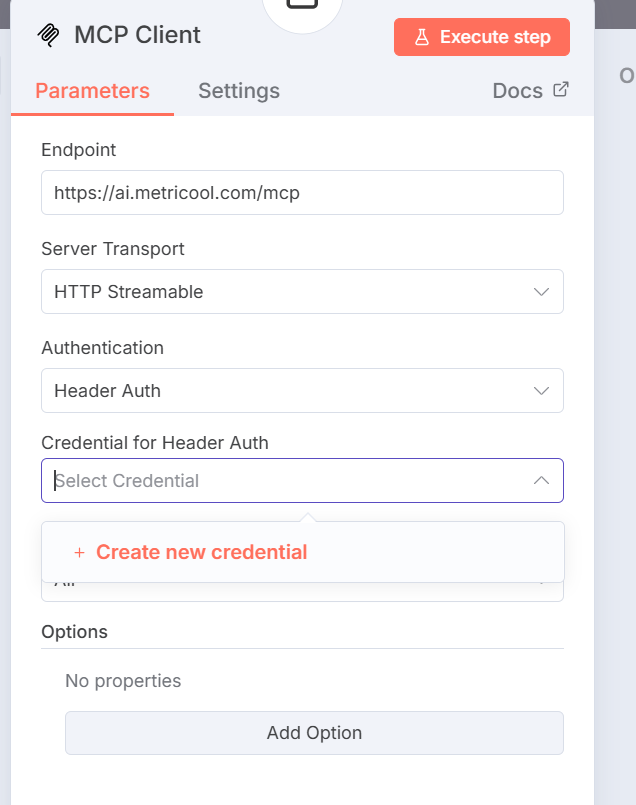
Maak een nieuwe credential aan.
Voeg de Naam → X-Mc-Auth toe
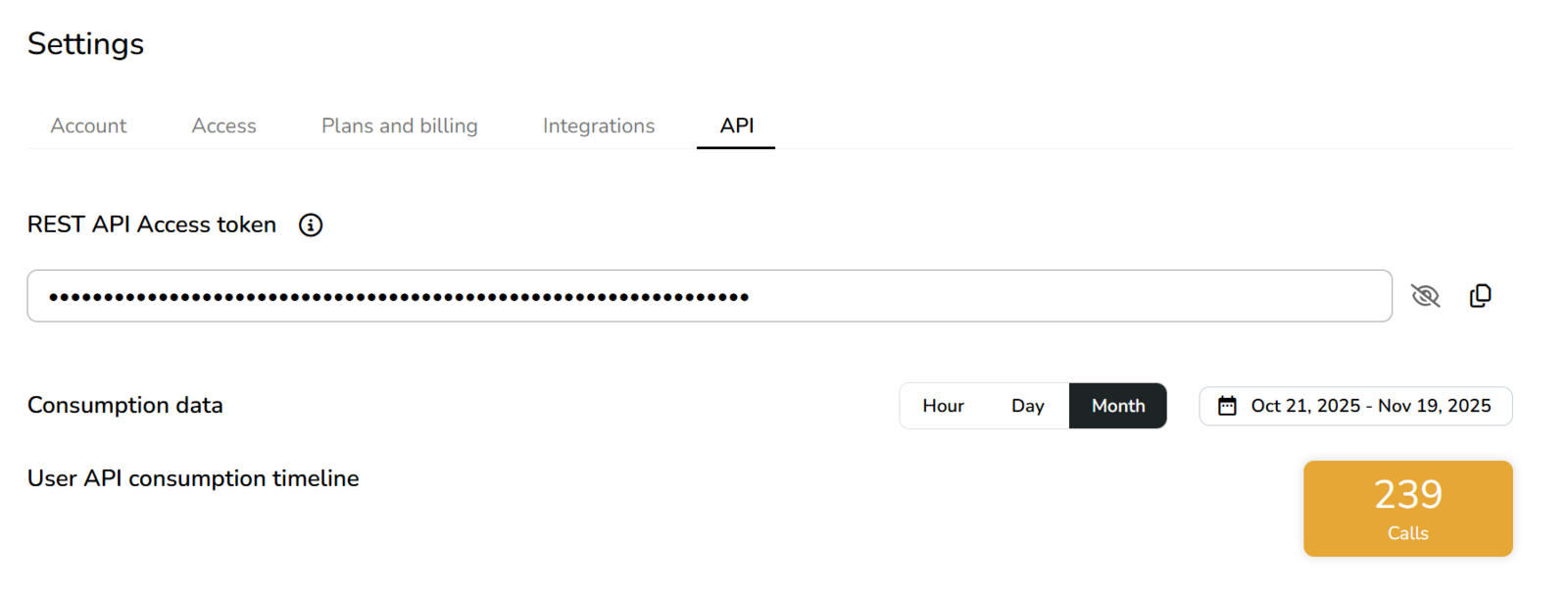
En de waarde → je Metricool API Key (die je kunt vinden in je accountinstellingen)
Sla de credential op en je krijgt iets als dit
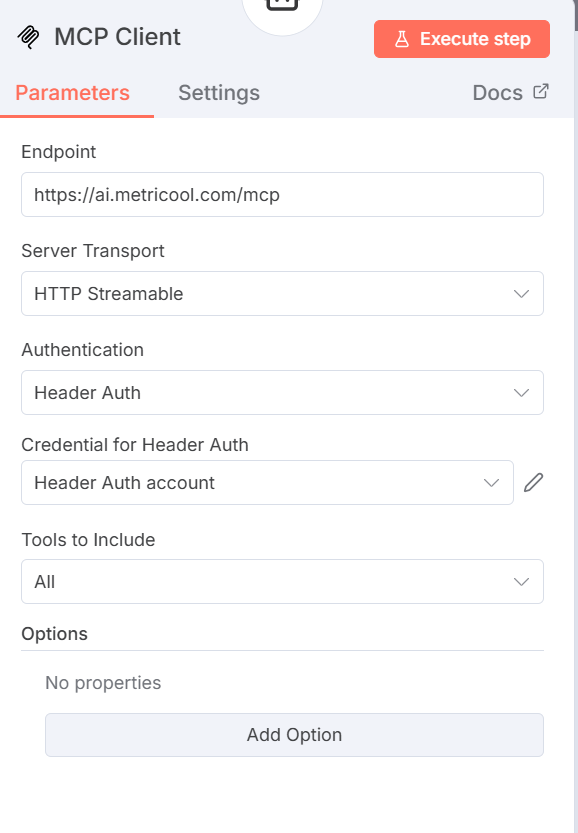
10. Nu kun je de Metricool MCP binnen N8N gebruiken
Hoewel het gebruik meer gericht is op specifieke taken en een meer gespecialiseerd publiek, zijn er ook command-line clients die Metricool’s MCP kunnen gebruiken.
Claude Code
Om Claude Code te gebruiken, heb je een Pro- of Max-abonnement nodig en moet je het installeren via deze website Claude Code | Claude .
Na de installatie moet je het volgende commando typen in de terminal waar je het gaat gebruiken:
claude mcp add --transport http metricool https://ai.metricool.com/mcpStart Claude Code door het commando
claudein te voeren:
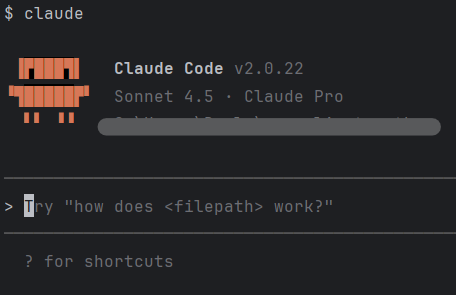
Voer het commando
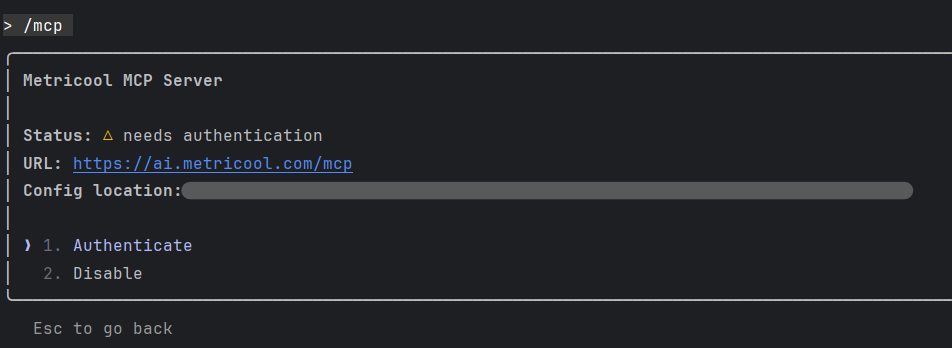
/mcpin Claude Code in om je actieve MCP's te zien en selecteer die van Metricool. Wanneer je op Enter drukt, wordt getoond dat authenticatie nodig is om verbinding te maken. Druk op 1 of Enter om te authentiseren:
Er wordt een browsertabblad geopend waarin autorisatie wordt gevraagd:
Wanneer je op Grant access klikt, verschijnt er een bericht dat aangeeft dat alles gelukt is en dat je kunt teruggaan naar Claude Code:
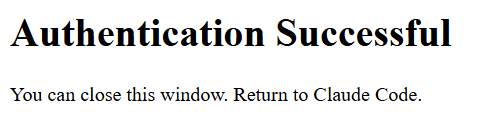
De MCP wordt verbonden:

Gemini CLI
Om Gemini CLI te downloaden moet je een terminal openen en het volgende commando uitvoeren:
npm install -g @google/gemini-cliEenmaal geïnstalleerd moet je het configuratiebestand openen, dat zich op een van de volgende paden bevindt:
/etc/gemini-cli/system-defaults.json(Linux)C:\ProgramData\gemini-cli\system-defaults.json(Windows)/Library/Application Support/GeminiCli/system-defaults.json(macOS).
Het pad kan worden overschreven met de omgevingsvariabeleGEMINI_CLI_SYSTEM_DEFAULTS_PATH.
Voeg in het configuratiebestand dit codefragment toe:
{
  "mcpServers": {
    "metricool": {
      "httpUrl": "https://ai.metricool.com/mcp"
    }
  },
  "security": {
    "auth": {
      "selectedType": "oauth-personal"
    }
  }
}
Sla het bestand op en open een Gemini CLI-terminal met het
gemini-commando. Voer het volgende commando uit:
/mcp auth metricoolEr wordt een browsertabblad geopend waarin autorisatie wordt gevraagd:
Na het geven van toegang kun je teruggaan naar je terminal en is de MCP verbonden.
Claude Desktop
Door een externe bug waardoor gebruikers Claude Desktop niet op de gebruikelijke manier met Metricool’s MCP kunnen koppelen, is er een alternatieve oplossing met mcp-remote.
Open eerst het tabblad Settings door op je profiel te klikken:
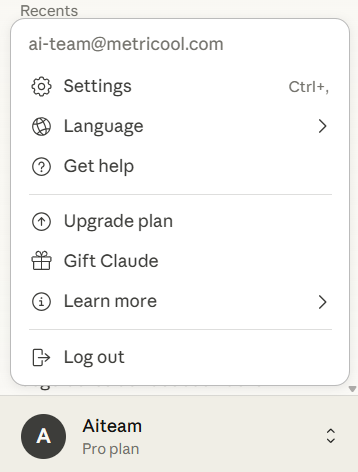
Klik in het tabblad met instellingen op de knop Developer en daarna op de knop Edit config onder Local MCP servers om het document claude_desktop_config te openen:

Voeg de volgende code toe aan het document:
{
  "mcpServers": {
    "metricool-mcp": {
      "command": "npx",
      "args": [
        "-y",
        "mcp-remote",
        "https://ai.metricool.com/mcp"
      ]
    }
  }
}
Als je toegang wilt verkrijgen via een API-key in plaats van de app te autoriseren, voeg dan in plaats daarvan de volgende code toe:
{
  "mcpServers": {
    "metricool-mcp": {
      "command": "npx",
      "args": [
        "-y",
        "mcp-remote",
        "https://ai.metricool.com/mcp",
        "--header",
        "X-Mc-Auth: "<METRICOOL_API_KEY>""
      ]
    }
  }
}
Sla het document op je computer op en start Claude Desktop opnieuw op.
Na het opnieuw openen van de app, als je het eerste codefragment hebt toegevoegd, wordt er een browsertabblad geopend waarin autorisatie wordt gevraagd:
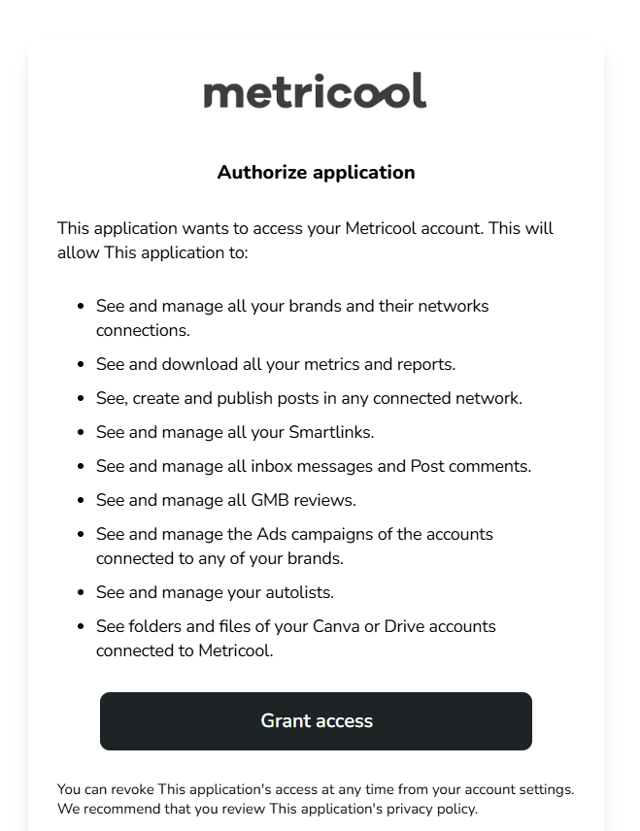
Als je de API-key-methode hebt gebruikt, verschijnt dit tabblad niet omdat je al bent geauthenticeerd.
Na het geven van toegang kun je een chat starten en in Connectors controleren dat de MCP verbonden is: