
Hoe maak je een weergave aan in Metricool Studio
Op zoek naar een algemeen overzicht van Metricool Studio? Begin hier: Wat is Metricool Studio?
Kies tussen Begeleide modus en Expertmodus, stel daarna je weergaveperiode in, genereer de weergave en bekijk de resultaten. Dit artikel behandelt het volledige aanmaakproces, van het openen van Metricool Studio tot het begrijpen van je eerste gegenereerde weergave.
Waar vind je Metricool Studio
Metricool Studio zit in de sectie Rapportage.
Log in op je Metricool-account.
Ga in het bovenste menu naar Rapportage.
Klik op Metricool Studio.
Metricool Studio is niet beschikbaar op mobiel. Alleen Standard Reports zijn toegankelijk via de mobiele app van Metricool.
Kies een aanmaakmodus
Metricool Studio biedt twee manieren om een weergave te maken. Kies degene die past bij hoe duidelijk je al weet wat je wilt.
Begeleide modus — Het beste als je stap-voor-stap velden wilt. Studio maakt de prompt automatisch op basis van je selecties. Gebruik dit voor standaard agenda- of Analytisch-weergaven.
Expertmodus — Het beste als je al weet op welke vraag je een antwoord wilt. Je schrijft of plakt een vrije-tekstprompt, of start vanuit een Smart-template. Gebruik dit voor concurrentieanalyse, beste posttijden, contentideeën en vergelijkingen over meerdere periodes die de begeleide modus niet aankan.
Standaard opent de Begeleide modus wanneer je je eerste weergave maakt. Als je liever de Expertmodus gebruikt, klik op "Weet je al wat je wilt? Schrijf je prompt direct." Metricool Studio onthoudt je keuze en opent de volgende keer dat je een weergave maakt in die modus.
Begeleide modus
Klik op Nieuwe weergave maken in Metricool Studio en kies daarna je Weergavetype. De velden die je invult, hangen af van of je Kalender of Analytisch kiest.
Kalenderweergave
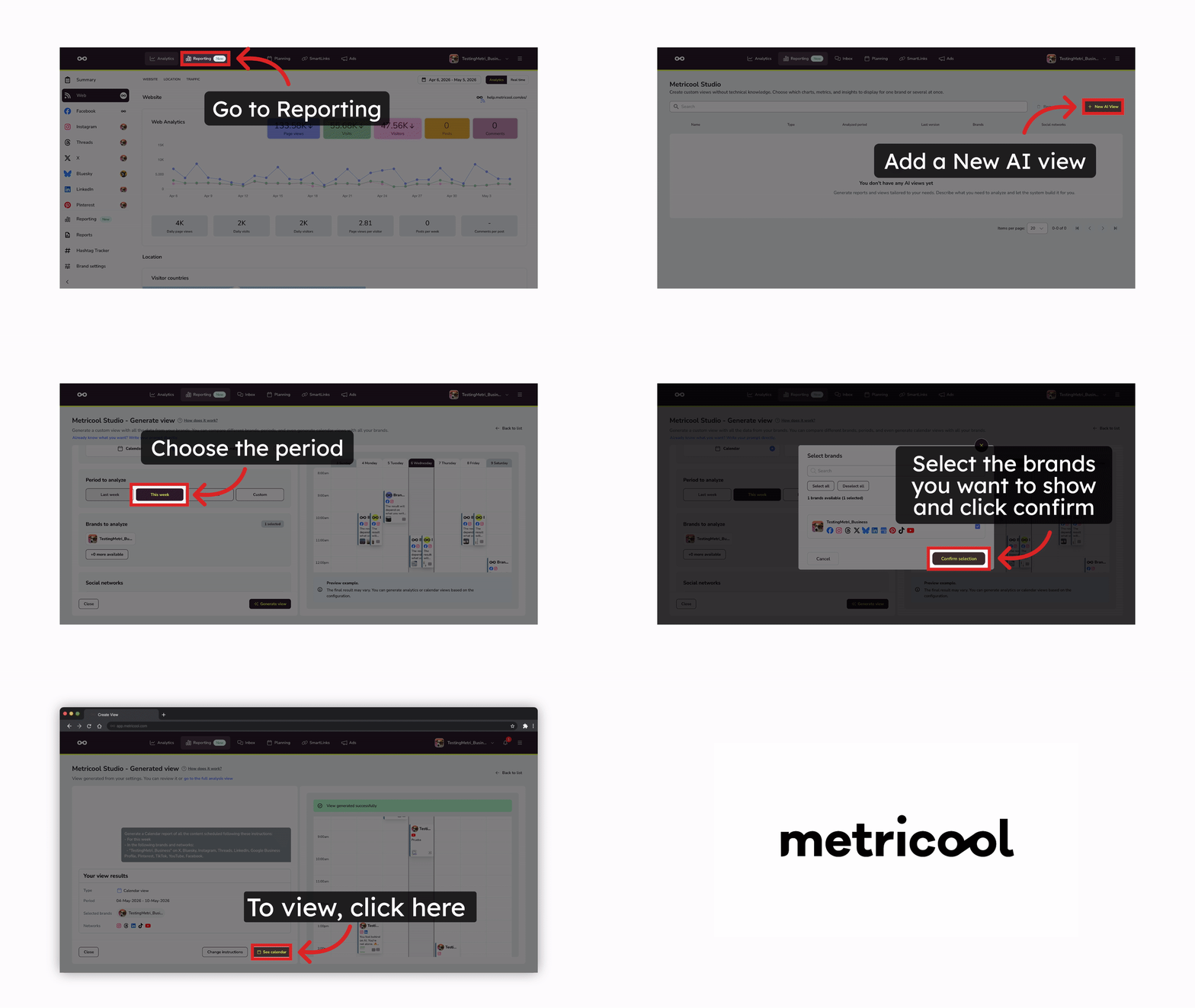
De kalender toont ingeplande posts voor een of meer merken over een bepaalde periode. Vul deze velden in:
Periode om te analyseren — Selecteer de periode:
Vorige week
Deze week
Volgende week
Aangepast (selecteer specifieke datums)
Merken om te analyseren — Selecteer een of meer merken.
Sociale netwerken — Kies welke netwerken je wilt weergeven (Instagram, Facebook, TikTok, LinkedIn, enz.).
Kalenderweergaven tonen alles wat in je Planner staat. Metricool Studio kan via de prompt geen specifiek sociaal netwerk uitsluiten van de kalender. Als je alleen bepaalde netwerken wilt tonen, pas dan de filter rechtstreeks in de Planner toe voordat je de weergave genereert.
Analytisch-weergave
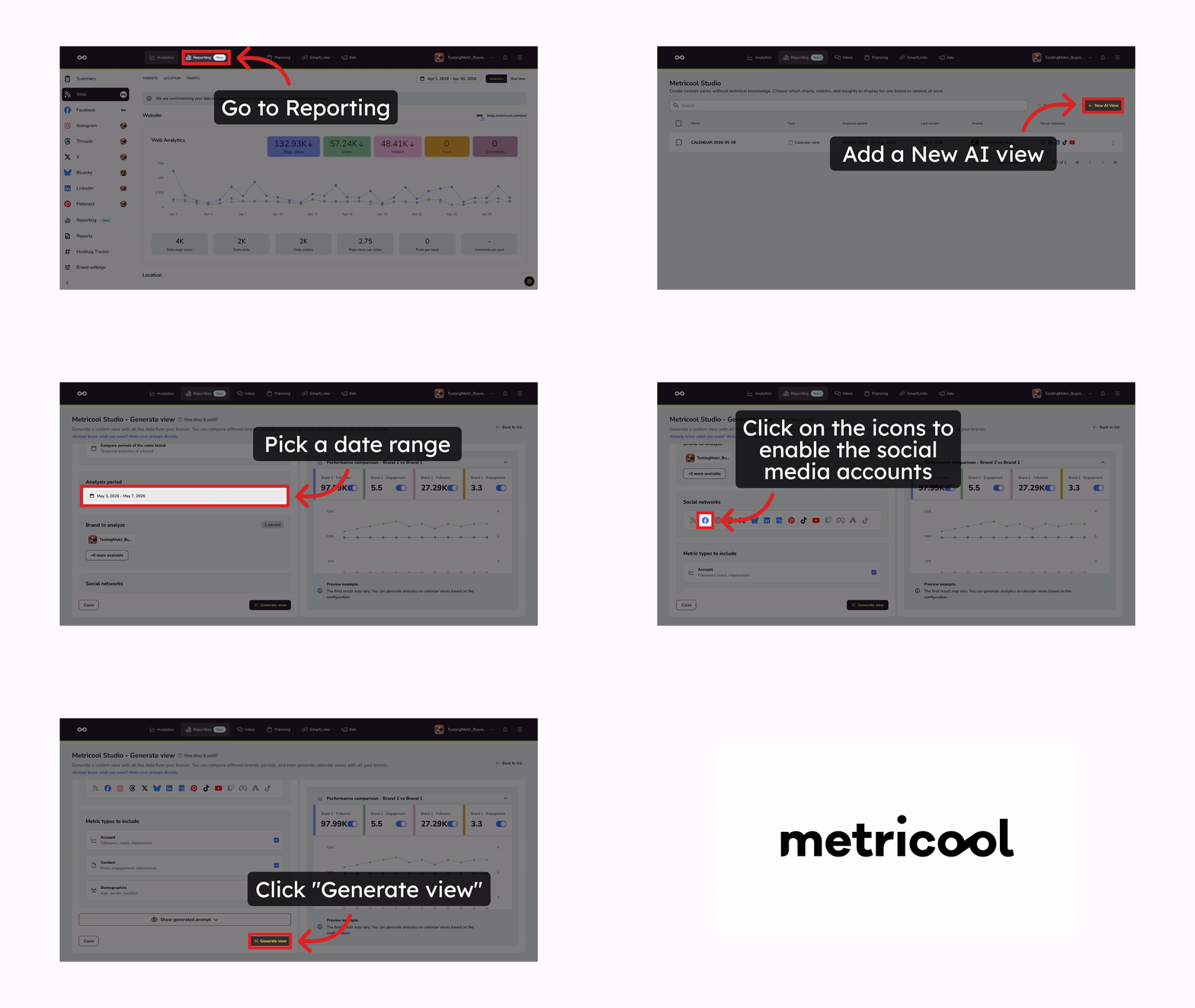
Analytisch toont prestatiecijfers en inzichten voor een of meer merken. Vul deze velden in:
Wat is het doel van dit rapport? — Selecteer het analysetechnische doel:
Analyseer een merk in een periode — Gedetailleerde metrics van een specifiek merk.
Vergelijk merken in dezelfde periode — Vergelijk de prestaties van 2 of meer merken.
Vergelijk periodes van hetzelfde merk — Tijdelijke ontwikkeling van een merk.
Analysetermijn — Stel het datumbereik in (maximaal 3 maanden).
Merk om te analyseren — Selecteer een of meer merken.
Sociale netwerken — Kies welke netwerken je wilt opnemen.
Metrictypes om op te nemen — Selecteer de metrictypes:
Account — Volgers, bereik, impressies.
Content — Posts, engagement, interacties.
Demografie — Leeftijd, geslacht, locatie.
Klik op Weergave genereren om het proces te starten.
Je kunt optioneel op Toon gegenereerde prompt klikken om een voorbeeld te zien van de prompt die Studio zal gebruiken. Als je de prompt handmatig bewerkt, worden de velden hierboven uitgeschakeld en interpreteert AI je tekst direct.
Als je de prompt handmatig bewerkt, worden de begeleide velden uitgeschakeld en hebben ze geen invloed op de prompt.
Expertmodus
Met de Expertmodus krijg je een tekstveld waarin je rechtstreeks een prompt schrijft, of start vanuit een ingebouwde Smart-template.
Klik in Metricool Studio op Nieuwe weergave maken.
Als de Begeleide modus opent, klik dan op "Weet je al wat je wilt? Schrijf je prompt direct."
Kies hoe je je prompt wilt opbouwen:
Prompt vanaf nul schrijven
Typ je prompt rechtstreeks in het tekstvak. Voeg deze vijf dimensies toe voor betere resultaten:
Dimensie | Voorbeeld |
|---|---|
Merk(en) | Merk A, Merk B |
Netwerken | Instagram, TikTok, LinkedIn |
Tijdsperiode | 1–28 feb 2026 of "deze week" (max. 3 maanden) |
Metrics | Volgers, bereik, engagement, top 5 posts op weergaven |
Visualisatietype | Lijngrafiek, tabel, tekstblok met conclusies |
Hoe specifieker je bent op alle vijf dimensies, hoe beter je weergave zal zijn. Als je een dimensie niet definieert, maakt Studio aannames.
Voorbeeldprompt:
Pull all reels from January 2026 through the end of February 2026 with the reach and views metrics from my Brand A account. Based on the top-performing ones, suggest 5 new reel ideas to create soon.Automatisch aanvullen van merk: Typ bij het schrijven van je prompt @ om een menu te openen met je beschikbare merken. Dit is alleen beschikbaar op web.
Smart-templates gebruiken
Klik op ✨ Smart-templates om vooraf gebouwde templates te bekijken, georganiseerd in twee categorieën:
Analytisch — Prestatieverslagen, merkvergelijkingen en metricanalyse.
Kalender — Weergaven van ingeplande content en publicatiekalenders.
Om een template te gebruiken:
Klik op ✨ Smart-templates.
Selecteer het tabblad Analytisch of Kalender.
Zoek of blader door de beschikbare templates.
Klik op Invoegen in prompt → bij de template die je wilt.
Bewerk de prompt om tijdelijke waarden te vervangen (merknaam, netwerk, periode). Typ @ om snel een merk uit het menu te selecteren.
Klik op Weergave genereren om het proces te starten.
Vaste periodes vs. relatieve periodes
Bij het kiezen van een periode heb je twee opties:
Vaste periode (bijv. "1–28 feb 2026") — Gebruik dit voor eenmalige weergaven. De data blijft gekoppeld aan precies die datums.
Relatieve periode (bijv. "deze week", "deze maand") — Gebruik dit voor weergaven die je opnieuw wilt gebruiken of wilt delen met klanten. De URL blijft hetzelfde en je kunt de weergave vernieuwen om de data bij te werken. Je hoeft die dus niet elke week opnieuw te versturen.
Vuistregel: Ga je deze weergave later opnieuw openen? Zo ja, gebruik dan een relatieve periode. Als het een eenmalige weergave is, gebruik dan een vaste datum.
Dit is vooral belangrijk als je van plan bent deze weergave opnieuw te gebruiken of te delen met een klant — zie Hoe weergaven delen en exporteren.
Weergavegeneratie volgen
Het genereren loopt op de achtergrond, dus je kunt gewoon verder werken in Metricool of het venster sluiten.
Controleer het belpictogram in het bovenste menu om de status te zien:
In afwachting — De weergave wordt nog gegenereerd.
Voltooid — Klik op Bekijken om de voltooide weergave te openen.
Bekijk de gegenereerde weergave
Zodra Metricool Studio je verzoek heeft verwerkt, bevat je weergave een combinatie van:
Lijngrafieken — prestaties in de tijd (volgers, bereik, interacties)
Staafdiagrammen — totalen en vergelijkingen tussen merken of periodes
Taart-/donutdiagrammen — verdeling (demografie, uitsplitsing per netwerk)
Tabellen — detail per post, lijsten met topcontent
Gecombineerde lijn- en staafdiagrammen — vergelijkbaar met standaard Analytisch-weergaven van Metricool
Tekstblokken — managementsamenvattingen, conclusies, contentideeën en aanbevelingen
Studio bepaalt op basis van je prompt welke combinatie wordt gebruikt. Hoe specifieker je bent over visualisatietypes, hoe meer controle je hebt over het resultaat.
Wil je de formulering van een inzicht of een grafiektitel aanpassen? Dat doe je nadat de weergave is gegenereerd — zie Hoe weergaven beheren en bewerken.
Gerelateerde artikelen