
Ja. Een kleur is optioneel en meerdere tags kunnen dezelfde kleur hebben.
Tags maken en beheren
Bijgewerkt vandaag
Je kunt op verschillende plekken een tag maken. Dat doe je meestal via de tagkiezer wanneer je content maakt in de planner. Op het tabblad Tags in Merk instellingen beheer je je tags: maak tags met een naam en eventueel een kleur, wijzig later de naam of kleur en verwijder tags die je niet meer nodig hebt.
Een tag maken tijdens het schrijven van een bericht
Je voegt tags toe terwijl je content maakt. Dit is de meest gebruikelijke manier om een tag te maken: doe dit direct via de tagkiezer wanneer je een bericht schrijft in de planner.
Maak een bericht in de planner of open een bestaand bericht.
Typ de naam van de nieuwe tag in de tagkiezer.
Kies de optie om de tag te maken.
Sla het bericht op.
De tag wordt zonder kleur gemaakt. Je kunt later een kleur toewijzen via het tabblad Tags in Merk instellingen. Met dezelfde tagkiezer kun je ook direct tags maken in de berichtenbibliotheek en bij contentanalyses.
Met twee andere functies worden automatisch tags voor je gemaakt: CSV importeren maakt ontbrekende tags automatisch aan, en AI automatisch taggen instellen accepteert nieuwe tags die je direct aanmaakt.
Een tag maken in Merk instellingen
Een tag moet een naam hebben; een kleur is optioneel. Tagnamen zijn uniek binnen het merk. Bij het vergelijken wordt geen onderscheid gemaakt tussen hoofdletters en kleine letters, dus je kunt geen tag maken die alleen qua hoofdlettergebruik verschilt van een bestaande tag. Meerdere tags kunnen dezelfde kleur hebben.
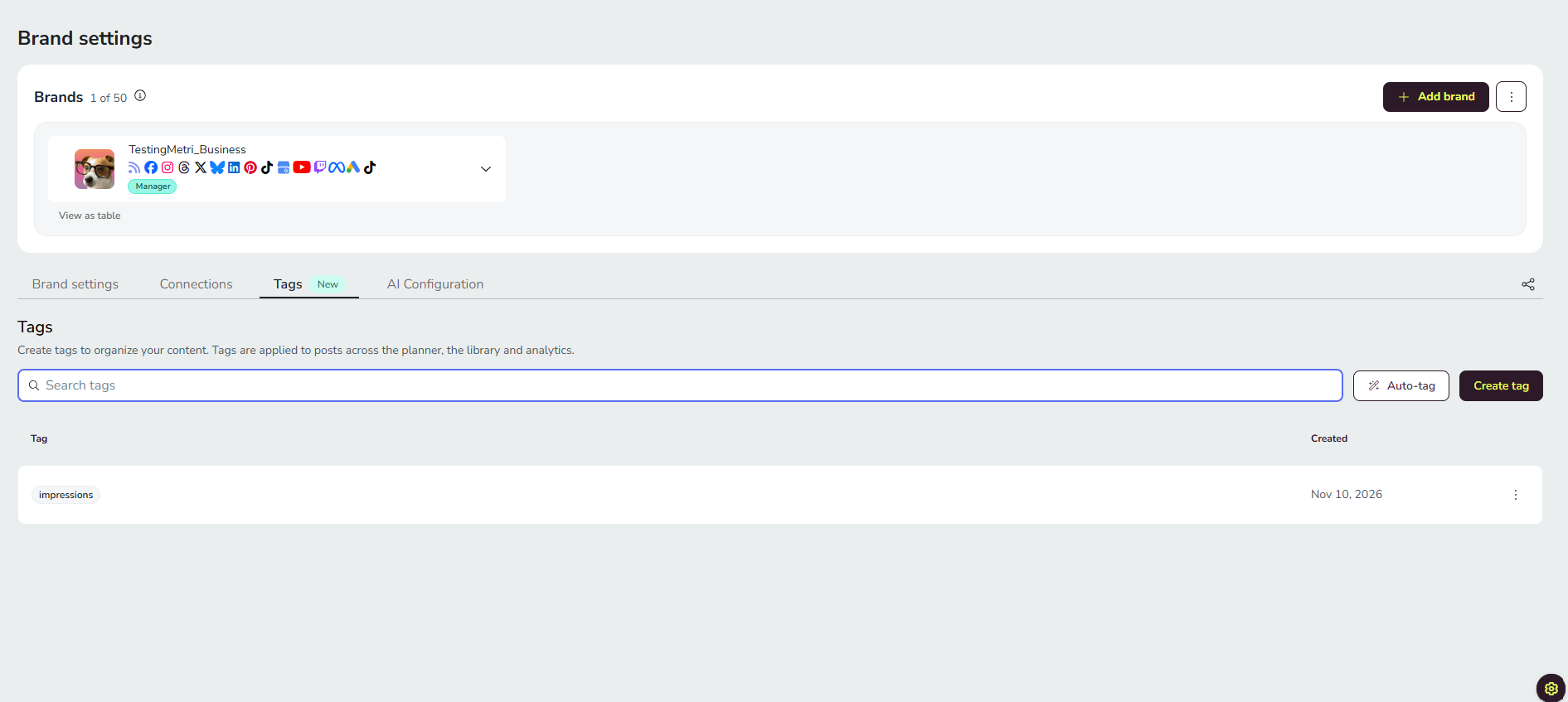
Klik op ☰ om het zijmenu te openen.
Ga naar Merk instellingen en open het tabblad Tags.
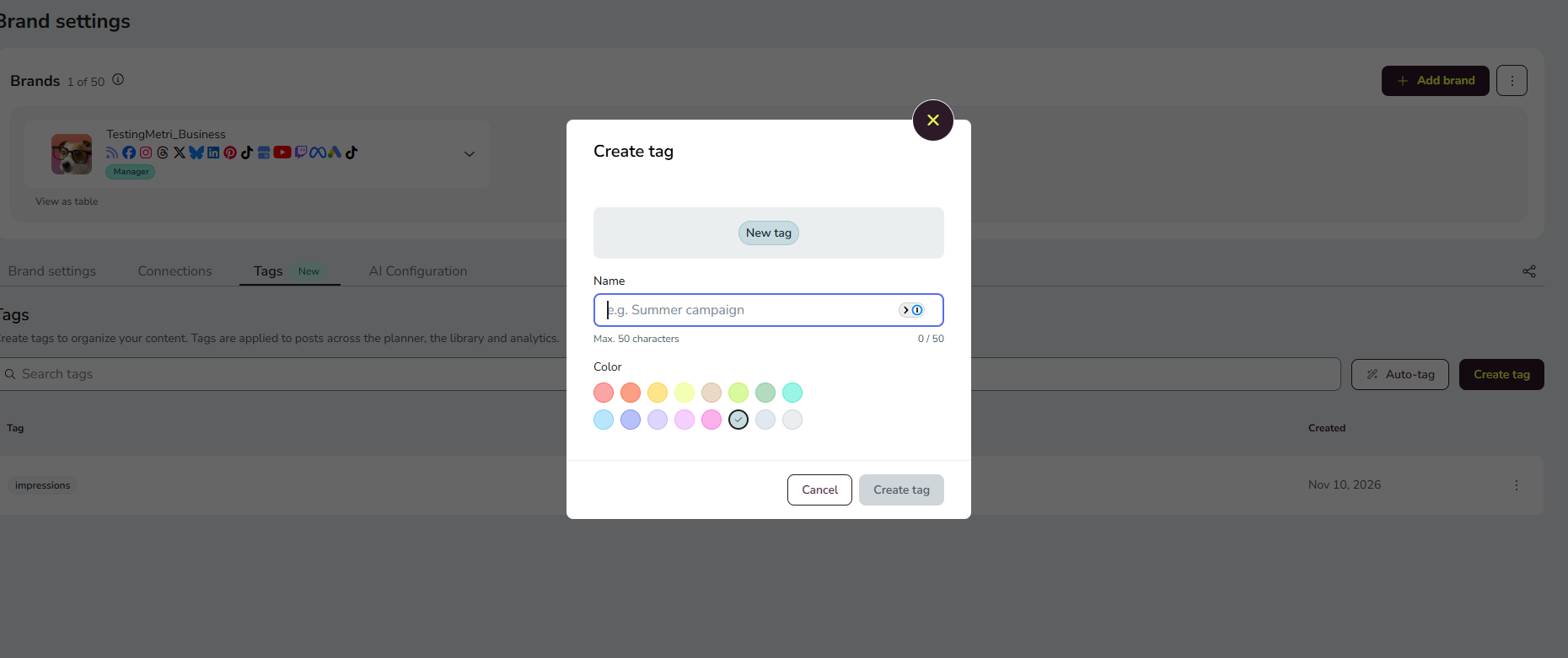
Kies de optie om een nieuwe tag te maken.
Voer de naam van de tag in.
Optioneel: kies een kleur uit het vooraf ingestelde palet.
Sla de tag op.
Een tag bewerken
Je kunt de naam en kleur van een tag op elk moment wijzigen. De wijziging wordt overal toegepast waar de tag wordt gebruikt.
Open het tabblad Tags in Merk instellingen.
Open het actiemenu van de tag en kies Bewerken.
Wijzig de naam of kies een nieuwe kleur uit het vooraf ingestelde palet.
Sla de wijzigingen op.
Een tag verwijderen
Verwijder tags die je niet meer gebruikt via het tabblad Tags in Merk instellingen. Voordat de tag wordt verwijderd, wordt je om bevestiging gevraagd.
Open het tabblad Tags in Merk instellingen.
Open het actiemenu van de tag en kies Verwijderen.
Bevestig de verwijdering in de waarschuwing die verschijnt.
Als je een tag verwijdert, wordt deze verwijderd van alle items waaraan de tag is gekoppeld, waaronder gepubliceerde berichten in de contentanalyses.
Taglimieten per merk
Elk merk ondersteunt maximaal 300 tags en elk bericht maximaal 20 tags.
Bij 250 tags: je krijgt een waarschuwing dat je de limiet nadert.
Bij 300 tags: je kunt geen tags meer maken totdat je er een paar verwijdert. Dit geldt overal waar je tags kunt maken: in Merk instellingen, via de tagkiezer en bij het importeren van CSV-bestanden.
Machtigingen voor tags
Voor het maken en toepassen van tags gelden dezelfde machtigingen als voor de content waaraan de tags worden toegevoegd. In deze versie is dat de machtiging om berichten te maken of in te plannen. Voor het bewerken of verwijderen van tags zijn machtigingen voor merkbeheer nodig.
Waar tags beschikbaar zijn
Tags zijn beschikbaar bij alle betaalde abonnementen. Bij Free abonnementen kun je tags alleen bekijken: je kunt ze niet maken, bewerken of verwijderen. De actieknoppen blijven zichtbaar. Als je er een selecteert, wordt een venster geopend met uitleg over wat je met tags kunt doen bij betaalde abonnementen. Bestaande tags blijven overal zichtbaar en het tagfilter blijft werken.
Mobiele app: je kunt tags maken, bewerken en verwijderen, ze toepassen en verwijderen, filteren op tag en tags in bulk bewerken in analyses. Tags automatisch laten toepassen met AI kan voorlopig alleen via de webversie.
Integrators en White Label-bureaus: tags werken op dezelfde manier voor eindklanten.
Goed om te weten
Limiet: 300 tags per merk, met een waarschuwing bij 250.
Unieke namen: twee tags binnen hetzelfde merk kunnen niet alleen verschillen in hoofdlettergebruik.
Kleuren: optioneel, gekozen uit een vooraf ingesteld palet en te gebruiken voor meerdere tags. Tags die je direct aanmaakt, hebben in eerste instantie geen kleur.
Free abonnementen: tags zijn alleen zichtbaar.
Veelgestelde vragen
Kunnen twee tags dezelfde kleur hebben?
Waarom kan ik geen tag maken die alleen qua hoofdlettergebruik verschilt van een bestaande tag?
Tagnamen zijn uniek binnen het merk. Bij het vergelijken wordt geen onderscheid gemaakt tussen hoofdletters en kleine letters, dus een naam die alleen qua hoofdlettergebruik verschilt, wordt als duplicaat beschouwd.
Waarom heeft een tag die ik tijdens het toevoegen aan content heb gemaakt geen kleur?
Tags die je direct via de tagkiezer maakt, hebben in eerste instantie geen kleur. Je kunt later een kleur toewijzen via het tabblad Tags in Merk instellingen.
Wat gebeurt er wanneer ik 300 tags heb bereikt?
Je kunt geen tags meer maken totdat je er een paar verwijdert. De limiet geldt voor Merk instellingen, de tagkiezer en het importeren van CSV-bestanden.
Wat gebeurt er met mijn berichten als ik een tag verwijder?
De tag wordt verwijderd van alle items waaraan deze is gekoppeld, waaronder gepubliceerde berichten in de contentanalyses.
Gerelateerde artikelen
Was dit nuttig?
Was dit nuttig?