
Como criar uma visualização no Metricool Studio
Procura uma visão geral do Metricool Studio? Começa aqui: O que é o Metricool Studio?
Escolhe entre o modo Guiado e o modo Expert, depois configura o período da tua visualização, gera-a e revê os resultados. Este artigo cobre todo o fluxo de criação, desde abrir o Metricool Studio até entender a tua primeira visualização gerada.
Onde encontrar o Metricool Studio
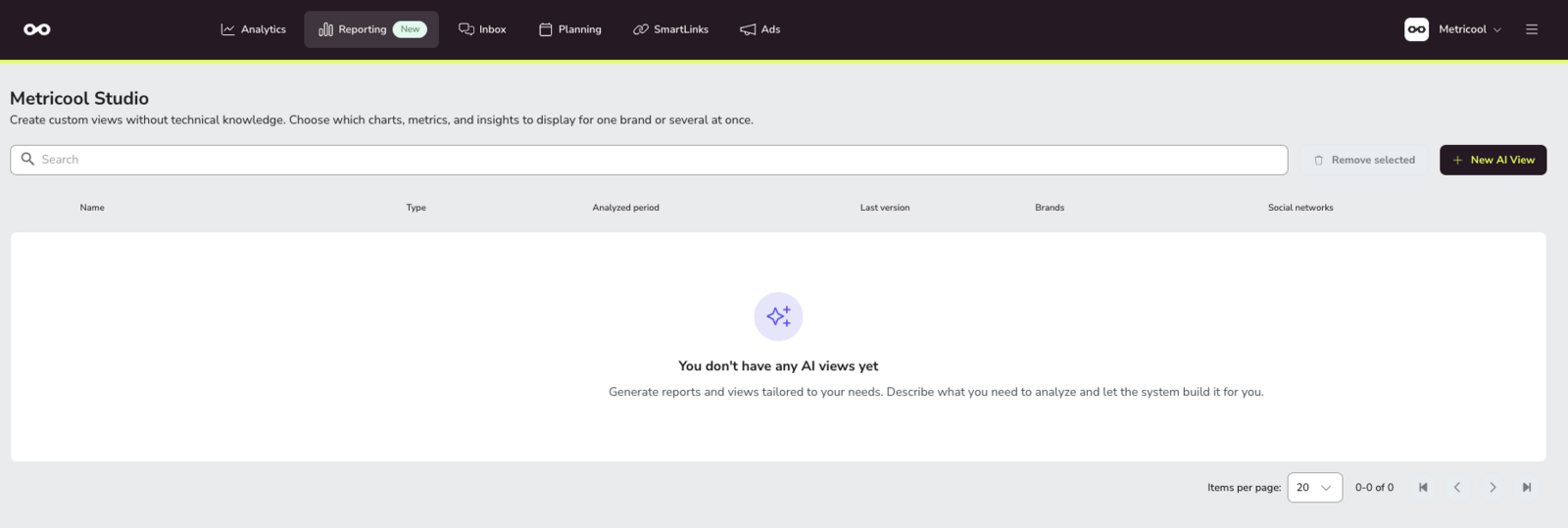
O Metricool Studio fica dentro da secção Relatórios.
Entra na tua conta Metricool.
No menu superior, vai a Relatórios.
Clica em Metricool Studio.
O Metricool Studio não está disponível no telemóvel. Na app móvel da Metricool, só é possível aceder aos Relatórios Standard.
Escolhe um modo de criação
O Metricool Studio oferece duas formas de criar uma visualização. Escolhe a que melhor corresponde ao nível de clareza com que já sabes o que queres.
Modo Guiado — É o melhor quando queres campos passo a passo. O Studio cria o prompt automaticamente a partir das tuas seleções. Usa isto para visualizações padrão de calendário ou de Analíticas.
Modo Expert — É o melhor quando já sabes qual é a pergunta a que queres resposta. Escreves ou colas um prompt em texto livre, ou começas a partir de um modelo Smart. Usa isto para análise da concorrência, melhores horas de publicação, ideias de conteúdo e comparações de vários períodos que o modo guiado não trata.
Por predefinição, o modo Guiado abre quando crias a tua primeira visualização. Se preferires o modo Expert, clica em "Já sabes o que queres? Escreve o teu prompt diretamente." O Metricool Studio guarda a tua escolha e vai abrir nesse modo da próxima vez que criares uma visualização.
Modo Guiado
Clica em Criar nova visualização no Metricool Studio e depois escolhe o teu tipo de visualização. Os campos que completas dependem de escolheres Calendário ou Analíticas.
Visualização de calendário
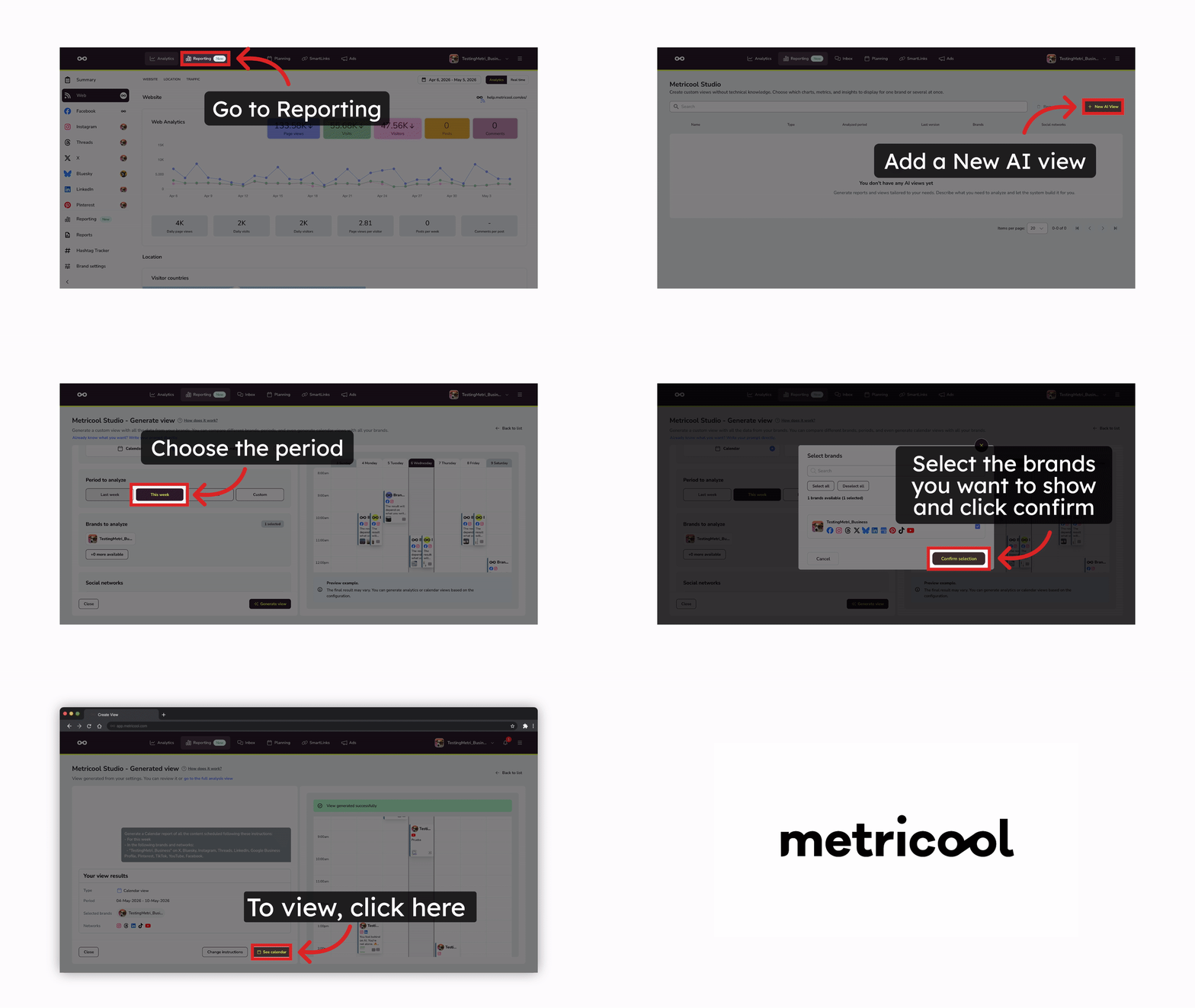
O Calendário mostra publicações agendadas de uma ou mais marca ao longo de um período. Preenche estes campos:
Período a analisar — Seleciona o período de tempo:
Semana passada
Esta semana
Próxima semana
Personalizado (seleciona datas específicas)
marca a analisar — Seleciona uma ou mais marca.
Redes sociais — Escolhe que redes queres mostrar (Instagram, Facebook, TikTok, LinkedIn, etc.).
As visualizações de calendário refletem o que estiver no teu Planner. O Metricool Studio não consegue excluir uma rede social específica do calendário através do prompt. Para mostrar apenas certas redes, aplica o filtro diretamente no Planner antes de gerar a visualização.
Visualização de Analíticas
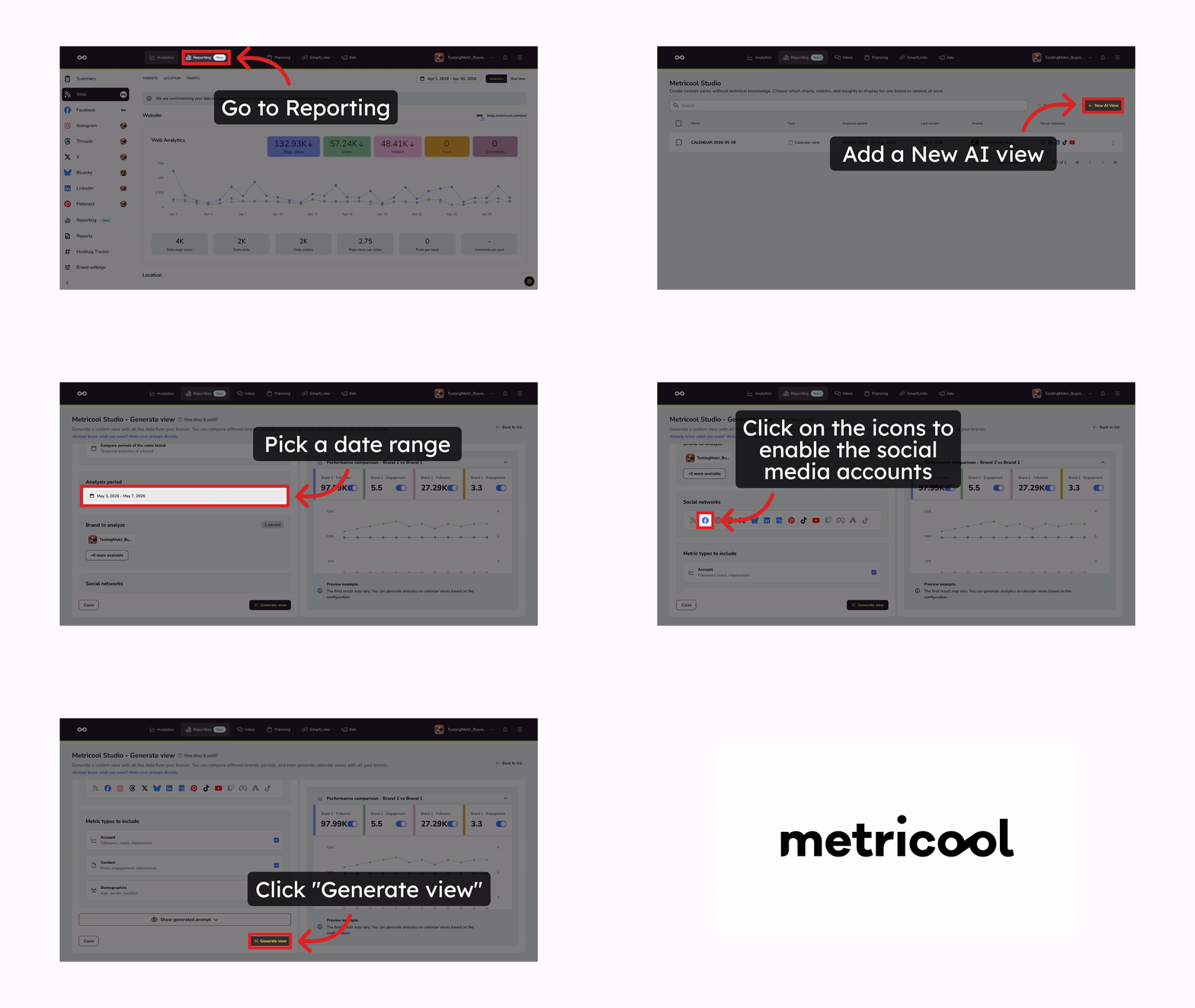
As Analíticas mostram métricas de desempenho e insights para uma ou mais marca. Preenche estes campos:
Qual é o objetivo deste relatório? — Seleciona o objetivo da análise:
Analisar uma marca num período — Métricas detalhadas de uma marca específica.
Comparar marca no mesmo período — Compara o desempenho de 2 ou mais marca.
Comparar períodos da mesma marca — Evolução temporal de uma marca.
Período de análise — Define o intervalo de datas (máximo de 3 meses).
marca a analisar — Seleciona uma ou mais marca.
Redes sociais — Escolhe que redes queres incluir.
Tipos de métricas a incluir — Seleciona os tipos de métricas:
Conta — Seguidores, alcance, impressões.
Conteúdo — Publicações, engagement, interações.
Demografia — Idade, género, localização.
Clica em Gerar visualização para começar o processo.
Podes clicar opcionalmente em Mostrar prompt gerado para pré-visualizar o prompt que o Studio vai usar. Se editares o prompt manualmente, os campos acima ficam desativados e a IA interpreta o teu texto diretamente.
Se editares o prompt manualmente, os campos guiados ficam desativados e não vão afetar o prompt.
Modo Expert
O modo Expert dá-te um campo de texto onde escreves um prompt diretamente, ou começas a partir de um modelo Smart incorporado.
No Metricool Studio, clica em Criar nova visualização.
Se o modo Guiado abrir, clica em "Já sabes o que queres? Escreve o teu prompt diretamente."
Escolhe como queres construir o teu prompt:
Escrever um prompt do zero
Escreve o teu prompt diretamente na área de texto. Inclui estas cinco dimensões para obter melhores resultados:
Dimensão | Exemplo |
|---|---|
marca(s) | marca A, marca B |
Redes | Instagram, TikTok, LinkedIn |
Período de tempo | 1–28 de fevereiro de 2026 ou "esta semana" (máx. 3 meses) |
Métricas | Seguidores, alcance, engagement, top 5 publicações por visualizações |
Tipo de visualização | Gráfico de linhas, tabela, bloco de texto com conclusões |
Quanto mais específico fores nas cinco dimensões, melhor será a tua visualização. Se deixares alguma dimensão indefinida, o Studio vai fazer suposições.
Exemplo de prompt:
Pull all reels from January 2026 through the end of February 2026 with the reach and views metrics from my Brand A account. Based on the top-performing ones, suggest 5 new reel ideas to create soon.Autocompletar de marca: Ao escrever o teu prompt, escreve @ para abrir um menu com as tuas marca disponíveis. Isto está disponível apenas na web.
Usar modelos Smart
Clica em ✨ Modelos Smart para explorares modelos pré-construídos organizados em duas categorias:
Analíticas — Relatórios de desempenho, comparações de marca e análise de métricas.
Calendário — Visualizações de conteúdo agendado e calendários de publicação.
Para usar um modelo:
Clica em ✨ Modelos Smart.
Seleciona o separador Analíticas ou Calendário.
Procura ou explora os modelos disponíveis.
Clica em Inserir no prompt → no modelo que quiseres.
Edita o prompt para substituíres os valores de placeholder (nome da marca, rede, período). Escreve @ para selecionar rapidamente uma marca a partir do menu.
Clica em Gerar visualização para começar o processo.
Períodos fixos vs. períodos relativos
Ao escolheres um período de tempo, tens duas opções:
Período fixo (por exemplo, "1–28 de fevereiro de 2026") — Usa isto para visualizações pontuais. Os dados ficam ligados exatamente a essas datas.
Período relativo (por exemplo, "esta semana", "este mês") — Usa isto para visualizações que vais reutilizar ou partilhar com clientes. O URL mantém-se igual e podes atualizar a visualização para refrescar os dados. Não é preciso reenviá-la todas as semanas.
Regra prática: Vais voltar a abrir esta visualização? Se sim, usa um período relativo. Se for algo pontual, usa uma data fixa.
Isto é especialmente importante se planeias reutilizar ou partilhar esta visualização com um cliente — vê Como partilhar e exportar visualizações.
Acompanhar a geração da visualização
O processo de geração corre em segundo plano, por isso podes continuar a trabalhar no Metricool ou fechar a janela.
Confirma o ícone da campainha no menu superior para veres o estado:
Pendente — A visualização ainda está a ser gerada.
Concluído — Clica em Rever para abrir a visualização concluída.
Rever a visualização gerada
Assim que o Metricool Studio processar o teu pedido, a tua visualização vai incluir uma combinação de:
Gráficos de linhas — desempenho ao longo do tempo (seguidores, alcance, interações)
Gráficos de barras — totais e comparações entre marca ou períodos
Gráficos de pizza/donut — distribuição (demografia, repartição por rede)
Tabelas — detalhe publicação a publicação, listas de conteúdo principal
Gráficos combinados de linha + barras — semelhantes às visualizações padrão de Analíticas da Metricool
Blocos de texto — resumos executivos, conclusões, ideias de conteúdo e recomendações
O Studio decide que combinação usar com base no teu prompt. Quanto mais específico fores em relação aos tipos de visualização, mais controlo tens sobre o resultado.
Queres ajustar a redação de um insight ou o título de um gráfico? Isso é feito depois de a visualização ser gerada — vê Como gerir e editar visualizações.
Artigos relacionados