
Como gerenciar e editar visualizações no Metricool Studio
Atualizado há 2 semanas
Quer uma visão geral do Metricool Studio? Comece aqui: O que é o Metricool Studio?
Renomeie, duplique, compartilhe e remova visualizações da lista. Edite títulos de gráficos e insights, ordene tabelas de análises e resolva problemas comuns de acesso. Este artigo aborda todas as ações de gerenciamento e edição disponíveis depois que uma visualização é gerada.
Colunas da lista de visualizações
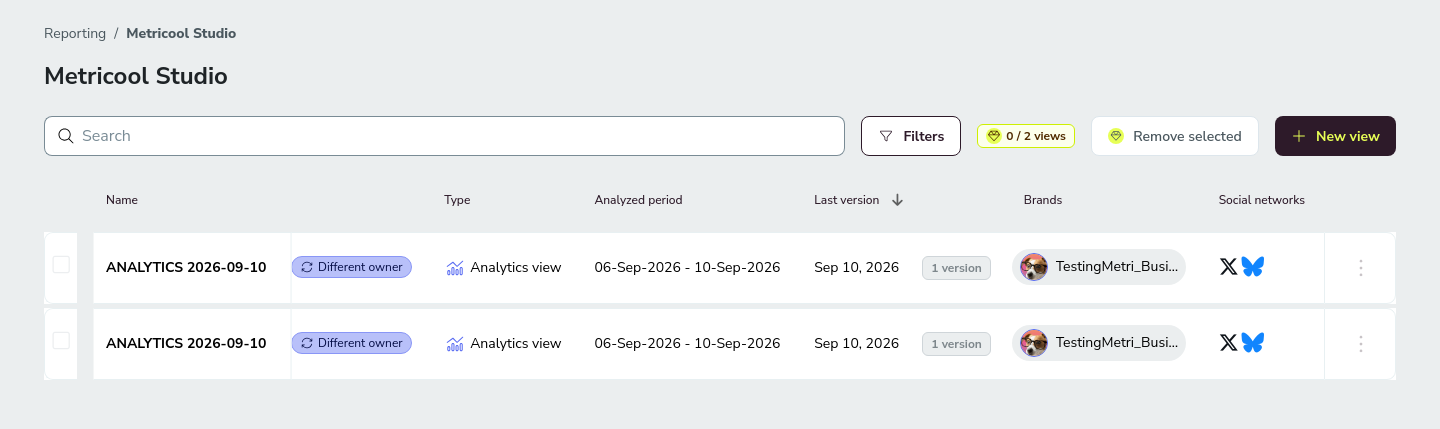
A tela principal do Metricool Studio lista todas as visualizações geradas com as seguintes colunas:
Coluna | O que ela mostra |
|---|---|
Nome | O nome da visualização. Clique para abri-la. |
Tipo | Vista de análises (métricas e desempenho) ou vista de calendário (conteúdo agendado). |
Período analisado | O intervalo de datas analisado pela visualização (por exemplo, 04-May-2026 - 06-May-2026). |
Última versão | Data da última atualização ou geração da visualização. |
Marcas | As marcas incluídas na visualização. |
Redes sociais | Ícones das redes sociais analisadas (Instagram, Facebook, TikTok, LinkedIn etc.). |
Filtre e ordene a lista de visualizações
À medida que o número de visualizações aumenta, restrinja a lista para encontrar a visualização de que precisa. Os filtros são abertos em um painel lateral à direita da lista.
A listagem permite filtrar e ordenar colunas.
Filtrar — por tipo de visualização, marca, rede social ou link público.
Ordenar — por qualquer coluna da listagem.
Combinar filtros — aplique vários filtros ao mesmo tempo e continue usando a pesquisa por texto.
Selo Proprietário diferente
Algumas visualizações exibem um selo com o texto Proprietário diferente. Isso indica que a visualização pertence a outra conta. Você pode vê-la na sua lista, mas não tem acesso completo porque ela inclui marcas ou dados que não estão disponíveis na sua conta atual.
Não consegue abrir uma visualização que aparece na lista? Normalmente, isso é um problema de permissão da marca — consulte Limites, dados e permissões do Metricool Studio.
Ações no menu de três pontos
No menu de três pontos de cada linha de visualização, você pode:
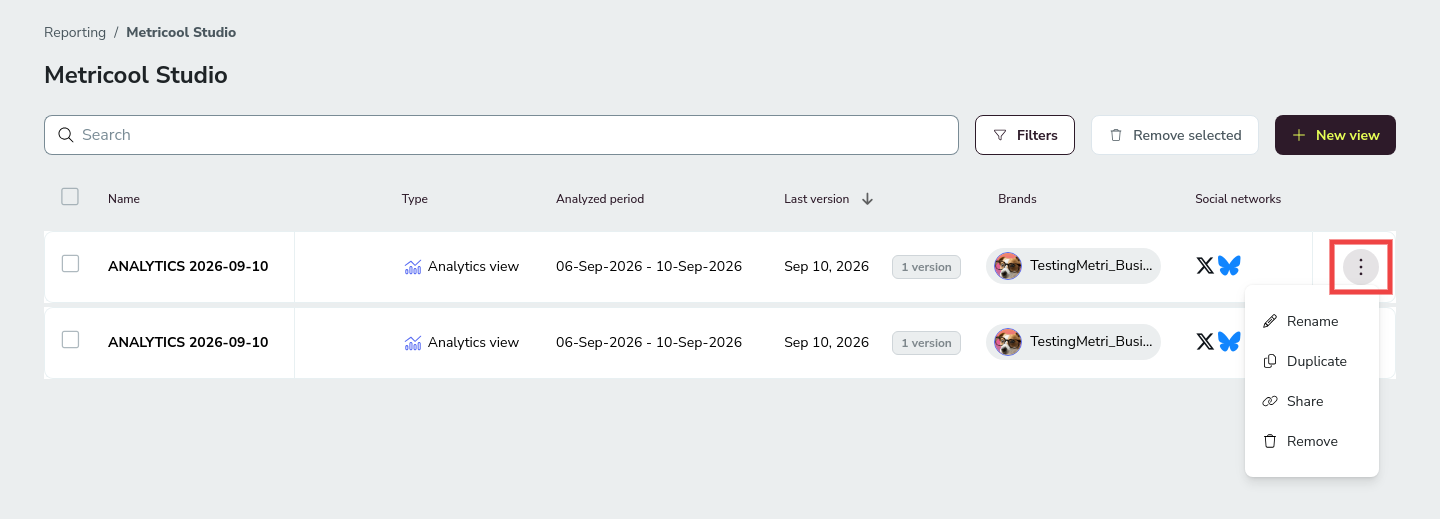
Renomear — altere o nome da visualização para algo descritivo, como "Desempenho do cliente X — maio". Você também pode renomeá-la diretamente de dentro da visualização, clicando no título. Somente o criador da visualização pode renomeá-la.
Duplicar — crie uma cópia de uma visualização. Isso é útil quando você quer reutilizar a mesma estrutura para uma marca ou período diferente. Altere apenas o necessário — é mais rápido do que começar do zero e mantém suas visualizações consistentes.
Compartilhar — gere ou copie um link público para a visualização. Você pode ativar Personalizar com seu logotipo e enviar seu logotipo (PNG com fundo transparente, recomendado: 150 × 40 px), assim como ao compartilhar de dentro da visualização.
Remover — exclua as visualizações de que não precisa mais. Sem o Complemento de análise avançado, excluir uma das suas 2 visualizações é a forma de liberar espaço para criar uma nova. Confirme a exclusão quando solicitado.
Você também pode abrir uma visualização clicando no nome. De dentro da visualização, pode renomeá-la, atualizá-la com os dados mais recentes ou compartilhá-la com um link público.
Edite títulos de gráficos e insights
Depois que uma visualização é gerada, você pode personalizar o relatório editando títulos de gráficos e blocos de texto de insights diretamente na visualização. Assim, você ajusta o texto para combinar com seu estilo de relatórios ou com as necessidades do cliente sem precisar gerar a visualização novamente.
Os blocos de texto de insights incluem uma barra de ferramentas de formatação com negrito, itálico e listas — a mesma barra disponível no planejador — para que você possa formatar o texto gerado pela IA em vez de aceitá-lo como está. Os títulos dos gráficos permitem apenas edição de texto simples.
Todas as alterações feitas nesses elementos são salvas na visualização e aparecerão nos links compartilhados e nas exportações em PDF.
Os demais dados e a estrutura dos gráficos são gerados por IA e não podem ser editados manualmente. Se precisar de métricas ou visualizações diferentes, crie uma nova visualização com um prompt atualizado.
Edite as permissões
A edição de títulos de gráficos e insights é limitada ao criador da visualização. Outros membros da equipe podem ver o texto atualizado, mas somente o criador pode modificá-lo.
Não é possível criar novos blocos de texto do zero nesta versão. Você só pode editar os blocos de texto e os insights que a IA já gerou.
Esta é uma permissão de edição de conteúdo, separada das permissões de acesso no nível da marca. Consulte Limites, dados e permissões do Metricool Studio para saber quem pode acessar os dados de uma marca.
Ordene e pesquise nas tabelas de análises
Ao abrir uma Vista de análises, as tabelas de dados permitem ordenar e pesquisar:
Ordenar por qualquer coluna — clique em qualquer cabeçalho da tabela para alternar entre ordem crescente e decrescente.
Pesquisar pelo nome da marca — use a barra de pesquisa dentro de cada tabela para ir diretamente até uma marca específica sem percorrer as linhas.
Isso é útil quando você está analisando várias marcas ou tipos de conteúdo e precisa comparar o desempenho rapidamente.
Dicas práticas
Uma tabela vazia não é um erro. Se o Metricool Studio retornar uma tabela vazia, isso provavelmente significa que não há dados para essa métrica nesse período. Verifique em Analíticas antes de relatar isso como um problema.
Duplique em vez de recriar. Se uma visualização funciona bem, duplique-a e altere apenas o que for diferente (marca, período, rede). Isso mantém suas visualizações consistentes e leva segundos, em vez de minutos.
Artigos relacionados