
Crie campanhas do Meta Ads pelo Metricool
Atualizado hoje
Você pode criar campanhas de anúncios para Facebook e Instagram pelo Metricool em Anúncios > Criar campanha. O fluxo guia você pela configuração, pelo público, pelo design do anúncio e pelo orçamento. Depois que você confirmar com um código enviado por e-mail, a campanha será enviada ao Meta para análise.

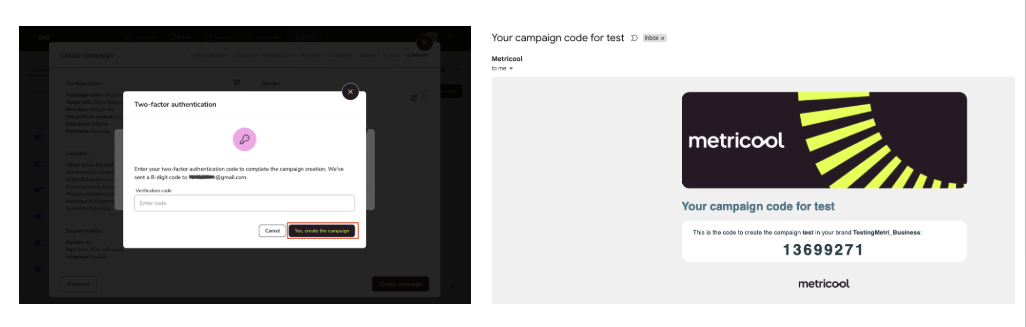
Para concluir a criação da campanha, você precisa inserir o código de verificação enviado por e-mail na última etapa do fluxo. Sem o código, não é possível concluir a criação da campanha.
Antes de começar
A maioria dos requisitos é configurada no Meta, não no Metricool. Se algum estiver faltando, a campanha vai falhar durante a criação, depois de você concluir todas as etapas. Por isso, confira tudo antes de começar.
Sua conta do Meta Ads está conectada ao Metricool. Conecte-a em Conexões, seguindo Como conectar o Meta Ads ao Metricool.
Você tem permissão para criar campanhas nessa conta de anúncios no Meta. No Meta Business Manager, a conta de anúncios precisa estar atribuída ao seu perfil, com controle total ou acesso parcial que inclua a permissão Gerenciar campanhas. Somente um administrador do Business Manager pode conceder essa permissão. Consulte Permissões do Meta Business Manager.
Para campanhas de Engagement, Leads ou Sales, o Meta Pixel precisa estar configurado na conta de anúncios. O Pixel é um trecho de código do Meta instalado no seu site que registra o que as pessoas fazem depois de clicar no anúncio, como visitar uma página ou fazer uma compra. Esses objetivos pedem que você escolha um pixel e um evento de conversão, então ambos já precisam existir na sua conta de anúncios. Campanhas de Traffic não precisam dele. Instale-o seguindo o guia do Meta Como configurar e instalar um Meta Pixel.
Para anunciar no Instagram, sua conta do Instagram precisa estar conectada pelo Facebook. Se ela estiver conectada pelo login do Instagram, você não poderá selecioná-la para uma campanha. Consulte Acesso ao Instagram pelo Metricool: tipos de conexão e diferenças.
Em marcas compartilhadas, você também precisa ter permissão para criar campanhas nessa marca.
Crie uma campanha
Configure a campanha
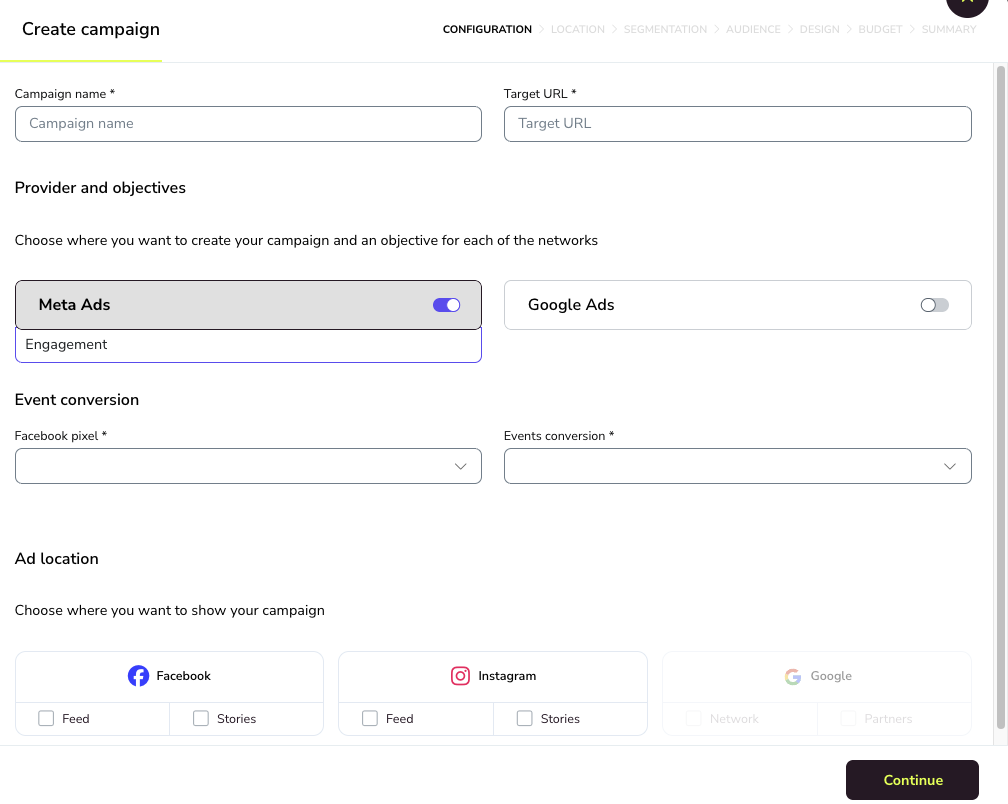
Em Configuração:
Informe o Nome da campanha e a URL de destino, ou seja, a página que as pessoas acessam ao clicar no anúncio.
Em Provedor e objetivos, ative Meta Ads e selecione o objetivo: Traffic, Engagement, Leads ou Sales.
Em Local do anúncio, selecione onde os anúncios serão exibidos: Feed ou Stories, no Facebook, no Instagram ou em ambos.
Para qualquer objetivo que não seja Traffic, em Conversão de evento, selecione o Pixel do Facebook e a Conversão de eventos que você quer que o Meta otimize.
Os locais dos anúncios se aplicam à campanha inteira. Portanto, todos os anúncios dela serão exibidos em todos os locais que você selecionar.
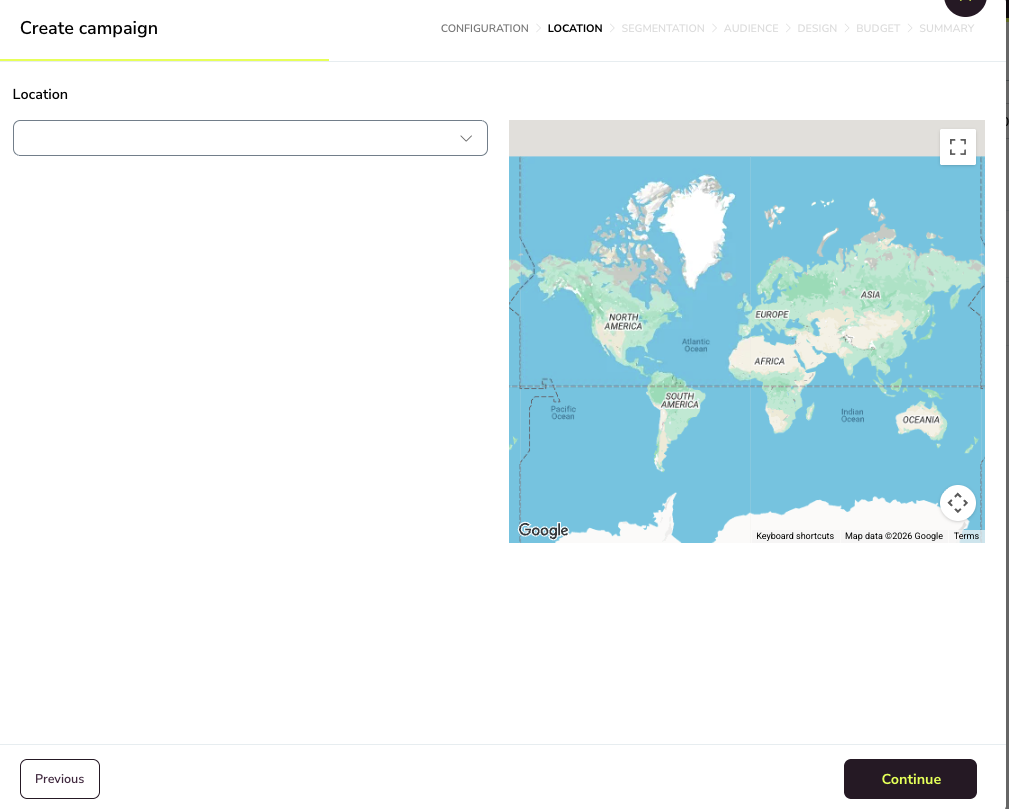
Defina quem verá seus anúncios
Localização: selecione os países onde você quer exibir os anúncios.
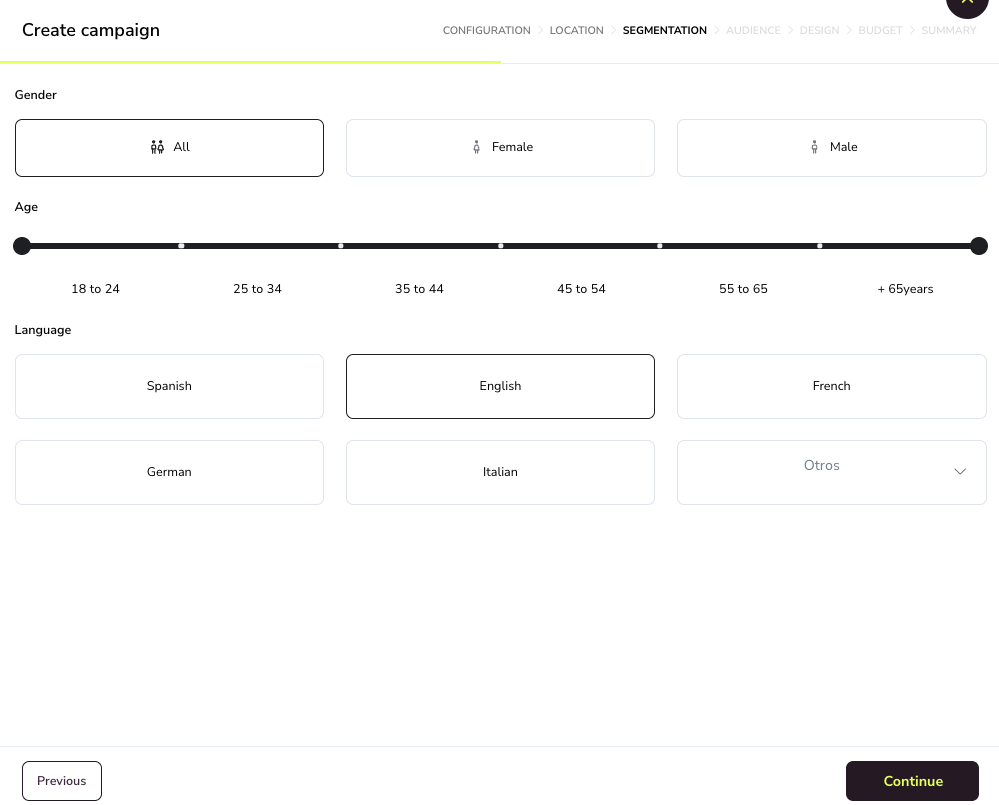
Segmentação: escolha o gênero (Todos, Feminino ou Masculino), a faixa etária (de 18 a mais de 65 anos) e os idiomas.
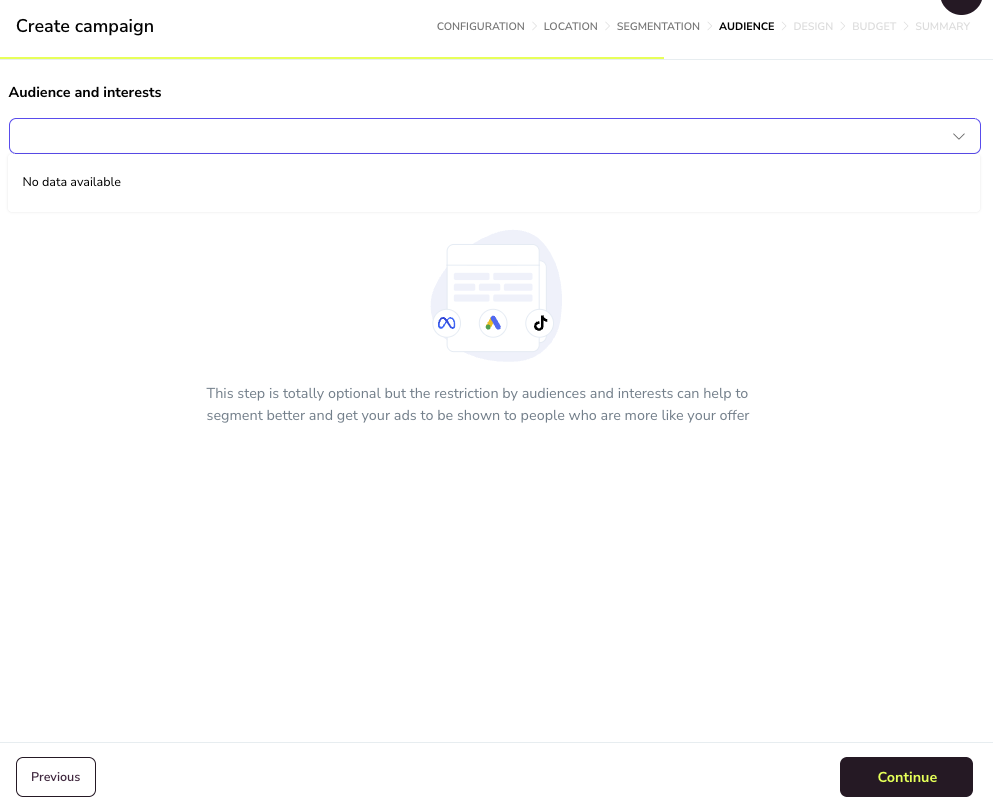
Público: se quiser, adicione públicos e interesses para alcançar pessoas com maior probabilidade de se interessar pela sua oferta.
Crie seus anúncios
Em Design, preencha Nome do anúncio, Nome da empresa, URL do site e Descrição, e adicione uma imagem em Multimídia.
Envie a imagem do seu computador ou de um banco de imagens e ajuste-a com o editor de imagens ou o Adobe Express, acessando ⋯ na imagem.
Clique em Gerar prévia para ver o anúncio em cada rede e local que você selecionou.
Para adicionar mais anúncios à campanha, clique em + ao lado da aba do anúncio ou em ⋮ > Clonar para copiar o anúncio atual.

Defina o orçamento
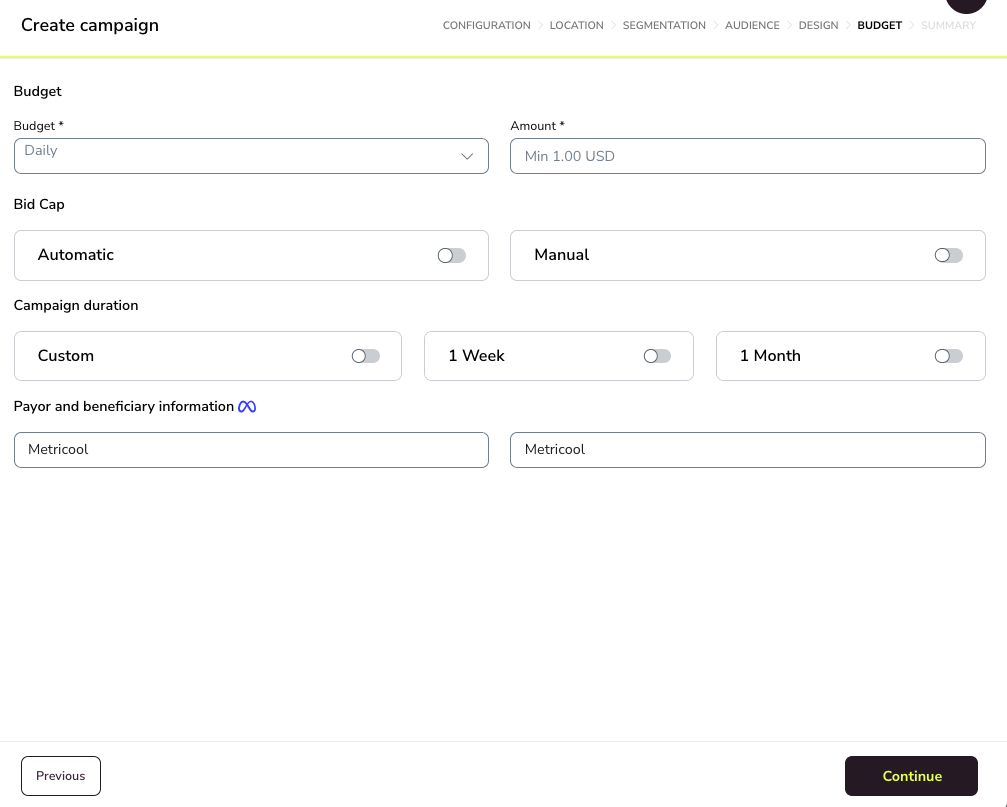
Orçamento: escolha Diário ou Vitalício e informe o valor. Mostramos o mínimo aceito pelo Meta, geralmente 1 USD (consulte o guia de orçamento do Meta).
Limite de lance: escolha Automático ou Manual.
Duração da campanha: escolha as datas 1 semana, 1 mês ou Personalizadas.
Informações do pagador e do beneficiário: obrigatórias na UE e nos países associados (consulte os detalhes do Meta). Se já estiverem configuradas na sua conta do Meta Ads, nós as preencheremos, e salvaremos o que você inserir por último para futuras campanhas. Fora da UE, informe qualquer texto para continuar.
Revise e confirme
Em Resumo, confira cada bloco (Configuração, Localização, Segmentação, Orçamento e Design). Use o ícone de edição em um bloco para voltar e alterá-lo ou o ícone da lixeira para remover um anúncio.
Clique em Criar campanha.
Na janela Autenticação de dois fatores, digite o código de 8 dígitos que enviamos para seu e-mail e clique em Sim, criar campanha.
A campanha será enviada ao Meta para análise e aprovação. Se você clicar em Cancelar ou não inserir o código, a campanha não será criada.
Use várias imagens em uma campanha: vários anúncios, carrosséis e Stories
Cada anúncio usa uma imagem, e todos os anúncios são exibidos em todos os locais da campanha. Para usar várias imagens, crie vários anúncios na mesma campanha.
Adicione um anúncio: clique em + ao lado da aba do anúncio. Cada anúncio tem seu próprio nome, textos e imagem.
Reutilize um anúncio com outra imagem: clique em ⋮ na aba do anúncio, escolha Clonar e altere a imagem na cópia.
Exclua um anúncio: clique em ⋮ na aba do anúncio e escolha Excluir.
Troque a imagem: clique em ⋯ na imagem, escolha Remover e adicione a nova imagem.
Anúncios em carrossel e imagens diferentes para cada local do anúncio (por exemplo, uma imagem 9:16 apenas para Stories) não estão disponíveis. Nesse caso, crie o anúncio pelo Gerenciador de Anúncios do Meta. Se você tentar adicionar uma segunda imagem ao mesmo anúncio, o editor mostrará o erro Cannot add more than 1 file(s).
Requisitos das imagens
Só são aceitas imagens. Não é possível adicionar vídeos aos anúncios criados pelo Metricool. Confira as especificações de imagem para cada local no Guia de Anúncios do Meta.
Gerencie uma campanha depois de criá-la
Você pode pausar, reativar ou retirar uma campanha em Anúncios > Campanhas > Status. Se a criação da campanha falhar, consulte Erros e solução de problemas de campanhas do Meta Ads.