
Edite imagens e vídeos enquanto agenda seu conteúdo
Atualizado há 3 meses
Este editor funciona tanto para imagens quanto para vídeos. No planejador do Metricool, você pode editar qualquer um dos dois tipos de conteúdo enquanto agenda sua publicação:
Quando estiver na seção de Planejamento, clique em "Criar nova publicação"
Escolha a rede social onde você quer publicar o conteúdo e adicione as imagens/vídeos.
Passe o cursor sobre a imagem ou o vídeo que você quer modificar e clique nos três pontos.
Clique em 'Editar imagem/vídeo'. O Metricool abrirá uma nova janela para você modificar a imagem ou o vídeo como preferir.
Depois de fazer todas as alterações, clique em 'Salvar'.
Opções de edição de imagens
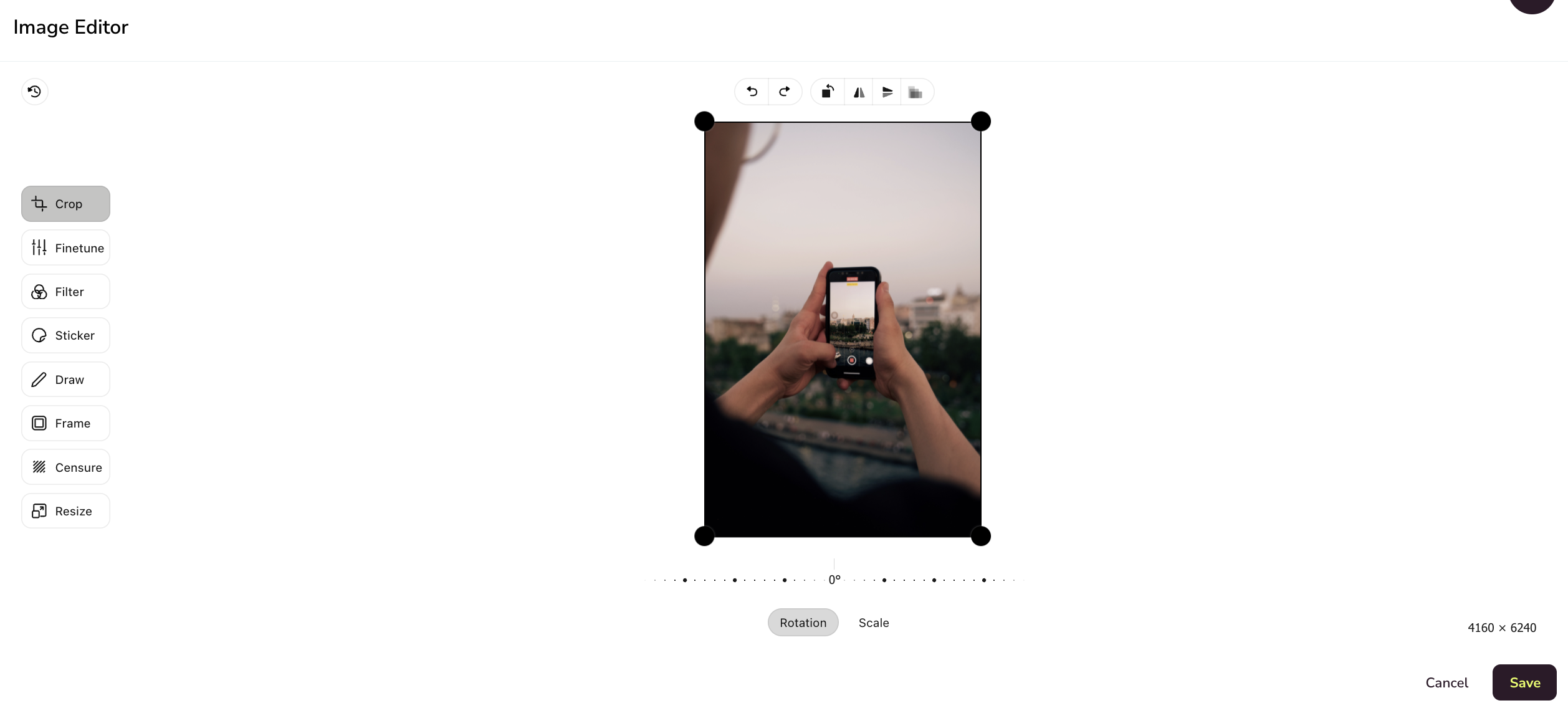
Cortar: corte a imagem no tamanho que você precisa, defina a proporção para ajustá-la a um tamanho específico (por exemplo, um Story do Instagram) ou gire, amplie ou inverta a imagem.
Ajuste fino: você pode modificar todos os aspectos relacionados à imagem: brilho, saturação, exposição, temperatura, gama, nitidez ou vinheta.
Filtro: Chrome, frio, noir, ferrugem, sépia, azul etc.
Adesivo: emojis, logotipos e imagens que você pode enviar do seu computador e adicionar à imagem.
Desenhar: use o modo marcador, seta, linha ou retângulo para aproveitar as diferentes formas, adicionar texto ou escolher a espessura da linha. Se precisar apagar algo, você pode começar novamente.
Moldura: adicione uma moldura à imagem com várias possibilidades de edição. Dê uma cor a ela, escolha o tamanho, amplie, use bordas arredondadas ou até repita a moldura para criar uma imagem totalmente diferente.
Censura: esta opção permite desfocar, pixelizar ou censurar parte de uma imagem.
Redimensionar: altere as dimensões da imagem. O seletor de tamanho de saída oferece as mesmas proporções da ferramenta de corte (1:1, 1.91:1, 16:9, 4:3 e outras): escolha uma, e a largura e a altura serão preenchidas automaticamente com a proporção bloqueada. Digite os pixels manualmente para voltar o seletor ao modo personalizado. Clique no cadeado para manter a proporção enquanto digita dimensões personalizadas.
As proporções nunca aumentam uma imagem além do tamanho original, e a mudança para uma proporção diferente corta a imagem a partir do centro.
Opções de edição de vídeos
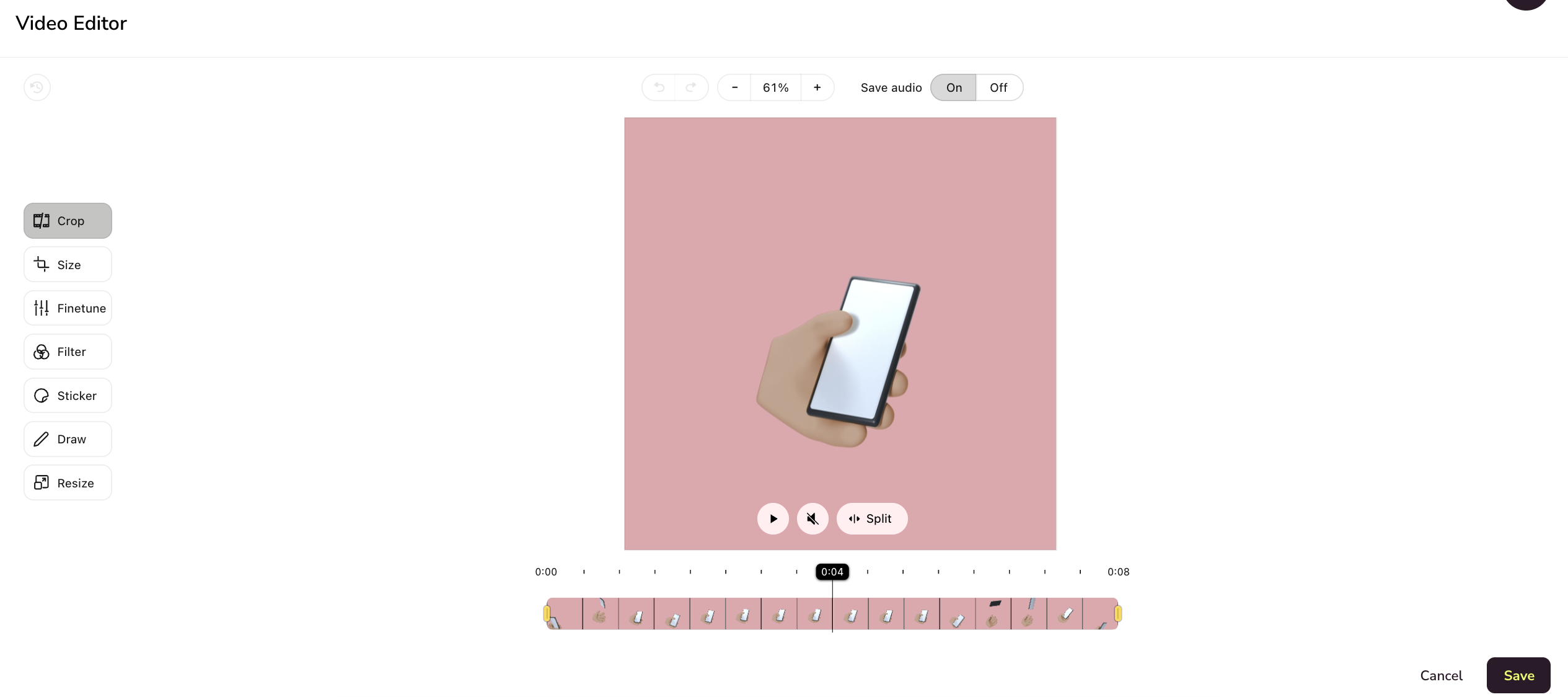
Áudio ao salvar: ative ou remova o áudio pressionando ON/OFF.
Você pode silenciar o áudio enquanto edita o vídeo.
Dividir/mesclar: selecione o trecho que você quer dividir ou mesclar.
Cortar: na primeira opção, você pode ajustar a duração do vídeo e também dividi-lo.
Tamanho: corte o vídeo no tamanho que você precisa, defina a proporção para ajustá-lo a um tamanho específico (por exemplo, um Story do Instagram) ou gire, amplie ou inverta o vídeo.
Ajuste fino: você pode modificar todos os aspectos relacionados à imagem: brilho, saturação, exposição, temperatura, gama, nitidez ou vinheta.
Filtro: Chrome, frio, noir, ferrugem, sépia, azul etc.
Adesivo: emojis, logotipos e imagens que você pode enviar do seu computador e adicionar à imagem.
Desenhar: use o modo marcador, seta, linha ou retângulo para aproveitar as diferentes formas, adicionar texto ou escolher a espessura da linha. Se precisar apagar algo, você pode começar novamente.
Redimensionar: altere as dimensões do vídeo. O seletor de tamanho de saída oferece as mesmas proporções da ferramenta de corte (1:1, 1.91:1, 16:9, 4:3 e outras): escolha uma, e a largura e a altura serão preenchidas automaticamente com a proporção bloqueada. Digite os pixels manualmente para voltar o seletor ao modo personalizado. Clique no cadeado para manter a proporção enquanto digita dimensões personalizadas.