
Como criar e editar um SmartLink no Metricool
Atualizado há 6 meses
Se você tiver dúvidas mais específicas ou quiser respostas rápidas sobre os SmartLinks, consulte o artigo Perguntas frequentes sobre SmartLinks.
Como criar seu SmartLink
No menu superior, acesse a seção SmartLinks e siga estes passos:
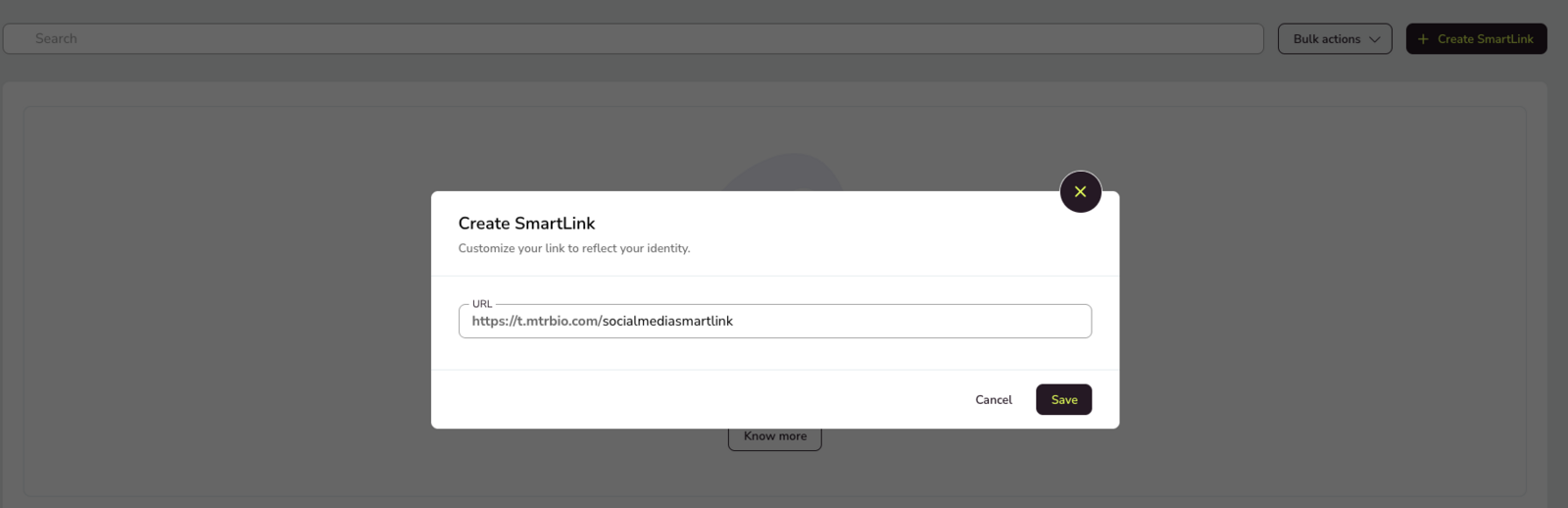
Clique em Criar SmartLink.
Insira o nome do link no campo URL.
Ele será gerado com o domínio:
https://t.mtrbio.com/Você só precisa personalizar a parte final.
A URL pode conter letras (a–z), números (0–9) e hífens (- e _). Não pode começar nem terminar com um hífen.
Clique em Salvar.
O SmartLink será criado e você acessará automaticamente a tela de edição para configurar o conteúdo.
Edite seu SmartLink
Edite seu SmartLink nas diferentes abas disponíveis.
Lembre-se de clicar em Salvar ao finalizar para aplicar as alterações.
Geral
Na aba Geral, você pode realizar os seguintes ajustes:
Nome
Editar o nome interno do SmartLink.
Esse nome é visível na lista de SmartLinks.
Link
Editar a URL (respeitando as restrições mencionadas anteriormente).
Visualizar a URL pública do SmartLink.
Copiar o link usando o botão Copiar.
Lembre-se de adicionar manualmente esse link à sua bio do Instagram ou em qualquer outro lugar onde deseja utilizá-lo.
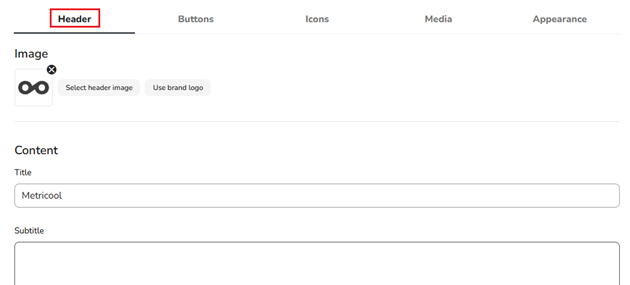
Cabeçalho
Configure a parte superior do seu SmartLink:
Imagem: (Opcional) Você pode enviar uma imagem ou usar o logotipo da sua marca. Logotipos horizontais também são compatíveis.
💡 Proporção recomendada: entre 1:1 e 2:1 (a imagem será redimensionada automaticamente).Conteúdo: Adicione um título e um subtítulo.
Botões
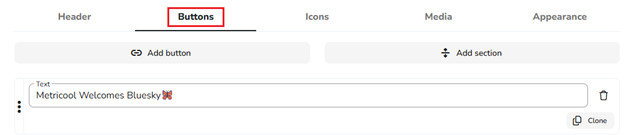
Você pode adicionar até 100 botões para redirecionar usuários para diferentes links. Também pode adicionar seções para organizar o conteúdo.
Opções disponíveis:
Definir texto, cor, fundo e borda.
Adicionar a URL de destino.
Desativar, clonar ou excluir botões.
Arrastar e soltar para reordenar.
Ícones
Adicione ícones de redes sociais para redirecionar diretamente aos seus perfis. Basta inserir a URL correspondente de cada rede social.

Mídia
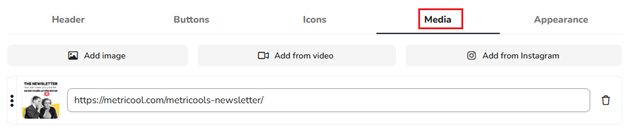
Você pode incluir arquivos de mídia clicáveis, como fotos e vídeos, que redirecionam para uma URL específica.
Enviar arquivos da sua conta do Instagram ou do seu computador.
Máximo de 50 arquivos por SmartLink. Se ultrapassar, apenas os 50 mais recentes serão exibidos.
Reordenar os arquivos arrastando-os.
⚠️ A opção “Adicionar do Instagram” exibirá apenas as 50 publicações mais recentes.
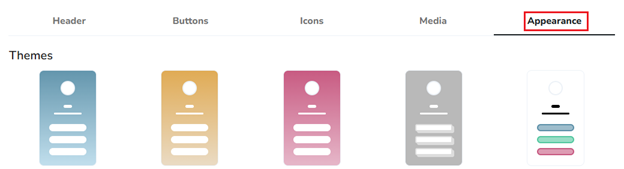
Aparência
Personalize o design do seu SmartLink selecionando um tema predefinido ou configurando manualmente:
Cores do texto e do fundo
Tipografia
Estilos dos botões
Posição dos ícones
Espaçamento
Aparência das imagens e imagem em destaque
Visualização em tempo real
Todas as alterações são exibidas em tempo real no painel de visualização à direita.
Para ver o SmartLink no navegador, clique em Ver ao vivo (disponível apenas após o SmartLink ser criado e publicado).

Quer saber como adicionar conteúdo enquanto planeja? Descubra aqui