
So synchronisierst und verstehst du dein Kampagnen-Dashboard
Aktualisiert letzten Monat
Erfahre, wie du dein Kampagnen-Dashboard synchronisierst, um die neuesten Kennzahlen abzurufen und die Inhaltszusammenfassung, die besten Beiträge und AI Insights zu lesen.
Kennzahlen synchronisieren
Sobald deine Inhalte festgelegt sind, synchronisiere das Dashboard, um die neuesten Leistungsdaten zu laden. Die Statustaste zeigt einen von drei Zuständen an:
Synchronisiert (grün) — Daten sind aktuell
Nicht synchronisiert (orange) — Synchronisierung erforderlich. Klicke darauf, um das Dashboard zu öffnen und eine neue Synchronisierung zu starten
Wird synchronisiert — Synchronisierung läuft
Die Dashboard-Kopfzeile zeigt einen Letzte Aktualisierung-Indikator mit Datum und Uhrzeit der letzten Synchronisierung — bewege den Mauszeiger über das ?-Symbol, um eine kurze Erklärung anzuzeigen.
Nach Abschluss der Synchronisierung erstellt das Dashboard:
Eine Inhaltszusammenfassung mit einem Diagramm
Die 5 besten Beiträge nach sozialen Kennzahlen
AI Insights (wenn das Dashboard mindestens 10 Beiträge enthält)
Die Datensynchronisierung und die Erstellung von AI Insights laufen als separate Schritte mit jeweils eigenen Fortschrittsanzeigen. Wenn bei der Erstellung der Insights ein Fehler auftritt, wird eine Warnung angezeigt und bereits erstellte Insights bleiben sichtbar.
Synchronisiere vor jeder Kundenpräsentation, damit Zahlen und Insights aktuell sind.
Das Dashboard verstehen
Kampagnen Dashboards unterstützen einklappbare Abschnitte, damit du leichter durch lange Berichte navigieren kannst. Klicke auf eine beliebige Abschnittsüberschrift, um sie auf- oder zuzuklappen und dich so besser auf die für deine Präsentation wichtigsten Kennzahlen zu konzentrieren.
Dashboard-Ziele
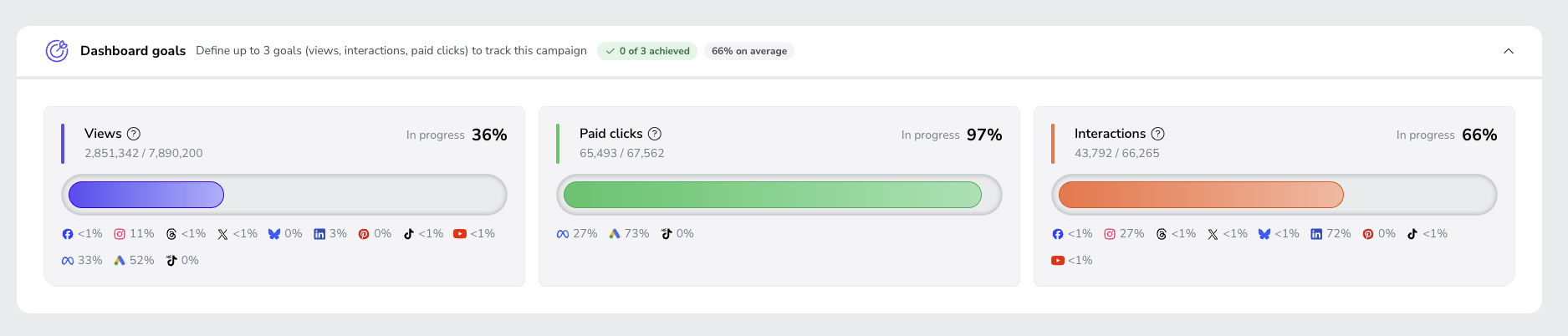
Im Abschnitt Dashboard-Ziele wird deine Kampagne mit den von dir festgelegten Zielen für ansichten, Interaktionen und bezahlte Klicks verglichen. Wenn du noch keine Ziele festgelegt hast, klicke auf Ziele definieren, um bis zu drei Ziele hinzuzufügen.
Sobald Ziele festgelegt sind, zeigt die Abschnittsüberschrift an, wie viele Ziele du erreicht hast (z. B. 0 von 2) und wie hoch der durchschnittliche Fortschritt über alle Ziele hinweg ist. Jedes Ziel hat eine eigene Karte mit:
Dem Status, z. B. In Bearbeitung, und dem erreichten Prozentsatz
Dem aktuellen Wert im Vergleich zum Zielwert (z. B. 2 / 200.000)
Einem Fortschrittsbalken zum Zielwert
Das Ziel Views zählt organische und Ads-Impressionen zusammen. Bewege den Mauszeiger über das ?-Symbol neben einem Zielnamen, um dessen Definition anzuzeigen. Um ein Ziel zu ändern, klicke oben im Dashboard auf Inhalt bearbeiten, solange das Dashboard noch aktiv ist.
Inhaltszusammenfassung
Eine Übersicht aller enthaltenen Inhalte mit einem Diagramm, das die Leistungsverteilung über den Kampagnenzeitraum und die Netzwerke hinweg zeigt. Wenn das Dashboard Instagram-Collab-Beiträge enthält, werden die Summen für Views und Interaktionen in deine eigenen Inhalte und Collabs aufgeteilt.
Beste Beiträge pro Netzwerk
Jedes Netzwerk in deinem Kampagnen-Dashboard hat einen eigenen Abschnitt Beste Beiträge, in dem die leistungsstärksten Inhalte für diesen Kanal angezeigt werden. Dieser Abschnitt wird angezeigt, wenn:
Das Dashboard mehr als ein Netzwerk enthält
Mindestens fünf organische Inhalte vorhanden sind
Die relevante Kennzahl für dieses Netzwerk verfügbar ist
Ordne Beiträge nach ansichten oder Interaktionen, um dich auf das zu konzentrieren, was für deine Kampagnenziele am wichtigsten ist. Um die vollständige Liste der veröffentlichten Inhalte statt nur der leistungsstärksten Beiträge anzuzeigen, verwende die Schaltfläche Beiträge ansehen in diesem Block.
Insgesamt 5 beste Beiträge
Die fünf leistungsstärksten Beiträge aus allen Netzwerken im Dashboard. Du kannst die Ranking-Kennzahl zwischen Impressionen und Interaktionen wechseln, je nachdem, was für die Kampagne am wichtigsten ist.
Alle Beiträge ansehen
Die Schaltfläche Beiträge ansehen im Block der besten Beiträge öffnet eine Unterseite mit allen veröffentlichten Inhalten im Dashboard — Beiträgen, Reels und stories — jeweils mit allen Kennzahlen, die Analysen dafür enthält. Collab-Beiträge sind mit „Collab · @username“ gekennzeichnet, damit du sie von deinen eigenen Inhalten unterscheiden kannst.
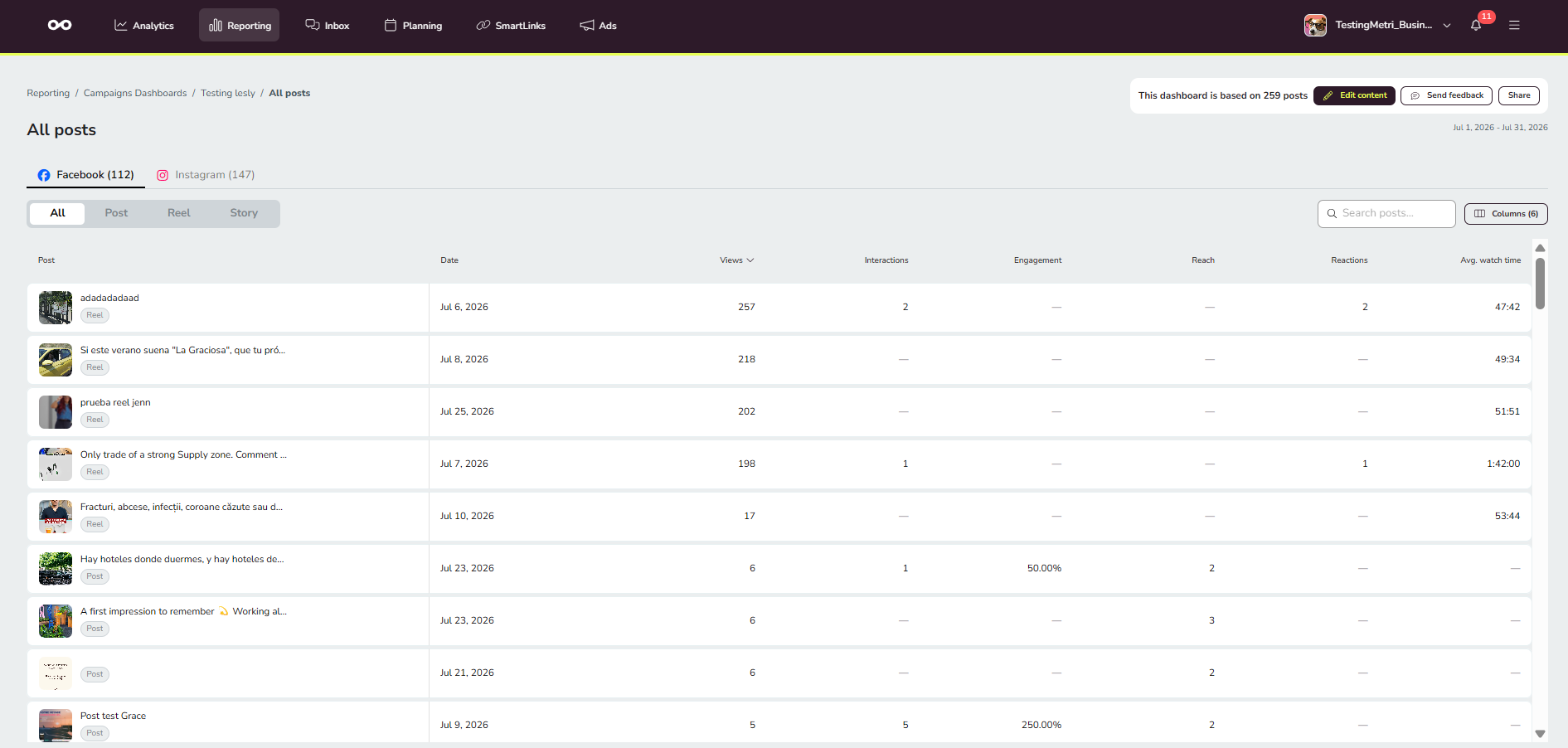
Navigiere auf drei Ebenen durch die Liste: Tabs pro Netzwerk, ein Inhaltsfilter innerhalb jedes Tabs und eine Spalten-Auswahl, mit der du genau festlegst, welche Kennzahlen angezeigt werden. Jede Spalte kann zum Sortieren der Tabelle verwendet werden.
Tabs pro Netzwerk — wechsle zwischen den Netzwerken im Dashboard, zum Beispiel Facebook und Instagram.
Inhaltstyp-Filter — filtere innerhalb jedes Tabs nach Alle, Beitrag, Reel oder Story.
Spalten — wähle genau aus, welche Kennzahlen angezeigt werden, einschließlich Kennzahlen zur bezahlten Bewerbung.
Dieselben Inhaltstabellen enthalten neben den organischen Netzwerken auch Inhalte aus den Werbenetzwerken — Google Ads, Meta Ads und TikTok Ads — jeweils mit ihren Kennzahlen. Deine Spaltenauswahl wird pro Netzwerk und Inhaltstyp sitzungsübergreifend gespeichert. Die Beitragsspalte bleibt beim horizontalen Scrollen durch die Tabelle fixiert, und jeder, der den öffentlichen schreibgeschützten Link öffnet, sieht dieselbe vollständige Liste.
Verwende CSV herunterladen auf der Unterseite „Beiträge ansehen“, um die aktuell in der Liste angezeigten Beitragsdaten zu exportieren. Du kannst auch eine Spaltenüberschrift ziehen, um die Tabelle neu anzuordnen, genauso wie die Spalten in Analysen neu angeordnet werden: Die Reihenfolge ist unabhängig davon, welche Spalten du mit der Spaltenauswahl ein- oder ausgeblendet hast, und jeder Netzwerk-Tab behält seine eigene Spaltenreihenfolge.
AI Insights
Automatisch nach jeder Synchronisierung erstellte narrative Insights zu folgenden Themen:
Abschnitt | Inhalt |
|---|---|
Zusammenfassung für Führungskräfte | Ein narrativer Absatz zur Gesamtleistung der Kampagne |
Karten pro Netzwerk | Leistung, bester Beitrag, erkanntes Muster (wenn genügend Belege vorhanden sind), Empfehlung |
Karten pro Ads-Plattform | Investitionseffizienz, bestes Ergebnis, Verbesserungspotenzial, Empfehlung |
Karten der besten Beiträge | Gemeinsame Merkmale, vorherrschendes Netzwerk/Format, optionales zeitliches Muster, was du wiederholen solltest |
Sprache: Wird anhand des Kampagnennamens und der Beschreibung bestimmt. Wenn diese keine eindeutige Zuordnung ermöglichen, verwendet Metricool die Sprache des Kontoinhabers.
Insights bearbeiten: Klicke auf einen beliebigen von der KI generierten Insight-Text, um den Bearbeitungsmodus zu öffnen. Du kannst die Formulierung anpassen, Kontext hinzufügen und über die Emoji-Auswahl Emojis einfügen. Änderungen werden erst gespeichert, wenn du auf „Speichern“ klickst; klicke auf „Abbrechen“, um sie zu verwerfen. Die Schaltfläche „Neu generieren“ wird nur im Bearbeitungsmodus angezeigt und ist mit einem Tooltip deaktiviert, wenn dein Dashboard weniger als 10 Beiträge enthält. Leere Zustände unterscheiden jetzt deutlich zwischen der erneuten Erstellung von Insights, nicht ausreichenden Daten und gelöschten Insights. Wenn beim Bearbeiten oder erneuten Erstellen ein Fehler auftritt, erscheint eine Benachrichtigung mit einer Option zum erneuten Versuch. Insights basieren ausschließlich auf den Daten deiner Kampagne. Es gibt keine Vergleiche mit anderen Kampagnen oder Branchen-Benchmarks. Wenn du AI Insights überhaupt nicht siehst, stelle sicher, dass das Dashboard mindestens 10 Beiträge enthält, und führe eine neue Synchronisierung durch. Insights pro Netzwerk erfordern außerdem eine Mindestanzahl von Beiträgen für das jeweilige Netzwerk.
Ähnliche Artikel
Wenn du bereit bist, die Ergebnisse zu teilen, lies So teilst du dein Kampagnen-Dashboard.