
So teilst du dein Kampagnen-Dashboard
Aktualisiert vor 2 Monaten
Erfahre, wie du ein Kampagnen-Dashboard über einen öffentlichen Link für das Kunden-Reporting teilst und ein eigenes Logo festlegst.
Dein Dashboard teilen
Klicke im Dashboard-Header auf die Schaltfläche Teilen, um einen öffentlichen Freigabelink zu erstellen. Dieser ermöglicht deinen Kunden eine schreibgeschützte ansicht des aktuellen Dashboards – sie benötigen dafür kein Metricool-Konto.
Datenschutz bei geteilten Links – Der öffentliche Link ist schreibgeschützt und zeigt den Kampagnennamen, die Beschreibung, Kennzahlen, Insights, die Top-5-Posts sowie die vollständige Liste der veröffentlichten Inhalte mit all ihren Kennzahlen. Interne UI-Steuerelemente sind nicht sichtbar. Wenn der Link einen Fehler anzeigt, wurde er möglicherweise widerrufen oder das Dashboard gelöscht. Bitte den Dashboard-Eigentümer, einen neuen Link zu erstellen.
Ein Dialogfenster wird geöffnet, in dem du Folgendes tun kannst:
Link kopieren, um ihn mit deinem Kunden oder Team zu teilen
Link deaktivieren, um den Zugriff jederzeit zu widerrufen
Der geteilte Link zeigt immer die aktuellste Version deines Dashboards. Alle Änderungen, die du vornimmst, werden angezeigt, sobald der Empfänger den Link öffnet.
Eigenes Logo für geteilte Dashboards
Jede marke kann ein eigenes Logo festlegen, das im Header öffentlicher Dashboards angezeigt wird. So kannst du deinen Kunden gebrandete Berichte mit dem Logo deiner Agentur oder deines Unternehmens anstelle des Standardlogos von Metricool präsentieren.
Logo-Vererbung: Wenn kein eigenes Logo konfiguriert ist, übernimmt das Dashboard das Logo im Header der marke. Zum Bearbeiten des Logos ist die Berechtigung Vollzugriff auf Dashboards erforderlich.
So legst du dein eigenes Logo fest
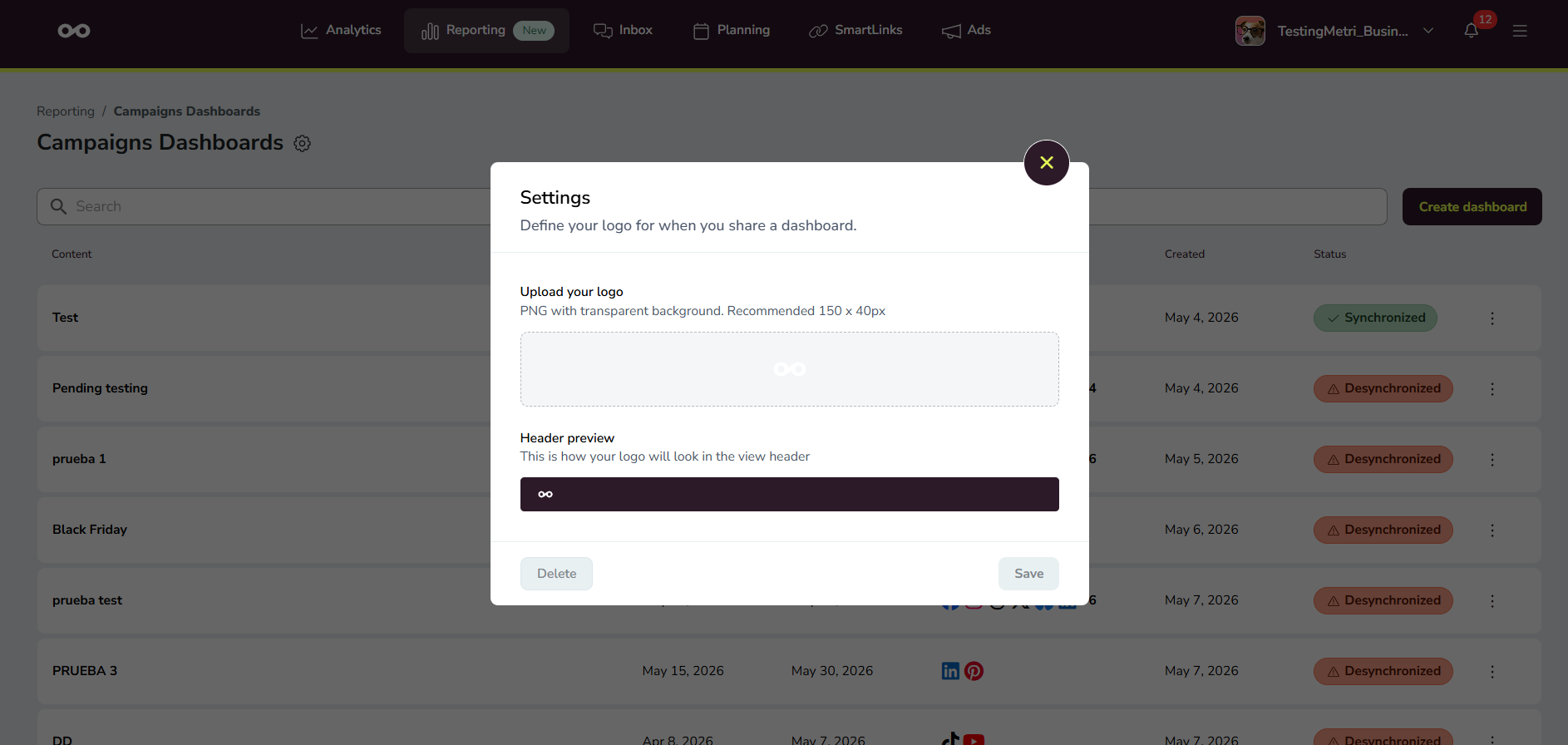
Gehe zu Reporting > Kampagnen Dashboards
Klicke im Header auf die Schaltfläche Einstellungen (Zahnradsymbol).
Lade dein Logo hoch – verwende eine PNG-Datei mit transparentem Hintergrund. Die empfohlene Größe ist 150 x 40 px.
Sieh dir in der Vorschau an, wie es im Header angezeigt wird.
Klicke zum Anwenden auf Speichern.
Um ein eigenes Logo zu entfernen, öffne die Einstellungen und klicke auf Löschen.
Nutze die Schaltfläche Feedback senden im Dashboard-Header, um dem Metricool-Produktteam direkt deine Meinung zu Kampagnen Dashboards mitzuteilen.
Ähnliche Artikel
Erfahre, wie du ein Kampagnen-Dashboard erstellst und Inhalte hinzufügst, um loszulegen.