
Veröffentlichte Beiträge lassen sich nicht mehr im Editor bearbeiten – auch ihre Tags nicht. Du kannst ihre Tags nur noch über die Sammelbearbeitung in der Planner-Liste ändern. Diese Sammelbearbeitung ändert nur den Planner-Beitrag: Der Beitrag in den Analysen behält die Tags, die er beim Veröffentlichen übernommen hat.
Tags anwenden und entfernen
Aktualisiert heute
Du wendest Tags in jedem Kontext mit derselben Tag-Auswahl an: bei Beiträgen im Planner, in der Posts Library und in den Content-Analysen. Ein Beitrag kann bis zu 20 Tags haben.
Tags auf ein Element anwenden
Die Tag-Auswahl funktioniert überall gleich. Die Autovervollständigung zeigt die Tags, die bereits in deiner marke vorhanden sind. So wählst du immer aus einer gemeinsamen Liste aus.
Öffne den Editor des Elements oder verwende die Tag-Aktion in der Liste.
Gib in der Tag-Auswahl einen Tagnamen ein. Während du tippst, zeigt die Autovervollständigung die vorhandenen Tags der marke an.
Wähle einen oder mehrere Tags aus.
Speichere das Element.
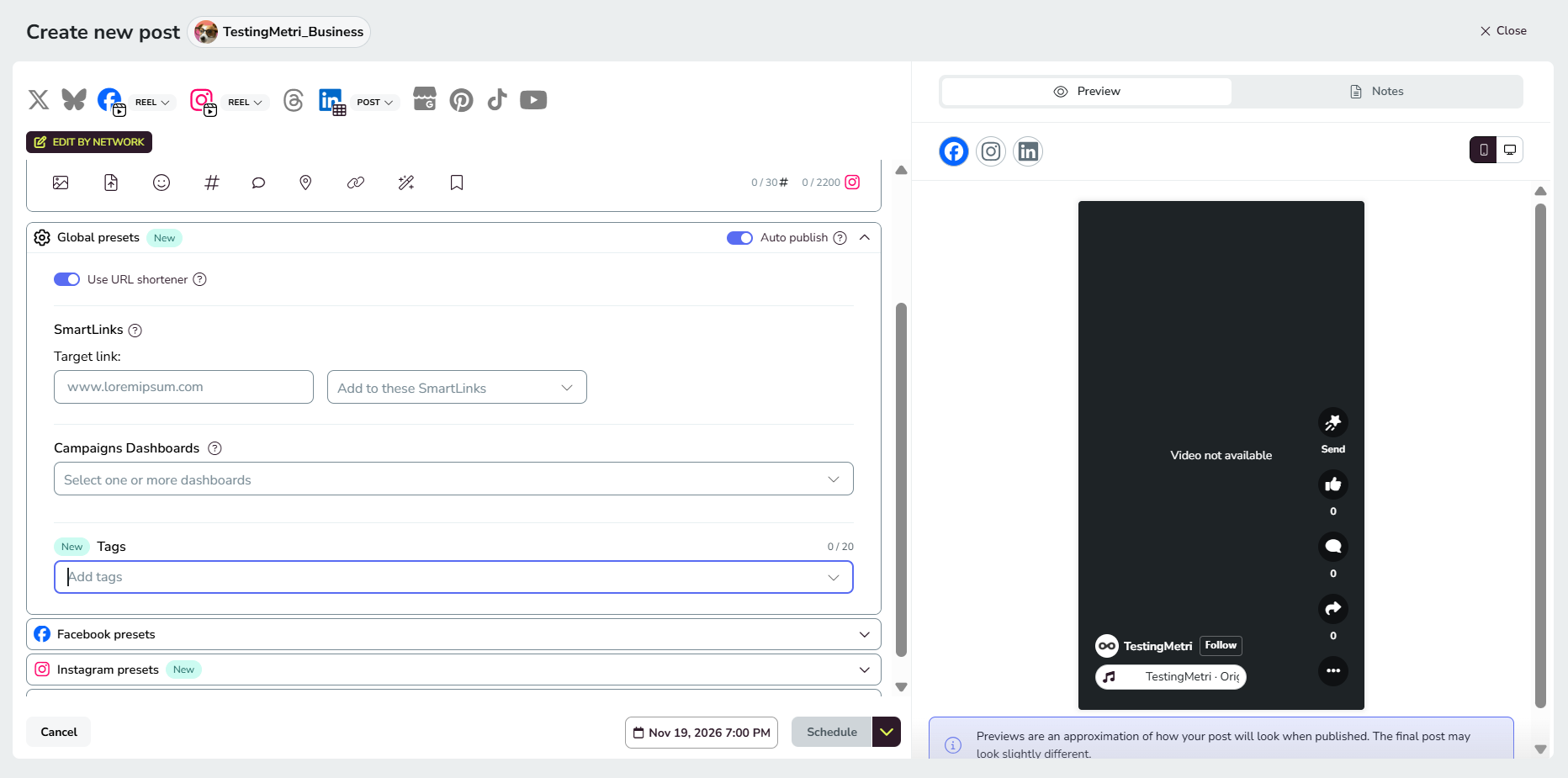
Sobald ein Beitrag 20 Tags hat, kannst du über die Auswahl keine weiteren Tags hinzufügen.
Tags direkt erstellen
Wenn du einen Namen eingibst, der in deiner marke noch nicht vorhanden ist, kannst du den Tag direkt in der Auswahl erstellen. Der neue Tag wird ohne Farbe erstellt. Du kannst ihm später in den Markeneinstellungen eine Farbe zuweisen, wie unter Tags erstellen und verwalten erklärt.
Einen Tag von einem Element entfernen
Öffne das Element, entferne den Tag aus der Tag-Auswahl und speichere es anschließend. Wenn du einen Tag von einem Element entfernst, betrifft das nur dieses Element: Der Tag bleibt in der marke bestehen und wird weiterhin für alle anderen Elemente verwendet, denen er zugewiesen ist.
Wo du Tags zuweisen kannst
Die Tag-Auswahl ist im Planner, in der Posts Library und in den Content-Analysen verfügbar. Allerdings gelten je nach Bereich eigene Regeln dafür, wann du Tags zuweisen kannst.
Beiträge im Planner
Weise einem Planner-Beitrag über den Beitragseditor einen Tag zu.
Sobald ein Beitrag veröffentlicht wurde, kannst du ihn nicht mehr im Editor bearbeiten – auch seine Tags nicht. Du kannst seine Tags nur noch über die Sammelbearbeitung in der Planner-Liste ändern.
Beiträge in der Posts Library
Weise einem Beitrag in der Library über den Beitragseditor einen Tag zu.
Beiträge in den Content-Analysen
In den Content-Analysen kannst du Beiträge vorerst nur über die Sammelbearbeitung in der Liste mit Tags versehen. Unter Beiträge in den Content-Analysen mit Tags versehen erfährst du, welche Beiträge du taggen kannst und wie du ältere Beiträge taggst.
Tags für mehrere Elemente gleichzeitig ändern
In den Listen des Planners, der Posts Library und der Content-Analysen kannst du die Tags mehrerer Elemente gleichzeitig ändern, anstatt sie einzeln zu öffnen.
Wähle in der Liste die Elemente aus, die du ändern möchtest.
Öffne die Sammelbearbeitung für Tags.
Sieh dir die Elemente an, die bearbeitet werden.
Wähle die Tags und die Aktion aus: hinzufügen oder entfernen.
Wende die Änderung an.
Prüfe die Zusammenfassung der vorgenommenen Änderungen.
Beim Hinzufügen werden die ausgewählten Tags zu den Tags hinzugefügt, die jedes Element bereits hat. Doppelte Tags werden vermieden. Beim Entfernen werden die ausgewählten Tags von den Elementen entfernt, denen sie zugewiesen sind. Alle übrigen Tags bleiben unverändert. Wenn ein Element durch das Hinzufügen mehr als 20 Tags hätte, wird es nicht geändert. In der Zusammenfassung wird darauf hingewiesen.
Im Planner funktioniert die Sammelbearbeitung für alle Beiträge, auch für veröffentlichte und fehlgeschlagene Beiträge. Auch in der Posts Library und in den Content-Analysen gibt es keine Einschränkungen.
Wenn du die Tags eines veröffentlichten Planner-Beitrags bearbeitest, ändert sich der entsprechende Beitrag in den Analysen nicht. Weitere Informationen findest du unter So werden Tags beim Veröffentlichen eines Beitrags übernommen. Wurde ein Beitrag zur Prüfung eingereicht, ändert das Bearbeiten seiner Tags nicht seinen Status: Er bleibt in Prüfung und muss nicht erneut geprüft werden.
Wo Tags angezeigt werden
Du siehst die Tags eines Elements im Planner (Listen- und Kalenderansichten), in der Posts Library (Listenansicht und Beitragsdetails) und in den Content-Analysen (Liste und Details veröffentlichter Beiträge, einschließlich der Liste mit Beiträgen von Wettbewerbern). Wenn ein Element viele Tags hat, werden sie kompakt mit einem Zähler für die übrigen Tags angezeigt. Wie du nur Elemente mit bestimmten Tags anzeigen kannst, erfährst du unter Inhalte nach Tags filtern.
Gut zu wissen
Markenebene: Tags gehören zur marke. Deshalb greifen alle, die mit dieser marke arbeiten, auf dieselbe Tag-Liste zu.
Tag-Liste: Die gesamte Liste der Tags der marke sowie deren Namen und Farben verwaltest du im Tab „Tags“ der Markeneinstellungen.
Häufig gestellte Fragen
Warum kann ich die Tags eines veröffentlichten Planner-Beitrags nicht bearbeiten?
Was passiert, wenn ein Element bereits 20 Tags hat und ich weitere gesammelt hinzufüge?
Das Element wird nicht geändert. In der Zusammenfassung nach dem Anwenden erfährst du, welche Elemente aus diesem Grund ausgelassen wurden.
Wird ein Tag gelöscht, wenn ich ihn von einem Beitrag entferne?
Nein. Wenn du einen Tag von einem Element entfernst, betrifft das nur dieses Element. Der Tag bleibt in der marke bestehen und wird weiterhin für alle anderen Elemente verwendet, denen er zugewiesen ist. Er verschwindet erst überall, wenn jemand ihn aus der marke löscht. Dann wird er von allen Elementen entfernt, denen er zugewiesen ist – auch von Beiträgen in den Analysen.
Ähnliche Artikel
War das hilfreich?
War das hilfreich?