
Ja. Eine Farbe ist optional, und mehrere Tags können dieselbe Farbe haben.
So erstellst und verwaltest du Tags
Aktualisiert heute
Du kannst Tags an verschiedenen Stellen erstellen. Am häufigsten geht das über die Tagauswahl, während du Inhalte im Planer erstellst. Im Tab „Tags“ unter Markeneinstellungen verwaltest du sie: Erstelle Tags mit einem Namen und optional einer Farbe, benenne sie später um, ändere ihre Farbe oder lösche Tags, die du nicht mehr brauchst.
Beim Verfassen eines Beitrags einen Tag erstellen
Du versiehst Inhalte beim Erstellen mit Tags. Am häufigsten erstellst du einen Tag direkt über die Tagauswahl, während du einen Beitrag im Planer verfasst.
Erstelle oder öffne einen Beitrag im Planer.
Gib in der Tagauswahl den Namen des neuen Tags ein.
Wähle die Option zum Erstellen des Tags aus.
Speichere den Beitrag.
Der Tag wird ohne Farbe erstellt. Du kannst ihm später im Tab „Tags“ unter „Markeneinstellungen“ eine Farbe zuweisen. Über dieselbe Tagauswahl kannst du Tags auch spontan in der Beitragsbibliothek und in den Inhaltsanalysen erstellen.
Zwei weitere Funktionen erstellen Tags für dich: Beim CSV-Import werden fehlende Tags automatisch erstellt, und die KI-Auto-Tagging-Einrichtung akzeptiert spontan erstellte Tags.
Einen Tag in den Markeneinstellungen erstellen
Ein Tag benötigt einen Namen; eine Farbe ist optional. Tagnamen sind innerhalb der marke eindeutig. Bei der Prüfung wird die Groß- und Kleinschreibung ignoriert. Deshalb kannst du keinen Tag erstellen, der sich von einem vorhandenen nur durch Groß- oder Kleinschreibung unterscheidet. Mehrere Tags können dieselbe Farbe haben.
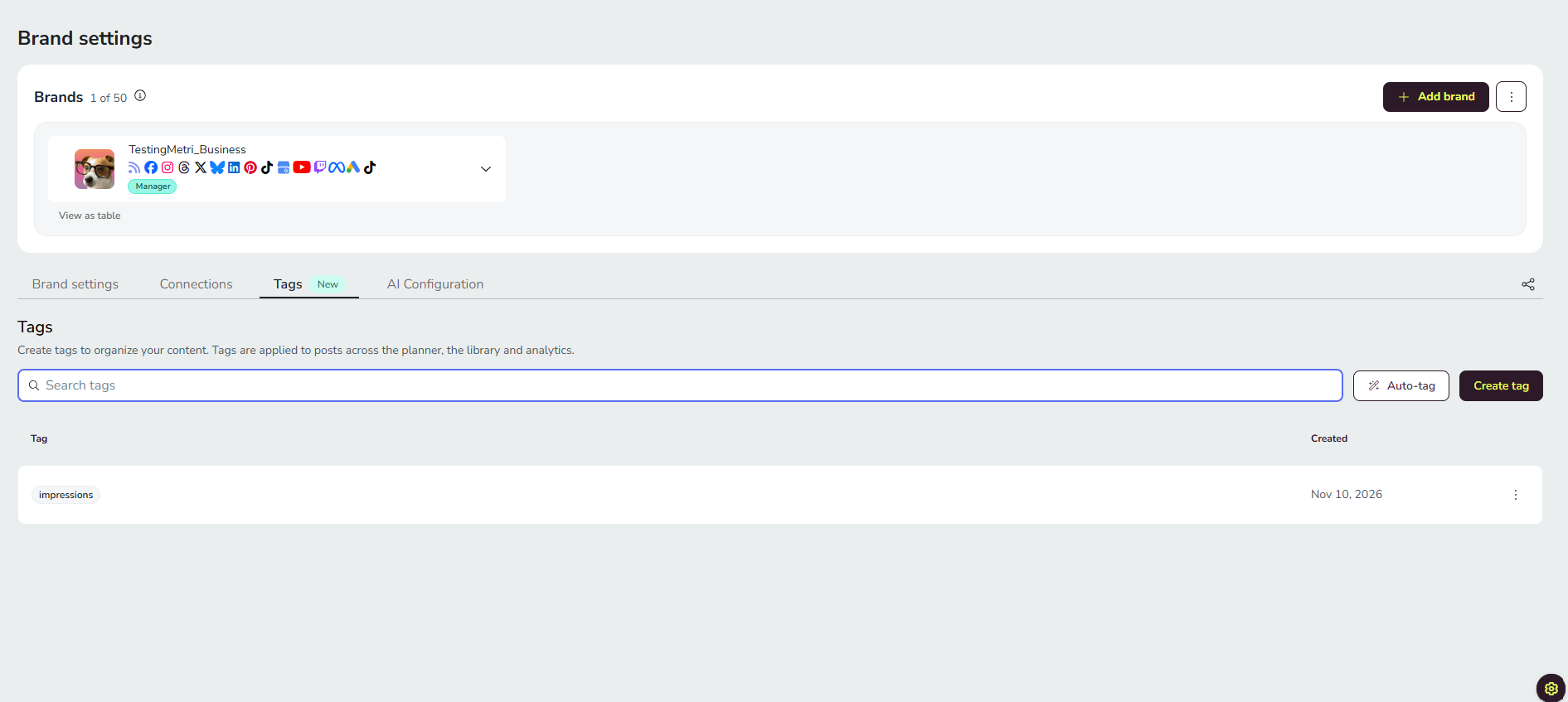
Klicke auf ☰, um das Seitenmenü zu öffnen.
Gehe zu „Markeneinstellungen“ und öffne den Tab „Tags“.
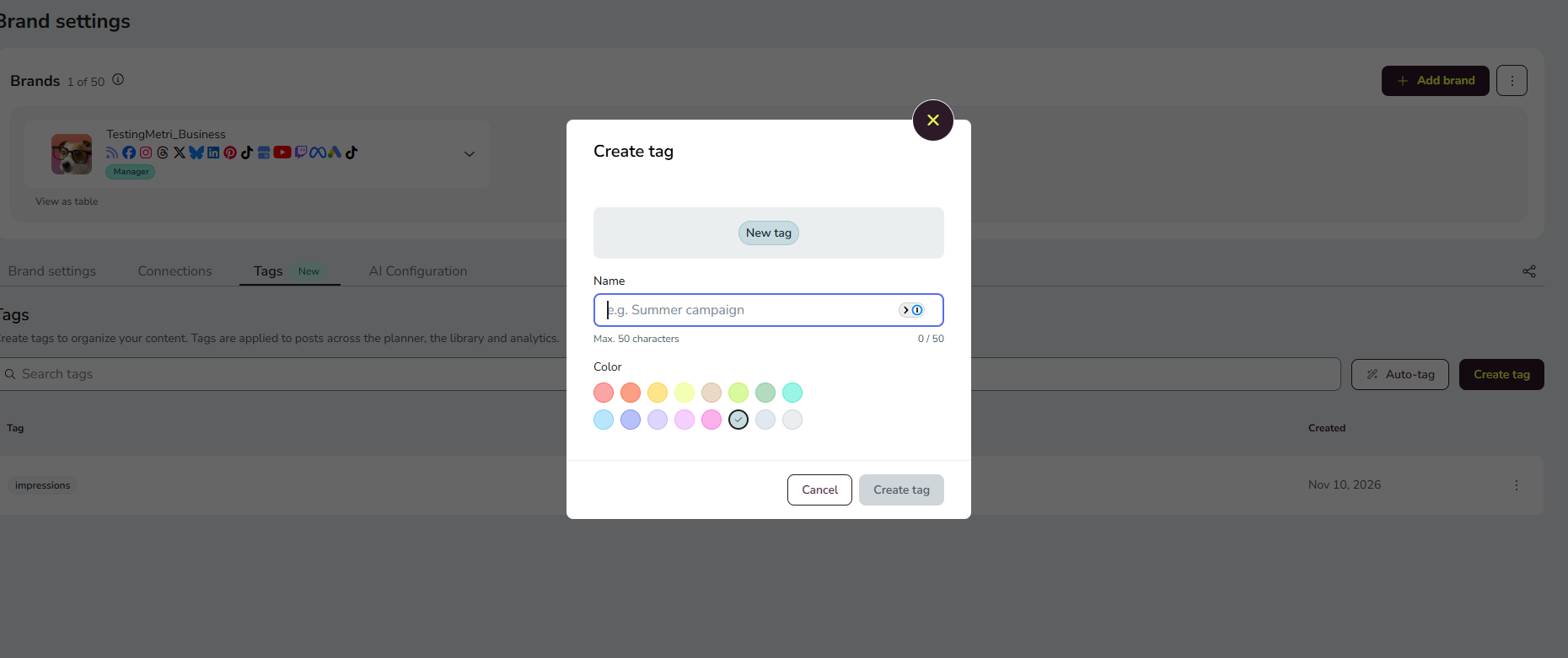
Wähle die Option zum Erstellen eines neuen Tags aus.
Gib den Tagnamen ein.
Optional: Wähle eine Farbe aus der vorgegebenen Palette aus.
Speichere den Tag.
Einen Tag bearbeiten
Du kannst den Namen und die Farbe eines Tags jederzeit ändern. Die Änderung gilt überall, wo der Tag verwendet wird.
Öffne den Tab „Tags“ unter „Markeneinstellungen“.
Öffne das Aktionsmenü des Tags und wähle „Bearbeiten“ aus.
Ändere den Namen oder wähle eine neue Farbe aus der vorgegebenen Palette aus.
Speichere die Änderungen.
Einen Tag löschen
Lösche Tags, die du nicht mehr verwendest, im Tab „Tags“ unter „Markeneinstellungen“. Bevor der Tag endgültig gelöscht wird, erscheint eine Bestätigung.
Öffne den Tab „Tags“ unter „Markeneinstellungen“.
Öffne das Aktionsmenü des Tags und wähle „Löschen“ aus.
Bestätige den Löschvorgang in der angezeigten Warnung.
Wenn du einen Tag löschst, wird er von allen Elementen entfernt, die ihn verwenden – auch von veröffentlichten Beiträgen in den Inhaltsanalysen.
Tag-Limits pro Marke
Jede Marke unterstützt bis zu 300 Tags und jeder Beitrag bis zu 20.
Bei 250 Tags: Du erhältst eine Warnung, dass du dich dem Limit näherst.
Bei 300 Tags: Du kannst keine weiteren Tags erstellen, bis du einige löschst. Das gilt überall, wo Tags erstellt werden: in den Markeneinstellungen, in der Tagauswahl und beim CSV-Import.
Berechtigungen für Tags
Zum Erstellen und Anwenden von Tags gelten die Berechtigungen für die Inhalte, denen die Tags zugewiesen werden. In dieser Version ist das die Berechtigung zum Erstellen oder Planen von Beiträgen. Zum Bearbeiten oder Löschen von Tags benötigst du Berechtigungen zur Markenverwaltung.
Wo Tags verfügbar sind
Tags sind in allen kostenpflichtigen Tarifen verfügbar. Im kostenlosen Tarif sind Tags schreibgeschützt: Sie können weder erstellt noch bearbeitet oder gelöscht werden. Die Aktionsschaltflächen bleiben sichtbar. Wenn du eine davon auswählst, öffnet sich ein Fenster mit Erklärungen dazu, was du mit Tags in kostenpflichtigen tarife tun kannst. Vorhandene Tags bleiben überall sichtbar, und der Tag-Filter funktioniert weiterhin.
Mobile App: Du kannst Tags erstellen, bearbeiten und löschen, sie anwenden und entfernen, nach Tags filtern und Tags in den Analysen gesammelt bearbeiten. KI-Auto-Tagging ist vorerst nur im Web verfügbar.
Integratoren und White-Label-Agenturen: Tags funktionieren für Endkunden genauso.
Gut zu wissen
Limit: 300 Tags pro Marke, mit einer Warnung ab 250.
Eindeutige Namen: Zwei Tags derselben marke dürfen sich nicht nur durch Groß- oder Kleinschreibung unterscheiden.
Farben: Sie sind optional, werden aus einer vorgegebenen Palette ausgewählt und können von mehreren Tags verwendet werden. Spontan erstellte Tags haben zunächst keine Farbe.
Kostenloser Tarif: Tags sind nur ansicht.
Häufig gestellte Fragen
Können zwei Tags dieselbe Farbe haben?
Warum kann ich keinen Tag erstellen, der sich von einem vorhandenen nur durch Groß- oder Kleinschreibung unterscheidet?
Tagnamen sind innerhalb der marke eindeutig. Bei der Prüfung wird die Groß- und Kleinschreibung ignoriert. Ein Name, der sich nur durch Groß- oder Kleinschreibung unterscheidet, gilt daher als Duplikat.
Warum hat ein Tag, den ich beim Markieren von Inhalten erstellt habe, keine Farbe?
Tags, die du spontan über die Tagauswahl erstellst, haben zunächst keine Farbe. Du kannst ihnen später im Tab „Tags“ unter „Markeneinstellungen“ eine Farbe zuweisen.
Was passiert, wenn ich 300 Tags erreicht habe?
Du kannst keine weiteren Tags erstellen, bis du einige löschst. Das Limit gilt für die Markeneinstellungen, die Tagauswahl und den CSV-Import.
Was passiert mit meinen Beiträgen, wenn ich einen Tag lösche?
Der Tag wird von allen Elementen entfernt, die ihn verwenden – auch von veröffentlichten Beiträgen in den Inhaltsanalysen.
Ähnliche Artikel
War das hilfreich?
War das hilfreich?