
Beiträge auf Google Business Profile planen und veröffentlichen
Aktualisiert vor 3 Wochen
In Google Business Profile (ehemals Google my Business) können über Metricool zwei Arten von Inhalten geplant werden:
Beitrag: um ein Update auf deinem Google Business Profile mit Text und optional einem Bild oder Video zu veröffentlichen.
Foto: Du kannst ein Foto hinzufügen, aber keinen Text.
Gut zu wissen
Inhalt: Beiträge (Updates) und Fotos.
Medien: 1 Bild oder 1 Video pro Beitrag.
Zeichenbegrenzung: 1.500 pro Beitrag.
Nicht verfügbar: Erwähnungen, Alternativtext, erster Kommentar, Standort und Titelbild. Wenn du eines davon benötigst, plane den Beitrag und vervollständige ihn manuell in Google Business Profile.
Autolisten: Der Inhaltstyp „Foto“ (ein einzelnes Foto ohne Text) kann nicht über den Bereich „Autoliste“ geteilt werden.
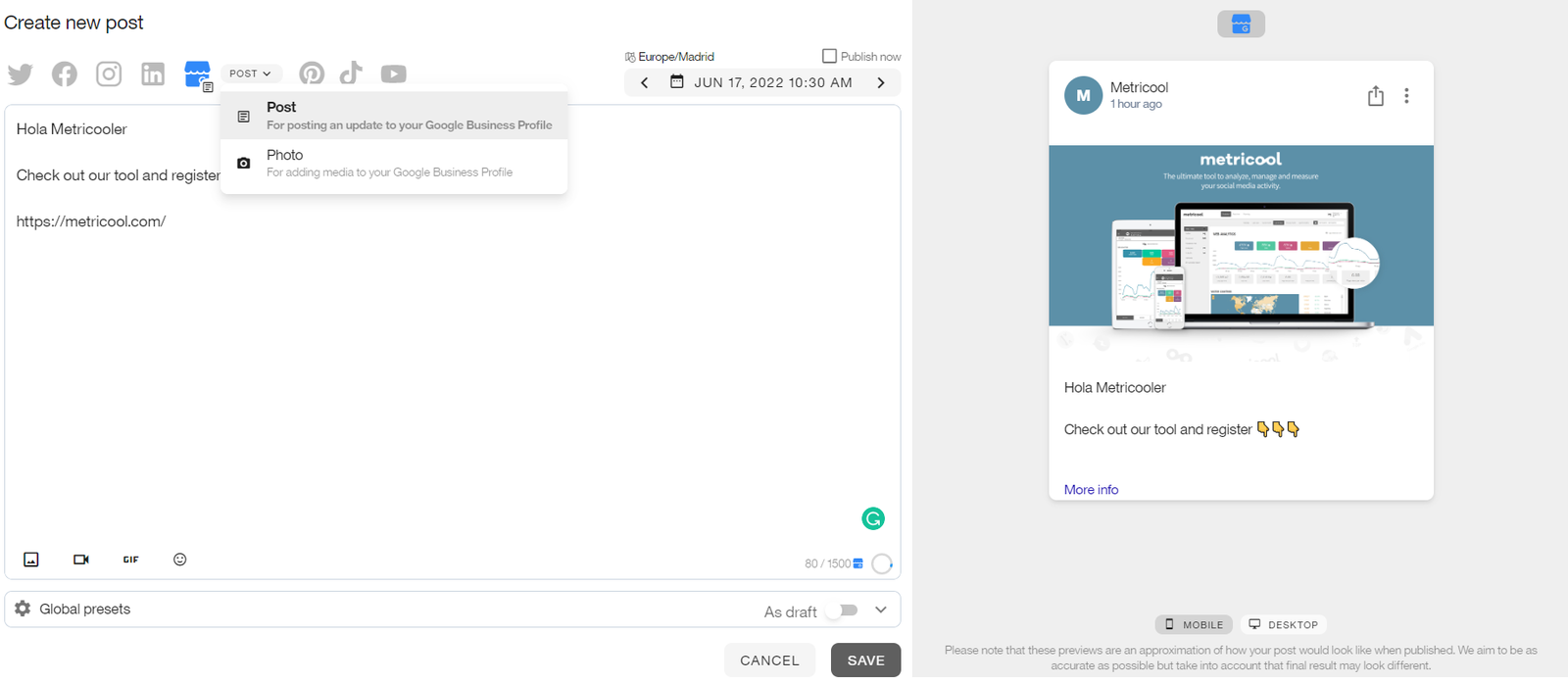
So planst du einen Beitrag auf Google Business Profile
Um einen Beitrag zu planen, gehe im oberen Menü zum Tab Planung und führe die folgenden Schritte aus:
Klicke auf „+ Neuen Beitrag erstellen“ und wähle Google Business Profile aus.
Wähle den Inhaltstyp Beitrag aus.
Füge deinen Text hinzu (bis zu 1.500 Zeichen).
Optional: Füge einen Link hinzu oder lade ein Bild oder Video hoch.
Wähle Uhrzeit und Datum aus und speichere den Beitrag.
Was du zu einem Beitrag hinzufügen kannst
Nur Text.
Text + Link (denke daran, dass die URL mit http:// beginnen muss): Der Beitrag wird mit dem Text, einer Schaltfläche, die Nutzer zum Link weiterleitet, und dem mit dem Link verknüpften Titelbild veröffentlicht.
Text + Bild: Beitrag mit Bild.
Text + Video: Beitrag mit Video. Die Videoanforderungen gelten. Dies funktioniert auch beim Planen in großen Mengen mit einer CSV-Datei: Füge die öffentliche URL des Videos in derselben Spalte hinzu, die du für Bilder verwendest, und nutze denselben Beitragstyp wie für einen Beitrag mit Bild.
Das Hinzufügen eines Videos zu einem Beitrag ist derzeit nur in der Webversion von Metricool verfügbar, nicht in der mobilen App.
Text + Link + Bild: Beitrag mit Bild und der Schaltfläche „Weitere Informationen“. In diesem Fall wird das mit dem Link verknüpfte Titelbild nicht als Vorschau angezeigt.
Bitte beachte:
Der Text der Schaltfläche kann nicht bearbeitet werden. Es wird immer derselbe Text angezeigt: „Weitere Informationen“.
Du musst Text hinzufügen, wenn du einen Link veröffentlichen möchtest.
So planst du ein Foto
Verwende die Option Foto, wenn du deinem Google Business Profile nur ein Foto ohne Text hinzufügen möchtest. Wenn du ein Update mit einer Bildunterschrift veröffentlichen oder ein Video einfügen möchtest, verwende stattdessen einen Beitrag.
Klicke im Tab Planung auf „+ Neuen Beitrag erstellen“ und wähle Google Business Profile aus.
Wähle den Inhaltstyp Foto aus.
Hänge die Fotodatei an oder ziehe sie hinein.
Wähle Uhrzeit und Datum aus und speichere.
Weitere Informationen findest du im Artikel „So planst du Inhalte über den Kalender“.
Anforderungen an Medien
Bildanforderungen
Format: JPG oder PNG
Maximale Größe: 5 MB
Mindestauflösung: 250x250 px (720x720 px empfohlen)
Videoanforderungen (Beiträge)
Format: MP4, MOV oder GIF
Maximale Größe: 75 MB
Dauer: bis zu 30 Sekunden
Mindestauflösung: 720 px
Die Anforderungen für alle Netzwerke findest du unter Anforderungen für die Veröffentlichung von Bildern und Videos.
Ähnliche Artikel