Inhalte mit Links planen
Aktualisiert vor 3 Wochen
Was ist das?
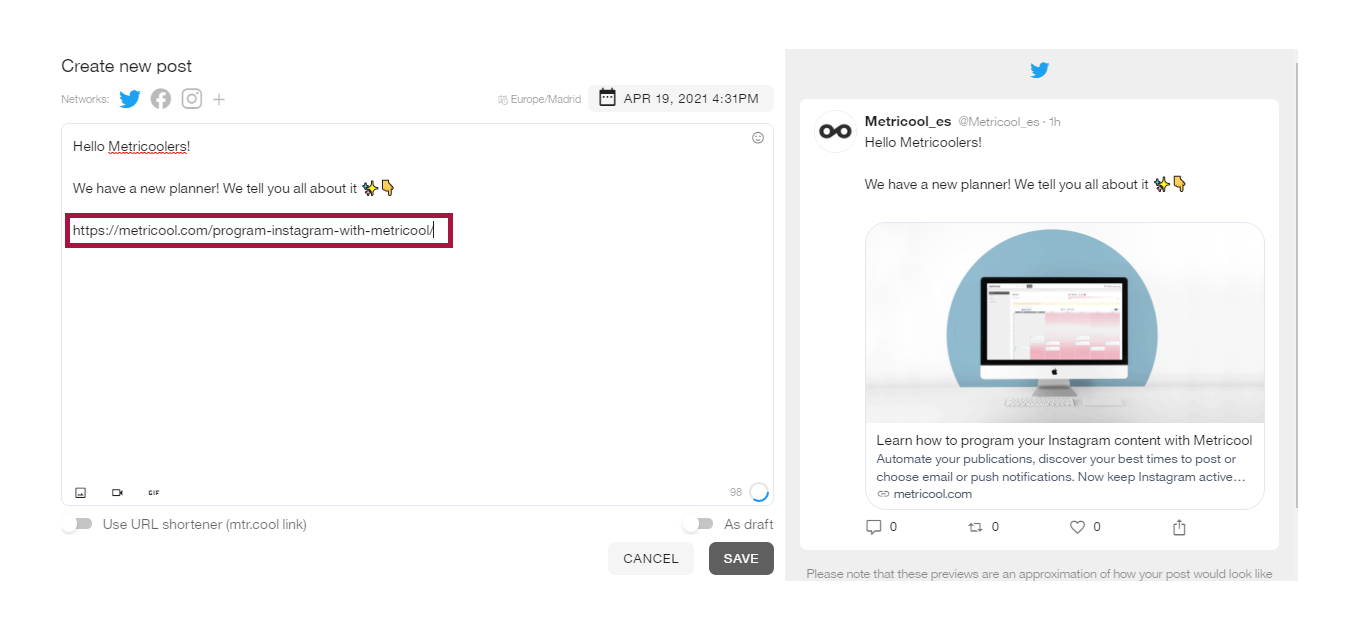
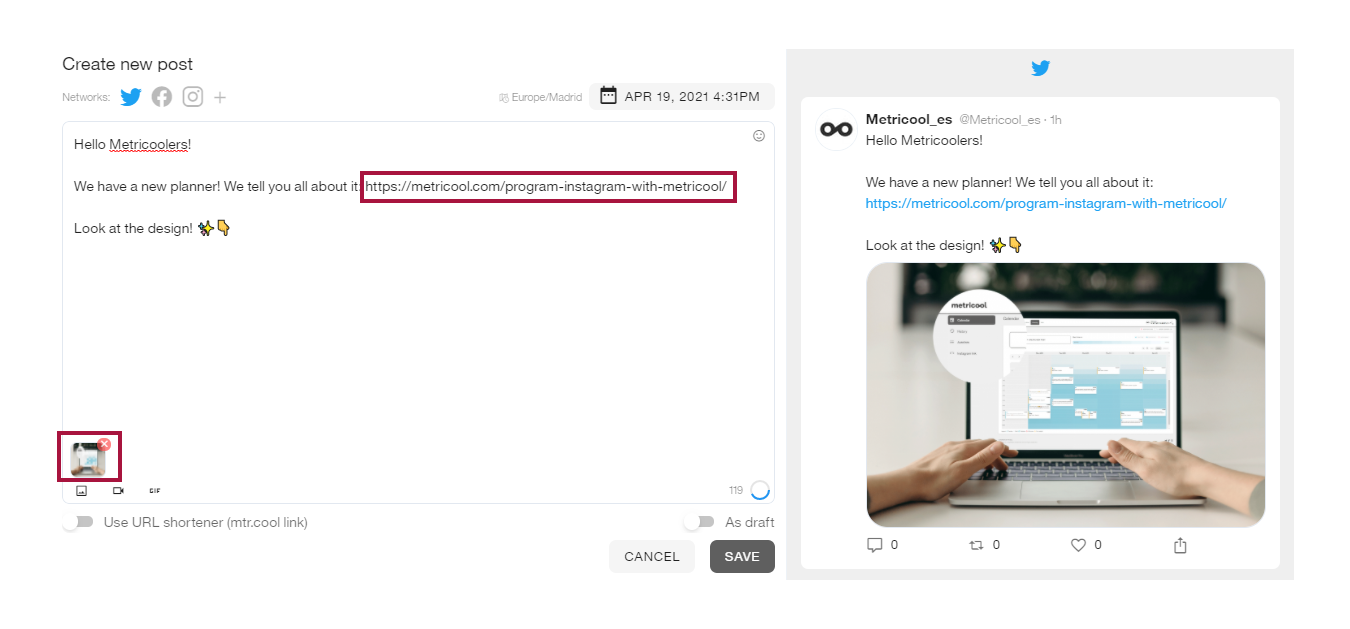
Wenn du einen Beitrag mit einem enthaltenen Link veröffentlichst, kannst du wählen, ob der Link als Vorschau angezeigt werden soll oder ob du den Link im Text belässt und dein eigenes Foto hinzufügst.
Damit der Link von den sozialen Netzwerken korrekt erkannt wird, muss der Link immer mit HTTP beginnen.
Arten der Veröffentlichung mit einem Link
Damit der Link als Vorschau angezeigt wird, musst du ihn einfach in den Text einfügen, ohne ein Bild oder Video anzuhängen. Der Beitrag wird mit dem Bild aus der Link-Vorschau veröffentlicht. Wenn du zwei Links hinzufügst, wird der letzte als Vorschau angezeigt.
Wenn du ein Foto oder Video zu einem Beitrag hinzufügst, wird der Link im Text angezeigt und das Foto oder Video wird angezeigt.
YouTube-Links erhalten eine besondere Behandlung, wenn sie auf Facebook geteilt werden; das YouTube-Video wird eingebettet und kann abgespielt werden, aber es wird keine Vorschau wie bei einem regulären Link zu einer Webseite generiert.
Auf Google Business Profile wird der Link immer als Schaltfläche mit dem Text "Mehr Infos" angezeigt.
⚠️ LinkedIn-Änderungen: siehe Unterschiede in der Bildgröße und Links von Dritten für organische Beiträge und gesponserte Inhalte
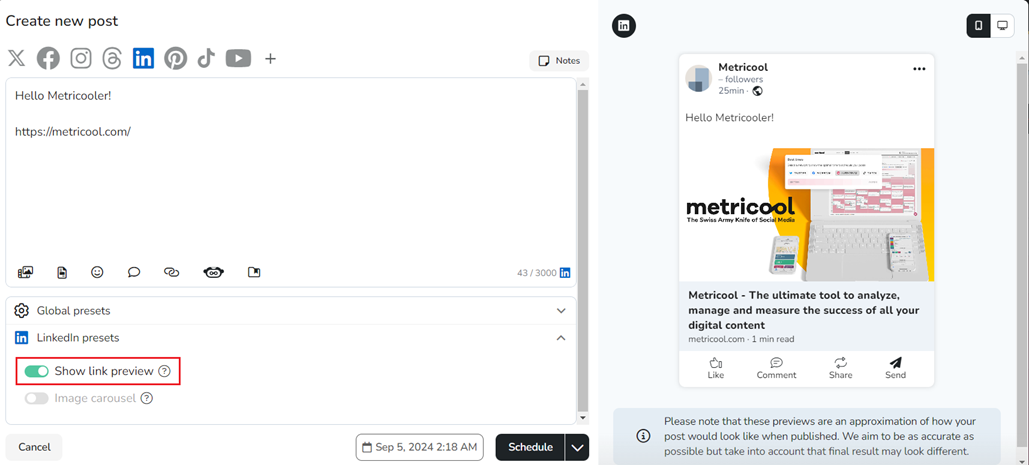
Ausnahmsweise haben Sie in den LinkedIn-Einstellungen die Möglichkeit, die Link-Vorschau zu aktivieren (wenn Sie mehr als einen Link hinzufügen, wird der letzte angezeigt).
Zusätzlich, wenn Sie ein Bild anhängen, wird es das Originalbild ersetzen. Wenn die Vorschau nicht aktiviert ist, werden die URL und das Bild als Foto angezeigt.
URL-Kürzer
Wenn der URL-Kürzer aktiviert ist, werden alle Links, die du zu deinen Beiträgen hinzufügst, beim Veröffentlichen automatisch gekürzt. Anstelle deiner ursprünglichen URL wird im veröffentlichten Beitrag ein gekürzter Link wie t.mtrbio.com oder eine ähnliche Metricool-Domain angezeigt.
So funktioniert es:
Nur Links, die mit
https://beginnen, werden gekürztDie Kürzung erfolgt beim Veröffentlichen. In der Vorschau siehst du daher deine ursprüngliche URL.
Wenn du mehr als einen Link hinzufügst, werden alle gekürzt
Das Ziel bleibt unverändert – der gekürzte Link leitet zu deiner ursprünglichen URL weiter
Datenschutzorientiert: Anders als andere URL-Kürzer, die Interaktionen mit deinen Inhalten verfolgen, erfasst der URL-Kürzer von Metricool keinerlei Daten. So hast du mehr Privatsphäre und Kontrolle über deine Beiträge.
So aktivierst oder deaktivierst du den URL-Kürzer:
Du kannst den URL-Kürzer im Bereich Globale Voreinstellungen des Composers ein- oder ausschalten. Aktiviere ihn, wenn du die ursprüngliche URL in deinen Beiträgen ausblenden möchtest.
Öffne den Composer, um einen neuen Beitrag zu erstellen
Suche Globale Voreinstellungen in der Composer-Oberfläche
Schalte URL-Kürzer verwenden ein oder aus
Warum wird bei meinem Link eine Metricool-Domain angezeigt? Wenn deine veröffentlichten Links als t.mtrbio.com/... statt deiner ursprünglichen URL angezeigt werden, überprüfe, ob der URL-Kürzer in den Globalen Voreinstellungen aktiviert ist. Deaktiviere ihn, wenn deine Links lieber mit ihrer ursprünglichen Domain angezeigt werden sollen. Weitere Szenarien rund um Links findest du unter Warum wird mein Link nicht wie erwartet angezeigt.