
So verwaltest du deinen Kalender in Metricool
Aktualisiert vor 2 Wochen
Verwende die Tools in Planung, um deinen Inhaltskalender einfacher zu überprüfen. Du kannst zwischen Datumsangaben wechseln, die Zeitzone festlegen, Beiträge filtern und die Darstellung des Kalenders ändern.
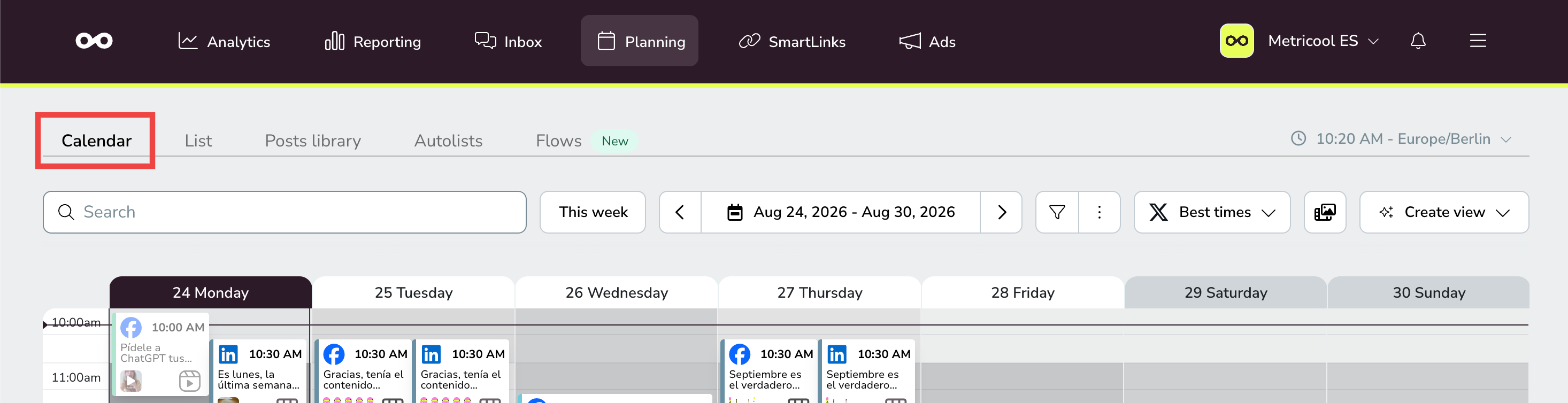
Zwischen Datumsangaben navigieren
Verwende die Datumssteuerung oben im Planer, um dich durch deinen Inhaltskalender zu bewegen.
Klicke auf die Pfeile, um zum vorherigen oder nächsten Zeitraum zu wechseln.
Verwende Diese Woche, um zur aktuellen Woche zurückzukehren.
Klicke auf den Datumsbereich, um die Kalierauswahl zu öffnen.
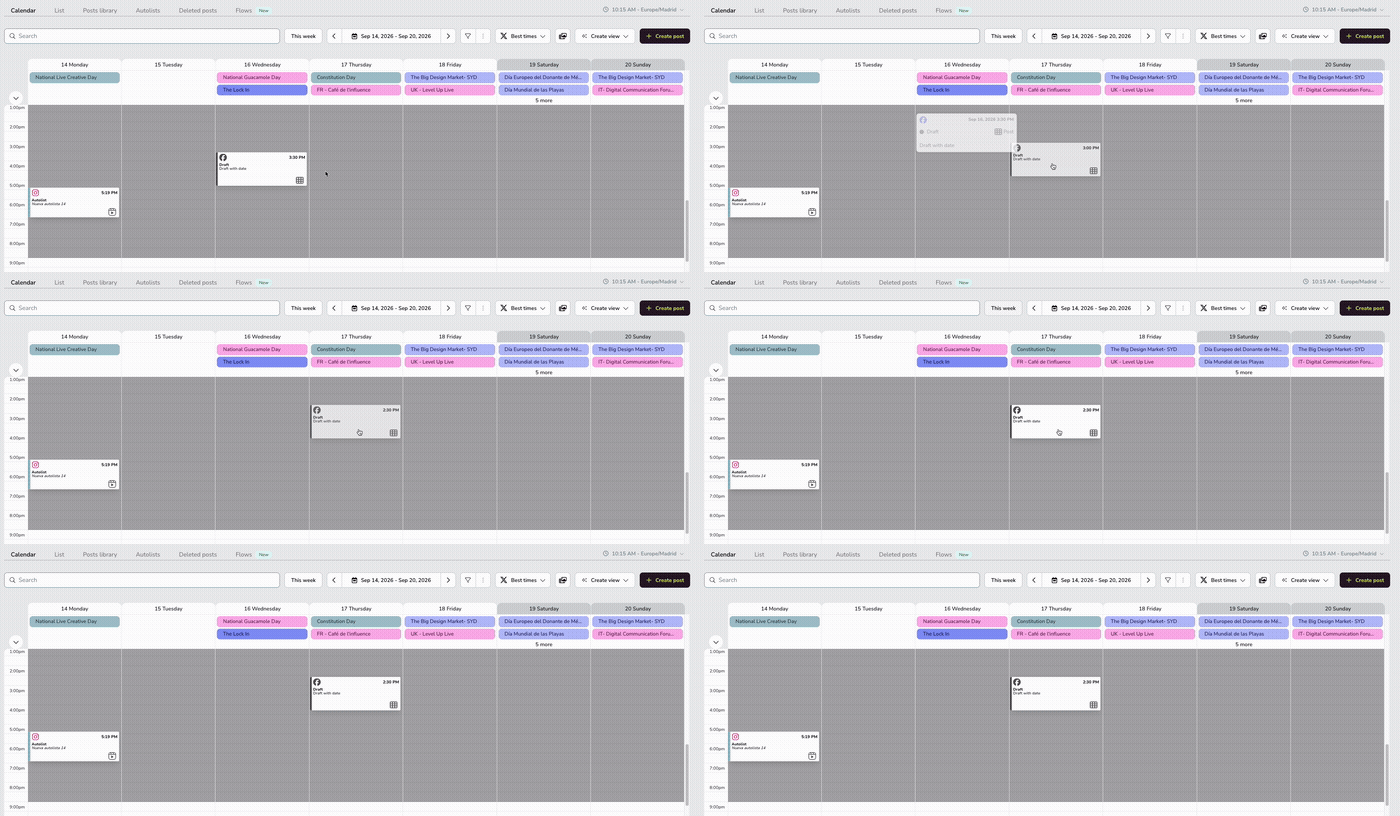
Einen Beitrag per Drag-and-drop neu planen
Ziehe einen geplanten Beitrag auf einen anderen Tag oder eine andere Uhrzeit, um ihn direkt im Kalender zu verschieben.
Du kannst nur Beiträge verschieben, die noch nicht veröffentlicht wurden: Der Beitrag muss Ausstehend oder Entwurf sein, und das Zieldatum muss in der Zukunft liegen. Du kannst einen Beitrag nicht auf ein Datum in der Vergangenheit ziehen. Um einen bereits veröffentlichten Beitrag erneut zu veröffentlichen, musst du ihn duplizieren. Beiträge, die aus einer Autoliste erstellt wurden, können nicht per Drag-and-drop verschoben werden – um sie zu ändern, bearbeite die Autolisten-Konfiguration direkt.
In einer gemeinsam genutzten marke erfordert das Verschieben eines Beitrags per Drag-and-drop eine dieser Berechtigungen: vollständiger Zugriff auf den Planer, Beiträge planen oder Beiträge veröffentlichen. Für die Rollen Manager und Editor sind diese Berechtigungen standardmäßig aktiviert, daher können beide Beiträge per Drag-and-drop verschieben. Die Rolle Analyst hat nur Lesezugriff auf den Planer und kann den Kalender daher anzeigen, aber keine Beiträge verschieben oder bearbeiten. Weitere Informationen zu den vollständigen Berechtigungsdefinitionen findest du unter Benutzerverwaltung, Teamrollen und Berechtigungen in Metricool.
Zeitzone festlegen
Der Planer zeigt neben der aktuellen Uhrzeit die aktive Zeitzone an. Überprüfe sie vor dem Planen, wenn du Inhalte für verschiedene marken oder Regionen verwaltest.
Standardmäßig verwendet Metricool die Zeitzone aus deinen Kontoeinstellungen. Du kannst sie über das Dropdown-Menü neben der aktuellen Uhrzeit in Planung ändern. Wenn deine Stadt nicht angezeigt wird, wähle die nächstgelegene größere Stadt in derselben Zeitzone aus. Weitere Informationen dazu, welche Einstellungen für Beiträge bestehen bleiben, findest du unter So funktionieren die Planungseinstellungen.
Ersten Wochentag auswählen
Der erste Wochentag wirkt sich ebenfalls auf die Darstellung des Kalenders aus. Diese Einstellung wird jedoch in deinen Kontoeinstellungen und nicht in der Symbolleiste des Planers verwaltet.
Öffne das ☰-Menü (oben rechts).
Gehe zu Kontoeinstellungen.
Öffne im Tab Konto unter Einstellungen die Option Erster Wochentag.
Wähle Sonntag oder Montag aus.
Klicke auf Änderungen speichern.
Diese Einstellung ändert das Layout des Wochenkalenders in deiner Planer-ansicht für alle marken in deinem Konto.
Beitragstyp im Kalender erkennen
Jede Beitragskarte zeigt das Symbol des sozialen Netzwerks sowie ein zweites Symbol für den Beitragstyp. So erkennst du auf einen Blick, ob es sich beispielsweise um einen Post, ein Reel oder eine Story handelt.
Bei Instagram wird das Symbol für den Beitragstyp auf der rechten Seite der Karte angezeigt:
Post: Rastersymbol
Reel: Quadrat mit einem Wiedergabesymbol
Story: gestrichelter Kreis mit einem Pluszeichen
Bewege den Mauszeiger über einen Beitrag, um seine Details anzuzeigen. Der Beitragstyp wird neben dem Status und dem Veröffentlichungsdatum als Text angezeigt, zum Beispiel Reel.
Für die anderen Netzwerke gilt dieselbe Logik. Um nur bestimmte Beitragstypen anzuzeigen, verwende die unten unter „Kalender filtern“ beschriebenen Filter.
Veröffentlichungsstatus
Wenn du deinen Kalender ansiehst oder nach Veröffentlichungsstatus filterst, werden Beiträge in verschiedenen Zuständen angezeigt. Hier erfährst du, was die einzelnen Status bedeuten:
Status | Beschreibung |
|---|---|
Veröffentlicht / Gesendet | Veröffentlicht: Der Beitrag wurde erfolgreich veröffentlicht und ist im sozialen Netzwerk sichtbar. Gesendet: Der Beitrag wird als gesendet markiert, wenn die automatische Veröffentlichung deaktiviert ist. Dieser Status gilt nur für Instagram und TikTok. Metricool hat eine Benachrichtigung an dein Mobilgerät oder deine E-Mail-Adresse gesendet, damit du die Veröffentlichung manuell in der nativen App abschließen kannst. |
Ausstehend | Der Beitrag ist geplant und wartet auf den Veröffentlichungszeitpunkt. |
Entwurf | Der Beitrag ist als Entwurf gespeichert und wurde noch nicht geplant. Du kannst ihn später bearbeiten oder planen. |
Mit Fehlern | Der Beitrag konnte nicht veröffentlicht werden. Überprüfe die Fehlermeldung in den Beitragsdetails, um weitere Informationen zu erhalten. Hilfe findest du unter Häufige Veröffentlichungsfehler und Fehlerbehebung. |
Aus Autoliste | Der Beitrag wurde automatisch aus einer Autoliste erstellt. Mit Autolisten kannst du wiederkehrende Inhalte planen oder Beiträge aus RSS-Feeds importieren. Weitere Informationen findest du unter Inhalte aus einer Autoliste planen. |
Mit Warnungen veröffentlicht: In manchen Fällen kann ein Beitrag erfolgreich veröffentlicht werden, ohne dass einige zusätzliche Elemente enthalten sind. Beispielsweise kann ein Instagram-Beitrag ohne alle Mitwirkenden oder ein TikTok-Beitrag ohne einige konfigurierte Einstellungen veröffentlicht werden. In diesem Fall erscheint der Beitrag im Kalender als „Veröffentlicht“, aber in den Beitragsdetails wird eine Warnmeldung angezeigt, die erklärt, welche Elemente nicht angewendet werden konnten. Dies kommt selten vor und ist normalerweise auf API-Einschränkungen oder Berechtigungsprobleme zurückzuführen.
Der Status „Gesendet“ weist darauf hin, dass der Beitrag manuell bearbeitet werden muss. Wenn du die Benachrichtigung erhältst, werden die Mediendateien heruntergeladen und der Text in deine Zwischenablage kopiert. Anschließend schließt du die Veröffentlichung über die Instagram- oder TikTok-App ab. Weitere Informationen findest du unter So veröffentlichst du manuell per Benachrichtigung.
Tipps für gesendete Beiträge
Wenn ein Beitrag automatisch veröffentlicht werden soll, anstatt eine manuelle Aktion zu erfordern, dupliziere den Beitrag und aktiviere den Schalter Automatische Veröffentlichung. Dies funktioniert für Inhalte, die die Voraussetzungen für die automatische Veröffentlichung erfüllen.
Einige Inhalte können aufgrund von API-Einschränkungen nicht automatisch veröffentlicht werden – zum Beispiel Instagram Stories von Creator-Konten oder Beiträge mit Funktionen wie angesagter Musik, Links oder interaktiven Stickern. In diesen Fällen ist die manuelle Veröffentlichung per Benachrichtigung die einzige verfügbare Option.
Genehmigungsstatus sind Teil des Inhaltsgenehmigungssystems, das in den Tarifen Advanced und Custom verfügbar ist. Weitere Informationen findest du unter So sendest du Beiträge mit dem Genehmigungssystem von Metricool zur Überprüfung.
Kalender filtern
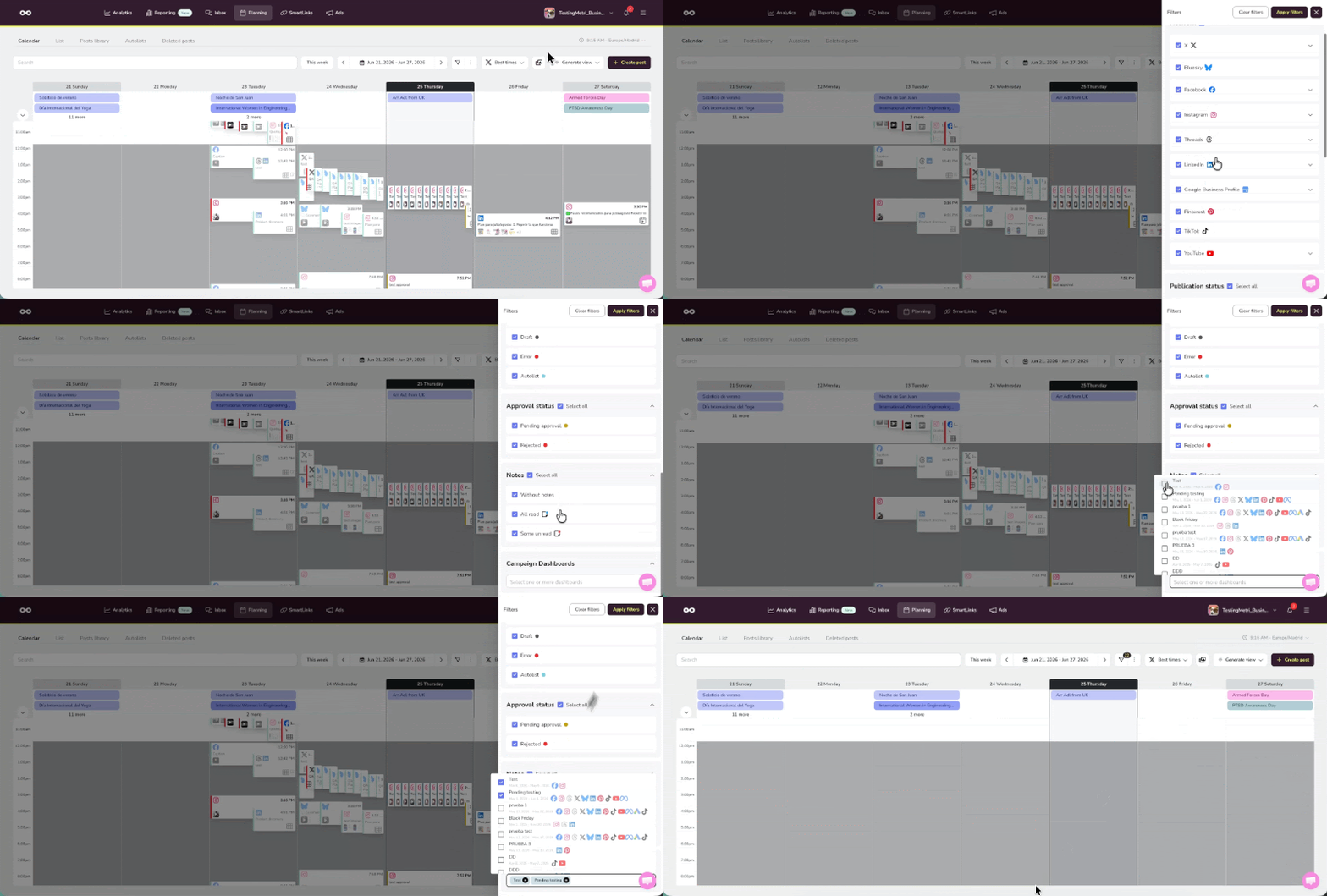
Verwende Filter, wenn du dich auf einen bestimmten Teil deines Inhaltsplans konzentrieren möchtest.
Klicke in Planung auf die Schaltfläche Filter.
Wähle die Filter aus, die du anwenden möchtest.
Klicke auf Anwenden.
Das Filterfenster wird vertikal geöffnet. Scrolle, um alle verfügbaren Optionen zu sehen.
Nach sozialem Netzwerk filtern
Wähle aus, welche sozialen Netzwerke in deinem Kalender angezeigt werden sollen. Bei einigen Netzwerken kannst du nach Beitragstyp filtern:
Netzwerk | Filter für Beitragstypen |
|---|---|
X (Twitter) | Post, Umfrage |
Post, Reel, Story | |
Post, Reel, Story, Trial Reel | |
Threads | Post, Ghost |
Post, Umfrage | |
Google Business Profile | Post, Foto |
YouTube | Video, Short |
Für die oben nicht aufgeführten Netzwerke gibt es keine Filter für Beitragstypen. Wenn du sie auswählst, werden alle Inhalte für dieses Netzwerk angezeigt.
Verwende oben im Abschnitt „RR.SS.“ die Option Alle auswählen, um schnell alle Netzwerke auszuwählen oder die Auswahl aufzuheben.
Weitere Filter
Du kannst den Planer außerdem filtern nach:
Veröffentlichungsstatus: Veröffentlicht/Gesendet, Ausstehend, Entwurf, Mit Fehlern, Aus Autoliste
Genehmigungsstatus: Überprüfung ausstehend, Genehmigt, Abgelehnt (verfügbar in den Tarifen Advanced und Custom)
Notizen: Beiträge mit Notizen, Beiträge mit ungelesenen Notizen
Kampagnen Dashboards: Wähle ein oder mehrere Kampagnen Dashboards aus, um Beiträge aus diesen Kampagnen anzuzeigen (ODER-Logik).
Verwende die Suchleiste, um einen bestimmten Beitrag schneller zu finden.
Wenn Filter aktiv sind, zeigt die Filterschaltfläche eine Zahl mit der Gesamtzahl der aktiven Filter an.
Kalender-ansicht ändern
anzeigetypen Kalender ändert den Zeitraum des Planers. Du kannst zwischen diesen ansichten wechseln:
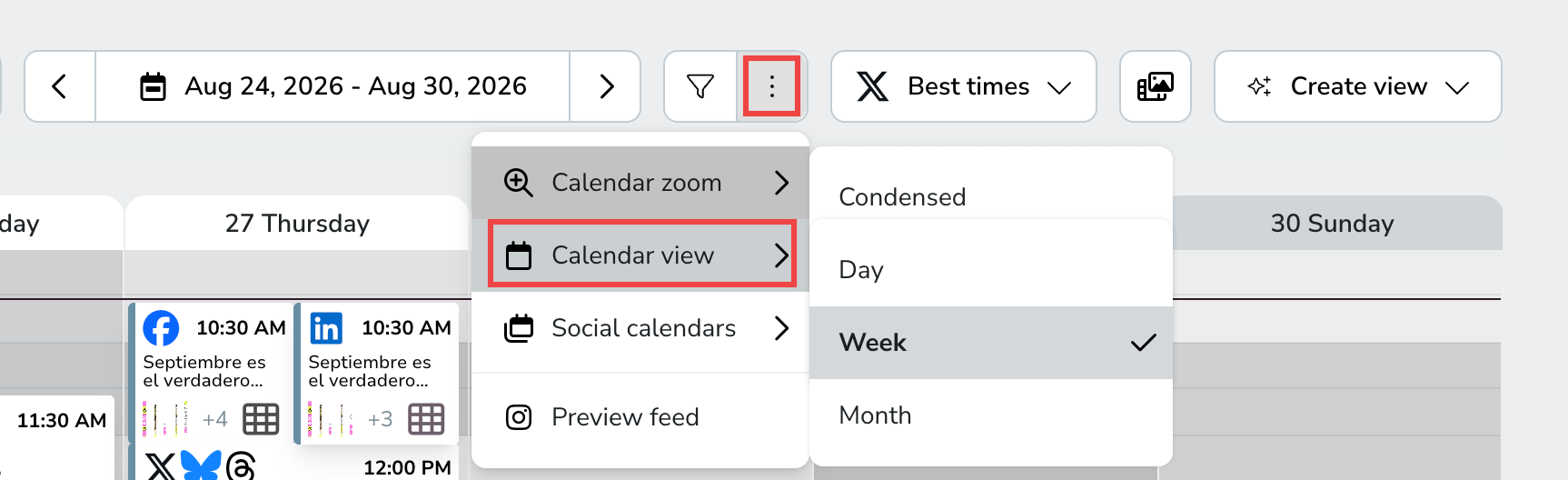
Tag: Konzentriere dich nur auf einen Tag.
Woche: Überprüfe deinen Wochenplan.
Monat: Sieh dir eine umfassendere Monatsansicht an.
Öffne Planung.
Klicke auf das Menü mit den drei Punkten.
Klicke auf anzeigetypen Kalender.
Wähle Tag, Woche oder Monat aus.
Kalender-Zoom verwenden
Kalender-Zoom ändert die visuelle Dichte des Planers.
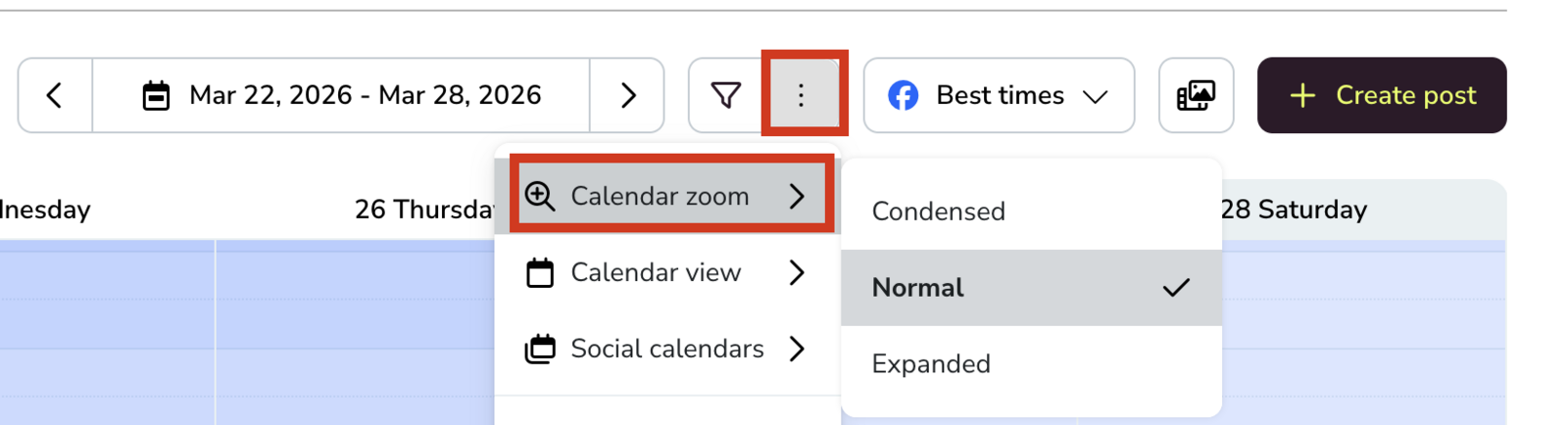
Kompakt: Zeigt mehr Inhalte auf weniger Raum an.
Normal: Behält die standardmäßige Balance für den täglichen Gebrauch bei.
Erweitert: Gibt jedem Kalenderblock mehr Platz.
Öffne in Planung das Menü mit den drei Punkten.
Klicke auf Kalender-Zoom.
Wähle Kompakt, Normal oder Erweitert aus.
Weitere Planer-Tools verwenden
Über das Menü mit den drei Punkten kannst du auf zusätzliche Kalenderfunktionen zugreifen:
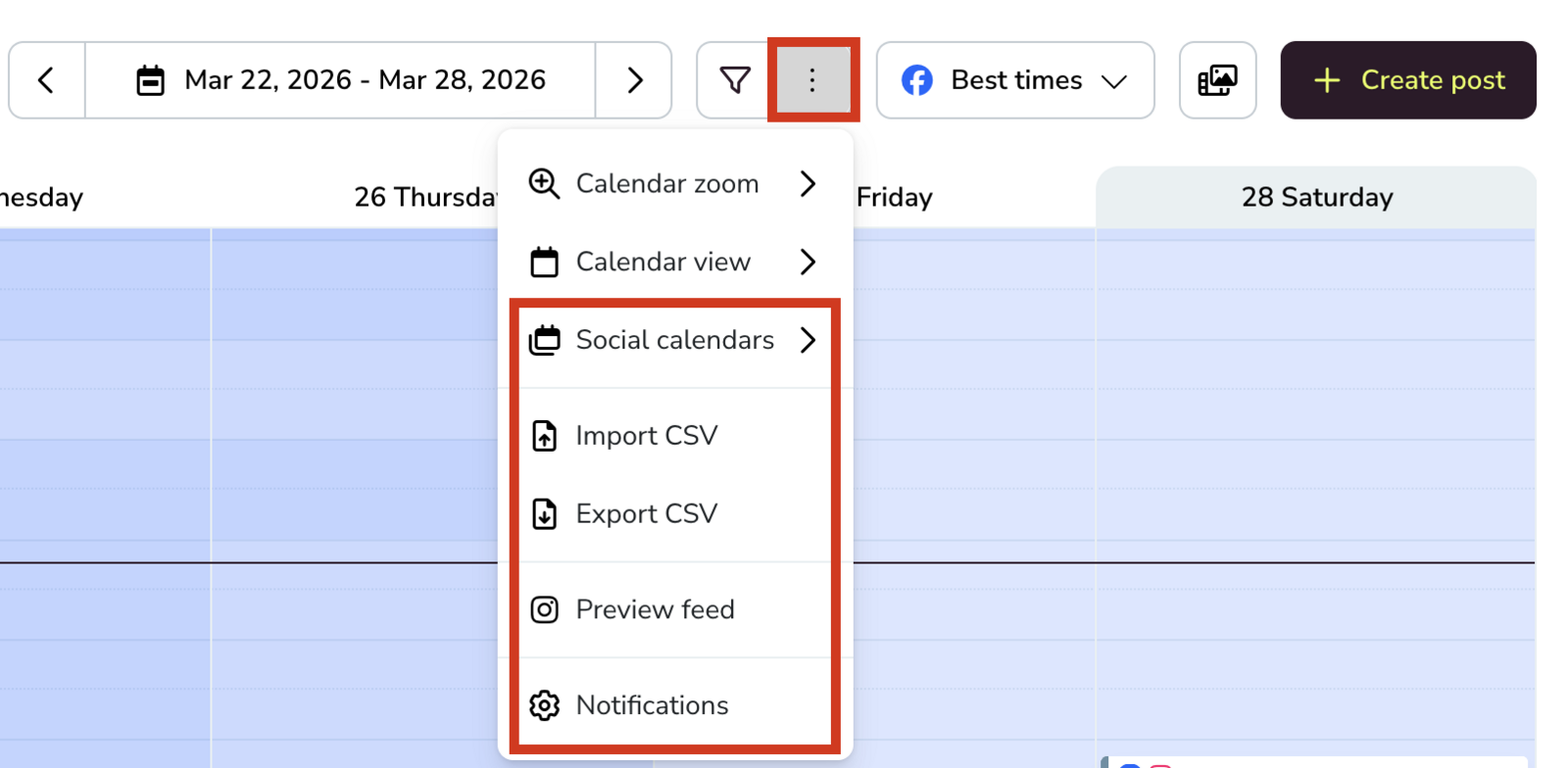
Soziale Kalender: Zeigt hervorgehobene Daten und importierte Kalender in deinem Planer an.
CSV importieren: Importiert Beiträge gesammelt aus einer CSV-Datei.
CSV exportieren: Exportiert deine geplanten Inhalte.
Feed-Vorschau: Überprüfe vor der Veröffentlichung, wie dein Instagram-Raster aussehen wird.
Benachrichtigungen: Verwalte die Benachrichtigungen des Planers.
Die Symbolleiste kann je nach deinem Tarif auch weitere Verknüpfungen anzeigen, beispielsweise das Mediensymbol für Dienste wie Canva oder Google Drive.
Wenn du einen Beitrag erstellen und planen möchtest, findest du weitere Informationen unter So planst du Inhalte aus dem Kalender.
Ähnliche Artikel