
TikTok-Metriken
Aktualisiert vor 2 Monaten
Die in Metricool angezeigten Daten stammen aus der offiziellen TikTok API und beziehen sich auf die organische Aktivität des Profils.
Gut zu wissen
Persönliche vs. Unternehmenskonten: Die für persönliche TikTok-Konten verfügbaren Metriken sind im Vergleich zu Unternehmenskonten eingeschränkt. Unternehmenskonten ermöglichen den Zugriff auf mehr Daten.
Für TikTok Business-Konten meldet TikTok zwei Arten von Videos:
Organische Videos: Beiträge, die im öffentlichen Profil des Kontos sichtbar sind.
Videos mit der Einstellung „Only show in ads“: Beiträge, die ausschließlich in Werbekampagnen verwendet werden. Sie erscheinen nicht im öffentlichen Profil, sind aber als Anzeigen öffentlich zugänglich.
Beiträge, die aufgrund von Verstößen gefiltert wurden: Wenn ein Beitrag nicht in den Analysen erscheint, wurde er möglicherweise von TikTok aufgrund von Problemen wie einer Urheberrechtsverletzung bei Musik gefiltert. In solchen Fällen ignoriert die TikTok API das Video und es kann nicht aus Metricool abgerufen werden, wie in der offiziellen Dokumentation beschrieben.
Fehlende Daten aufgrund von Inaktivität des Videos: Wenn bestimmte Metriken wie Reichweite oder gesamte Wiedergabezeit keine Daten anzeigen, war das Video wahrscheinlich länger als 7 Tage inaktiv (keine Aufrufe, Kommentare, Likes oder Shares). Um die Daten wiederherzustellen, interagiere mit dem Video und warte 24–48 Stunden, bis die Informationen aktualisiert werden.
Ändern deines Kontotyps: Wenn du nach der Verbindung deines Kontos von persönlich zu geschäftlich (oder umgekehrt) wechselst, ist nicht garantiert, dass alle bisherigen Daten angezeigt werden.
Unten findest du alle verfügbaren Metriken für dein TikTok-Konto:
Informationen zu Zeiträumen, Vergleichen, Diagrammen und CSV-Exporten findest du unter So verwendest und erkundest du den Tab Analysen.
Wenn du mit dem Mauszeiger über das Pfeilsymbol neben den Zahlen fährst, wird die Veränderung des aktuellen Zeitraums im Vergleich zum vorherigen Zeitraum angezeigt. Wenn du beispielsweise eine Woche auswählst, wird das Ergebnis mit den vorherigen 7 Tagen verglichen.
Community
✅ WACHSTUM
Follower: Gesamtzahl der Follower am Ende des ausgewählten Zeitraums.
Beiträge: Gesamtzahl der im ausgewählten Zeitraum veröffentlichten Beiträge.
✅ BILANZ DER FOLLOWER
TikTok Business-Konten zeigen die Aufschlüsselung der Follower-Änderung: gewonnene und verlorene Follower als zwei separate tägliche Reihen sowie eine Karte für an diesem Tag veröffentlichte Beiträge. Persönliche TikTok-Konten zeigen stattdessen die Nettoänderung der Follower.
Weitere Informationen findest du unter So funktioniert die Bilanz der Follower in verschiedenen sozialen Netzwerken.
Demografische Daten
Der Abschnitt Demografische Daten ist nur für TikTok Business-Konten verfügbar. TikTok erstellt diese Einblicke nur, wenn das Konto mindestens 100 Follower hat.
Wenn dieses Minimum nicht erreicht wird, wird der Abschnitt in Metricool nicht angezeigt.
Verfügbare Daten:
Verteilung nach Geschlecht.
Follower nach Land.
Du kannst diese Informationen in Metricool als Diagramm oder Tabelle anzeigen.
Konto
Der Abschnitt Konto ist nur für TikTok Business-Konten verfügbar.
✅ PROFIL
Profilansichten: Anzahl der Besuche deines TikTok-Profils im ausgewählten Zeitraum.
Beiträge: Gesamtzahl der im ausgewählten Zeitraum veröffentlichten Beiträge.
✅ IM ZEITRAUM ANGESEHENE BEITRÄGE
Dieser Abschnitt enthält Beiträge, die im ausgewählten Zeitraum Aufrufe generiert haben, unabhängig davon, wann sie ursprünglich veröffentlicht wurden.
Beitragsansichten: Gesamtzahl der Aufrufe deiner Beiträge im ausgewählten Zeitraum.
Likes: Gesamtzahl der für Beiträge im ausgewählten Zeitraum erhaltenen Likes.
Kommentare: Gesamtzahl der für Beiträge im ausgewählten Zeitraum erhaltenen Kommentare.
Shares: Gesamtzahl der Teilungen von Beiträgen im ausgewählten Zeitraum.
Im Zeitraum veröffentlichte Beiträge
Zeigt die im ausgewählten Zeitraum veröffentlichten Beiträge. Die Daten entsprechen der kumulierten Performance jedes Beitrags, vom Veröffentlichungsdatum bis zum gestrigen Tag. Der Filter für den Zeitraum bestimmt nur, welche Beiträge in der ansicht angezeigt werden, nicht den Zeitraum der analysierten Daten.
ℹ️ Hinweis: Bei persönlichen Konten zeigt dieser Abschnitt aufgrund von Einschränkungen der TikTok API nur begrenzte Informationen an.
✅ ZUSAMMENFASSUNG
engagement: Siehe den Abschnitt Was ist engagement?.
Interaktionen: Gesamtzahl der Interaktionen bei Beiträgen.
Durchschnittliche Reichweite/Beitrag: durchschnittliche Reichweite pro Beitrag.
Beitragsansichten: Gesamtzahl der Beitragsansichten.
Beiträge: Gesamtzahl der im ausgewählten Zeitraum veröffentlichten Beiträge.
✅ INTERAKTIONEN
Likes: Gesamtzahl der Likes bei Beiträgen.
Kommentare: Gesamtzahl der Kommentare bei Beiträgen.
Shares: Gesamtzahl der Shares bei Beiträgen.
Beiträge: Gesamtzahl der im ausgewählten Zeitraum veröffentlichten Beiträge.
✅ IMPRESSIONSQUELLEN
Prozentualer Anteil der Quellen, aus denen die Impressionen deiner Beiträge stammen.
For You: Impressionen, die über die For-You-Seite generiert wurden, auf der Beiträge basierend auf den Präferenzen und dem Anzeigeverhalten der Nutzer angezeigt werden.
Following: Impressionen, die über den Feed von Nutzern generiert wurden, die dir folgen.
Profil: Impressionen, die beim Besuch deines Profils durch Nutzer generiert wurden.
Suche: Impressionen, die über die Discover-Seite generiert wurden, wenn das Video in den Suchergebnissen erscheint.
✅ DURCHSCHNITTLICHE VIDEOAUFRUFE
Diese Daten helfen dir, die durchschnittliche Wiedergabezeit deiner Videos und die Bindungsrate deiner TikToks zu verstehen.
Durchschnittliche Wiedergabezeit/Video: durchschnittliche Zeit, die Nutzer mit dem Ansehen deiner Videos verbringen.
Durchschnittliche Videolänge: durchschnittliche Dauer deiner Videos.
✅ BEITRAGSLISTE
Denke daran, dass Bildbeiträge nur für persönliche Konten verfügbar sind. Sieh dir den Artikel TikTok planen und veröffentlichen an.
Typ: Beitragstyp (Bild oder Video).
Datum: Datum, an dem der Beitrag veröffentlicht wurde.
Aufrufe: Gesamtzahl der Beitragsansichten. Enthält eine Aufschlüsselung des prozentualen Anteils nach Quelle.
Likes: Gesamtzahl der Likes für den Beitrag.
Kommentare: Gesamtzahl der Kommentare für den Beitrag.
Shares: Gesamtzahl der Teilungen des Beitrags.
Reichweite: Gesamtreichweite des Beitrags.
Dauer: Dauer des Beitrags in Sekunden.
engagement: Siehe den Abschnitt Was ist engagement?.
Vollständige Videoansichten: Prozentsatz der Aufrufe, bei denen das Video bis zum Ende angesehen wurde.
Gesamte Wiedergabezeit: insgesamt angesammelte Wiedergabezeit des Beitrags.
Durchschnittliche Wiedergabezeit: durchschnittliche Wiedergabezeit pro Aufruf.
For You: Prozentsatz der über die For-You-Seite generierten Aufrufe.
Following: Prozentsatz der über die Feeds von Followern generierten Aufrufe.
Hashtag: Prozentsatz der über einen Hashtag generierten Aufrufe, unter dem der Beitrag erschienen ist.
Ton: Prozentsatz der über einen im Beitrag verwendeten Ton generierten Aufrufe.
Profil: Prozentsatz der über Profilbesuche generierten Aufrufe.
Suche: Prozentsatz der über die Discover-Seite generierten Aufrufe, wenn der Beitrag in den Suchergebnissen erschienen ist.
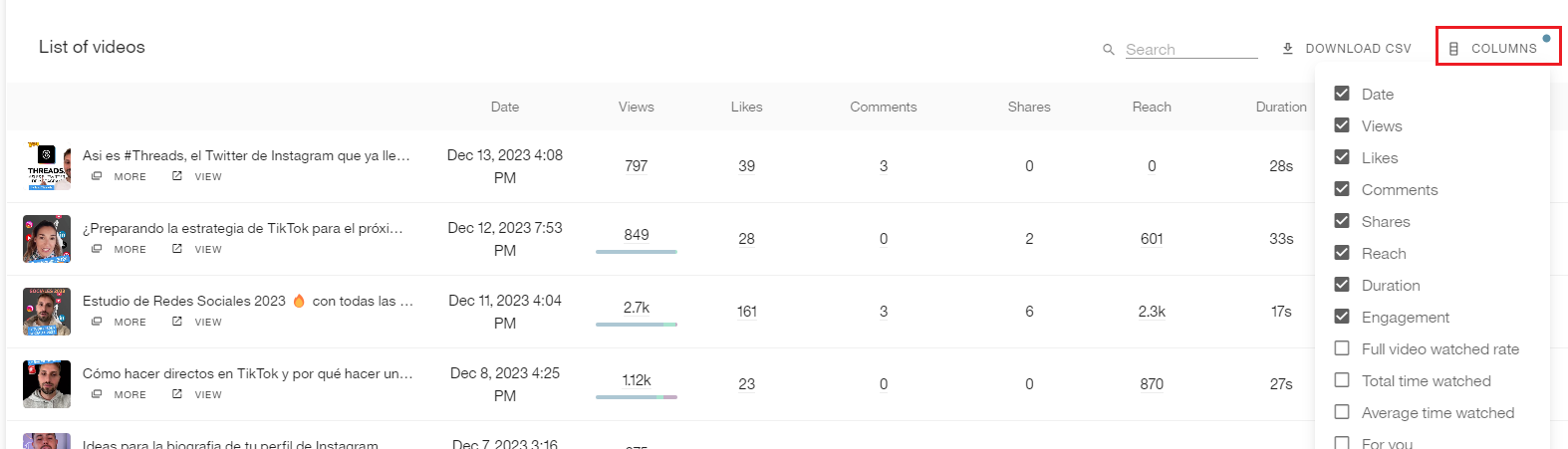
Du kannst die Metrikentabelle anpassen, indem du auf die Spalten klickst. In Unternehmenskonten sind weitere Metrikoptionen verfügbar.
Was ist engagement?
engagement misst, wie Nutzer mit deinen Inhalten interagieren, basierend auf deren Reichweite oder Sichtbarkeit.
In Metricool kannst du es mithilfe von zwei verschiedenen Formeln konfigurieren.
Hinweis: Das engagement von Wettbewerbern wird anders berechnet als bei deinem eigenen Konto.
Wir empfehlen, dein eigenes Konto als Wettbewerber hinzuzufügen, damit die Daten vergleichbar sind.
Alle Details findest du hier.