
So verwendest und erkundest du den Tab „Analysen“
Aktualisiert gestern
Verwende Analysen, um die Performance der ausgewählten marke zu erkunden: Wähle ein Netzwerk oder die Zusammenfassung aus, lege den Hauptzeitraum fest, lies Metrikkarten, Diagramme und Listen und öffne bei Bedarf eine Vergleichsansicht für eine Gegenüberstellung der Zeiträume.
Analysen dienen der täglichen Erkundung. Für herunterladbare PDFs, PPT-Dateien oder gespeicherte Dashboards verwendest du stattdessen Reporting.
Analysen öffnen
Analysen sind im oberen Menü verfügbar. Öffne sie und wähle anschließend aus, was du messen möchtest.
Wähle im oberen Menü Analysen aus.
Wähle im Auswahlmenü für soziale Netzwerke (linke Seitenleiste) Zusammenfassung für alle verbundenen Netzwerke oder ein einzelnes Netzwerk aus (zum Beispiel Instagram).
Hauptzeitraum auswählen
Mit der Einstellung Hauptzeitraum oben rechts legst du den Datumsbereich für jede Metrik, jedes Diagramm und jede Tabelle in der aktuellen Analytikansicht fest.
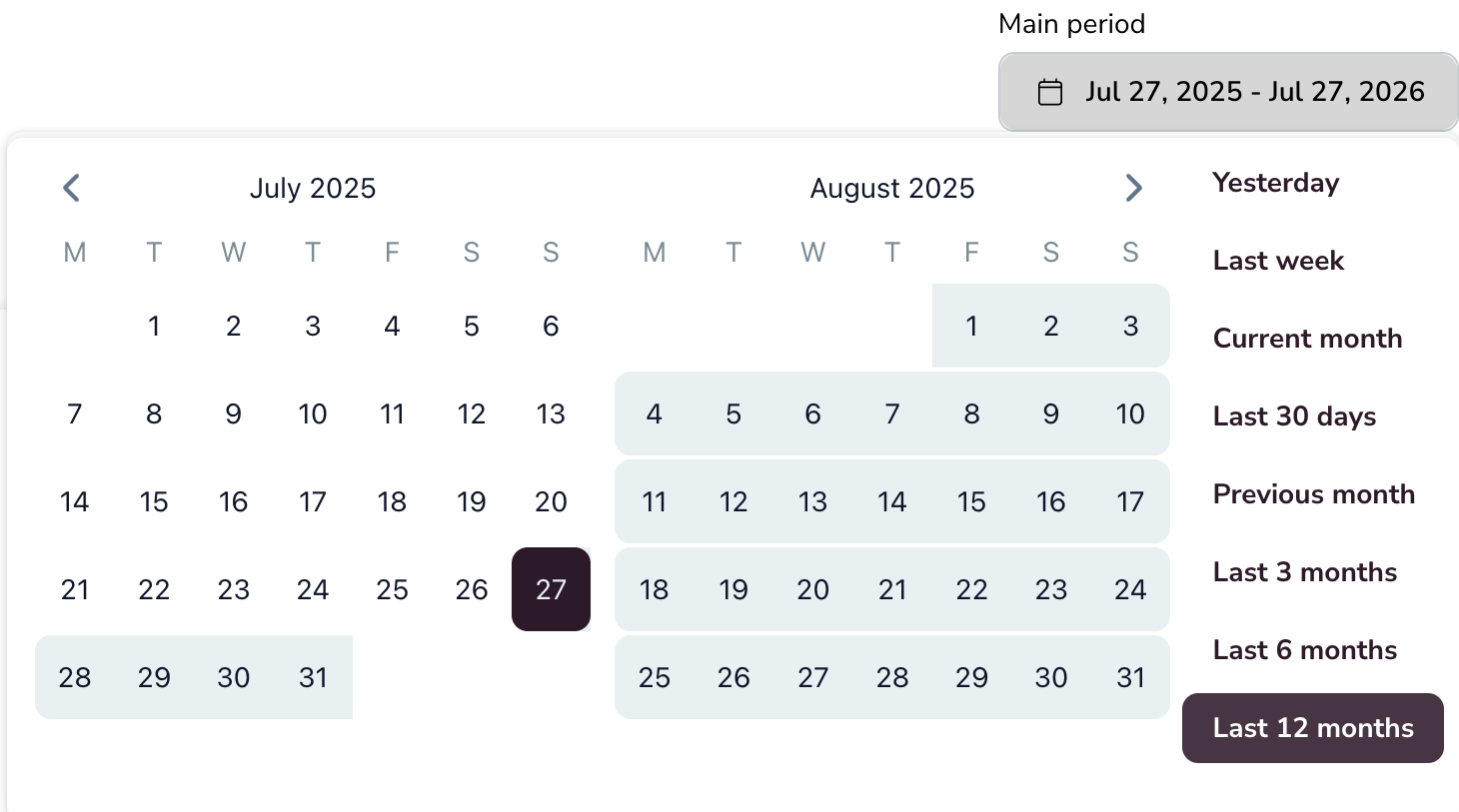
Öffne im Kopfbereich von Analysen Hauptzeitraum (Kalendersymbol und Datumsbereich).
Wähle rechts im Auswahlfenster eine Voreinstellung aus oder lege in den Kalendern einen benutzerdefinierten Bereich fest.
Voreingestellten Zeitraum verwenden
Wähle im Auswahlfenster eine der Voreinstellungen aus:
Gestern
Letzte Woche
Aktueller Monat
Letzte 30 Tage
Vorheriger Monat
Letzte 3 Monate
Letzte 6 Monate
Letzte 12 Monate
Die ausgewählte Voreinstellung wird hervorgehoben und das Feld für den Hauptzeitraum wird auf diesen Bereich aktualisiert.
Benutzerdefinierten Zeitraum festlegen
Wähle in den Kalendern für zwei Monate ein beliebiges Start- und Enddatum aus.
Verwende die Pfeile über den Kalendern links und rechts, um zu dem Monat mit deinem Startdatum zu wechseln.
Klicke im Kalender auf das Startdatum.
Wenn sich das Enddatum in einem anderen Monat befindet, verwende erneut die Pfeile, um zu diesem Monat zu wechseln.
Klicke auf das Enddatum. Der Bereich zwischen den beiden Daten wird hervorgehoben und Hauptzeitraum zeigt den vollständigen Bereich an (zum Beispiel 27. Juli 2025–27. Juli 2026).
Alle Karten, Diagramme und Tabellen auf der Seite werden auf den ausgewählten Hauptzeitraum aktualisiert. Wenn ein Abschnitt für diesen Bereich keine Daten enthält, blendet Metricool ihn aus.
Vergleichsprozentsätze lesen
Unter vielen Metriken zeigt Metricool, wie sich der Hauptzeitraum gegenüber dem vorherigen Zeitraum gleicher Länge verändert hat.
Pfeil nach oben: Der Wert ist gegenüber dem vorherigen Zeitraum gestiegen.
Pfeil nach unten: Der Wert ist gegenüber dem vorherigen Zeitraum gesunken.
Keine Prozentangabe: Es liegen nicht genügend historische Daten für einen gleich langen vorherigen Zeitraum vor (häufig nach einer kürzlich erfolgten Verbindung oder bei einem sehr großen Datumsbereich).
Bewege den Mauszeiger über eine Metrik, um die absolute Veränderung und den Prozentsatz zu sehen (zum Beispiel +2026 und +1.80%). Analysen vergleichen immer Zeiträume gleicher Länge – zum Beispiel die letzten 30 Tage mit den 30 Tagen davor. Du kannst den Vergleichszeitraum in Analysen nicht manuell ändern.
Die vollständigen Regeln, einschließlich der Unterschiede zwischen Reports, findest du unter So funktionieren Vergleichszeiträume in deinen Metriken.
Vergleichsansicht erstellen

Verwende Vergleichsansicht erstellen, wenn du in Metricool Studio eine gespeicherte Gegenüberstellung erstellen möchtest, ohne den Hauptzeitraum in Analysen zu ändern. Die Einstellung ist im Kopfbereich von Analysen sichtbar.
Klicke im Kopfbereich von Analysen auf Vergleichsansicht erstellen, um das Dropdown-Menü zu öffnen.
Wähle Vorherige Woche, Vorheriger Monat oder Benutzerdefinierter Zeitraum aus.
Metricool Studio wird in einem neuen Tab geöffnet, erstellt den Vergleich anhand deiner Auswahl und speichert ihn in deiner Ansichtenliste.
Dein Hauptzeitraum in Analysen bleibt unverändert. Die vollständigen Schritte findest du unter So erstellst du eine Ansicht in Metricool Studio.
Mit Metrikkarten und Diagrammen arbeiten
Die meisten Analysenbereiche kombinieren Zusammenfassungskarten mit einem Zeitreihendiagramm für dieselben Metriken.
Metrik- und Ergebniskarten
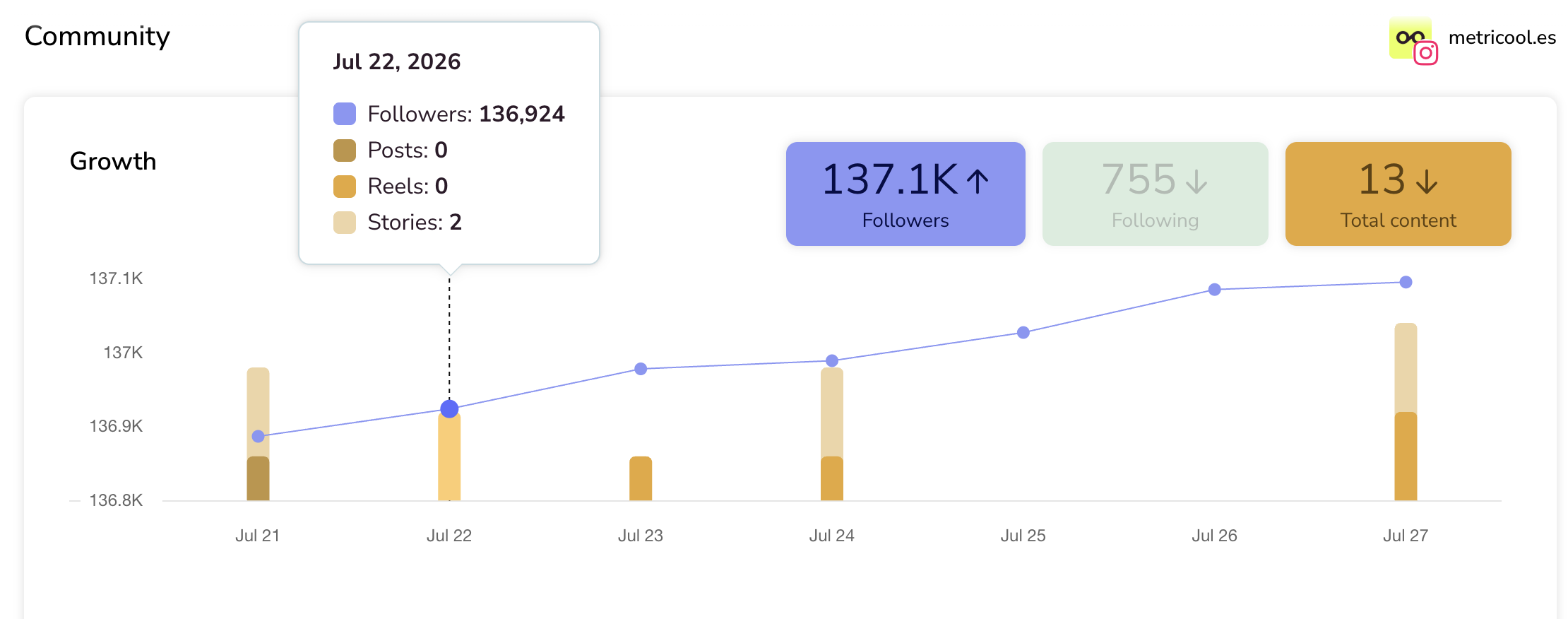
Karten zeigen die Gesamtwerte (oder Kategoriengesamtwerte) für den Hauptzeitraum, häufig mit einem Vergleichspfeil. In der Zusammenfassung zeigen Netzwerkkarten außerdem den Anteil jedes Netzwerks am Gesamtwert und ob dieser gestiegen oder gesunken ist.
Klicke auf eine Ergebniskarte, um die entsprechende Datenreihe im Diagramm ein- oder auszublenden. Das Ausblenden einer Karte ändert nur die Diagrammanzeige. Es löscht keine Daten und ändert auch nicht die zugrunde liegenden Metriken.
Zwischen Diagramm und Tabelle wechseln
Einige Metrikblöcke können dieselben Daten als Diagramm oder Tabelle anzeigen. Verwende die Einstellung im Block, um zur aktuell nicht angezeigten ansicht zu wechseln.
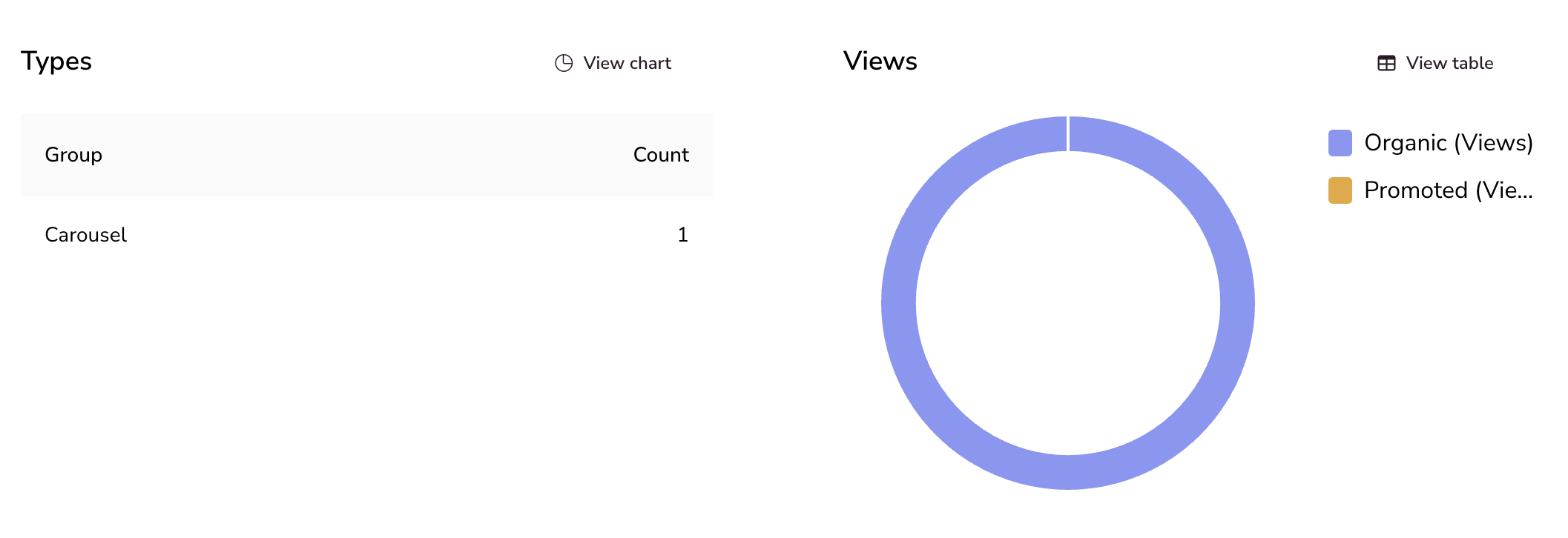
Klicke auf Tabelle anzeigen, wenn das Diagramm angezeigt wird, um die Tabellenansicht zu öffnen.
Klicke auf Diagramm anzeigen, wenn die Tabelle angezeigt wird, um die Diagrammansicht zu öffnen.
Diagramm-Hover
Bewege den Mauszeiger über einen beliebigen Punkt im Diagramm, um Folgendes zu sehen:
Das Datum dieses Punkts
Metrikwerte für diesen Tag
Aufschlüsselungswerte, wenn eine Aufschlüsselung angewendet wurde
Metriken mit Aufschlüsselung
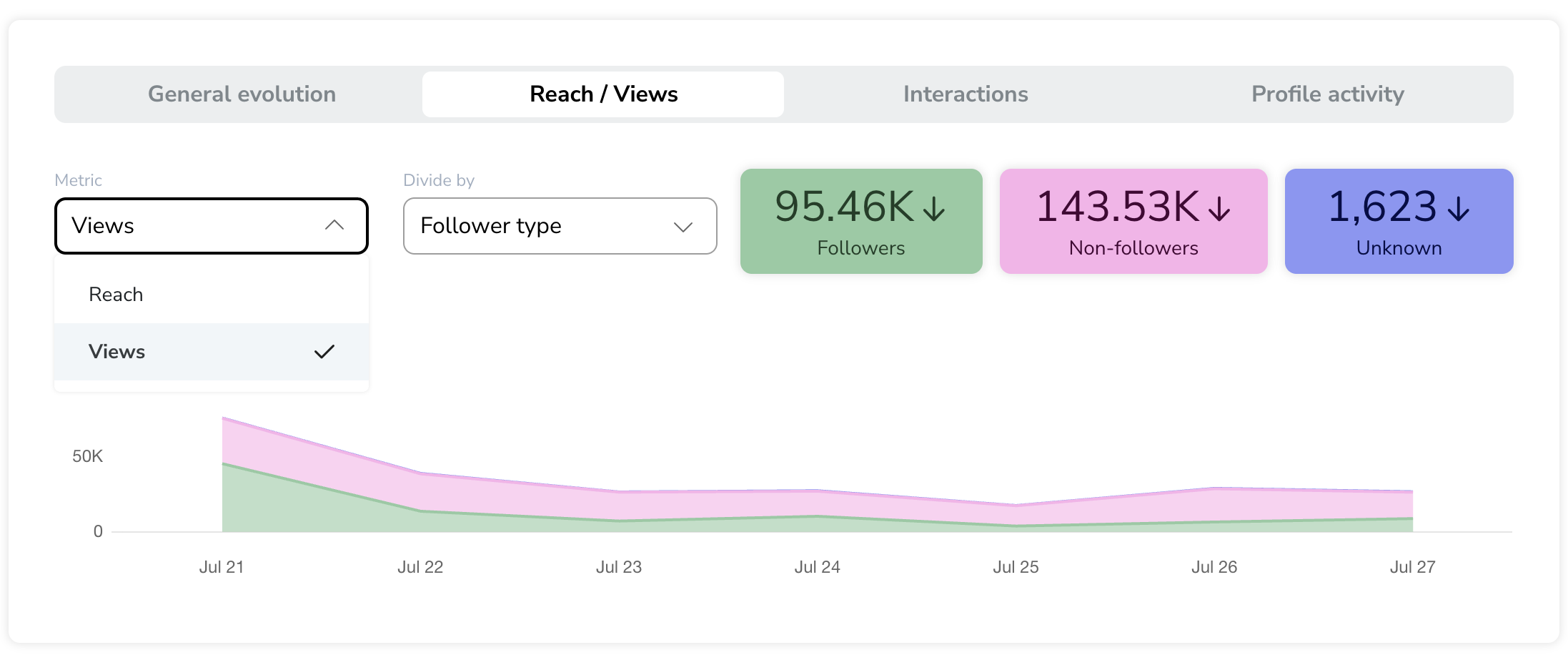
In den Analysen eines Instagram-Kontos unterstützen einige Metriken Aufschlüsselungen. Verwende Metrik und Teilen nach, um einen Gesamtwert in Kategorien aufzuteilen – zum Beispiel Reichweite nach Follower-Typ oder Interaktionen nach Inhaltstyp – und so eine detailliertere ansicht zu erhalten. Aufschlüsselungen sind derzeit nur für Instagram verfügbar. Die vollständigen Einstellungen und Kategorien findest du unter Instagram-Kontometriken: Aufschlüsselungen und Diagramme.
Mit Listen arbeiten
Analysen enthalten Listen wie Beiträge, Kampagnen und Hashtags auf Instagram. Die Listenwerkzeuge beziehen sich auf den Hauptzeitraum. Welche Optionen angezeigt werden, hängt von der Liste ab.

Listensteuerungen
Verwende die Symbolleiste und die Spaltenüberschriften, um die Liste zu durchsuchen, anzupassen, zu exportieren und zu sortieren.
Verwende Suchen, um Zeilen zu finden, wenn die Liste eine Suche unterstützt.
Verwende Spalten, um Tabellenfelder und verfügbare Metriken ein- oder auszublenden.
Verwende CSV herunterladen, um die Liste zu exportieren.
Klicke in einer Beitragsliste auf eine Spaltenüberschrift, um nach diesem Feld auf- oder absteigend zu sortieren. Der Pfeil in der Überschrift zeigt, welches Feld aktiv ist und in welche Richtung sortiert wird.
Ziehe eine Spaltenüberschrift, um die Spalte an eine beliebige Stelle in der Tabelle zu verschieben. Beim Darüberbewegen wird ein Ziehgriff angezeigt und eine Einfügelinie zeigt, wo die Spalte abgelegt wird. Deine Reihenfolge wird pro marke und Tabelle gespeichert. Reihenfolge zurücksetzen im Menü Spalten stellt die Standardreihenfolge wieder her. Das Umsortieren funktioniert nur im Web – die gespeicherte Reihenfolge bleibt in deinem Browser und wird nicht geräteübergreifend synchronisiert.
Zum Dashboard hinzufügen
Verwende in Beitrags- und Kampagnenlisten Zum Dashboard hinzufügen, um ausgewählte Elemente einem oder mehreren Kampagnen Dashboards hinzuzufügen.
Wähle jede Zeile über ihr Kontrollkästchen aus oder verwende das Kontrollkästchen in der Kopfzeile, um alle Zeilen in der aktuellen ansicht auszuwählen.
Klicke auf Zum Dashboard hinzufügen.
Die vollständigen Schritte findest du unter So erstellst du ein Kampagnen Dashboard und fügst Inhalte hinzu.
Aktionen für Beitragszeilen und erweiterte Analysen
Verwende in einer Beitragszeile die Zeilensteuerungen für schnelle Aktionen und detailliertere Analysen.

Öffne das Dreipunktmenü für In Zwischenablage kopieren, Inhalt wiederverwenden und Anzeigen auf dem sozialen Netzwerk (zum Beispiel Auf Instagram anzeigen). Auf Facebook und Instagram enthält das Menü außerdem Bewerben. Weitere Informationen findest du unter So bewirbst du deine Beiträge.
Klicke in unterstützten Netzwerken auf das Diagrammsymbol neben dem Dreipunktmenü, um Erweiterte Analysen zu öffnen und die tägliche Entwicklung des Beitrags nach der Veröffentlichung zu prüfen. Eine detaillierte Entwicklung ist für Instagram-Beiträge und Reels, TikTok-Beiträge und LinkedIn-Beiträge verfügbar. Die vollständigen Schritte, Tarifanforderungen und Metriken findest du unter So siehst du die detaillierte Entwicklung deiner Beiträge (bis zu den ersten 30 Tagen).
Zwischen Listenseiten wechseln
Lange Listen verwenden am unteren Rand der Tabelle eine Seitennavigation.

Verwende Elemente pro Seite, um auszuwählen, wie viele Zeilen auf jeder Seite angezeigt werden.
Der Bereich (zum Beispiel 1–4 von 4) zeigt, welche Zeilen auf der aktuellen Seite stehen, sowie die Gesamtanzahl.
Verwende die Seitennavigation, um zur ersten, vorherigen, nächsten oder letzten Seite zu wechseln.
Erkenntnisse aus Analysentabellen erkunden
„Erkenntnisse erkunden“ führt die KI-Analyse von Metricool Studio direkt für die Tabelle aus, die du gerade ansiehst. Du musst dafür keine Erstellungsmodi von Metricool Studio öffnen. Die Verknüpfung befindet sich oben in Analysentabellen, zum Beispiel in der Beitragsliste.
Öffne in Analysen die Tabelle, die du analysieren möchtest, zum Beispiel die Beitragsliste eines Netzwerks.
Klicke oben in der Tabelle auf Erkenntnisse erkunden. Ein Inline-Panel mit vorgefertigten Fragen wird geöffnet: Welche Inhalte haben am besten abgeschnitten? Welche am schlechtesten? Welche Muster wiederholen sich in deinen besten Inhalten? Welches Format sorgt für mehr engagement? Was solltest du häufiger veröffentlichen? Und was hat sich gegenüber dem vorherigen Zeitraum verändert?
Wähle eine Frage aus. Metricool Studio erstellt die Antwortansicht und öffnet sie in einem neuen Tab. Dabei wird der bestehende Ablauf zum Erstellen einer Ansicht in Metricool Studio wiederverwendet.
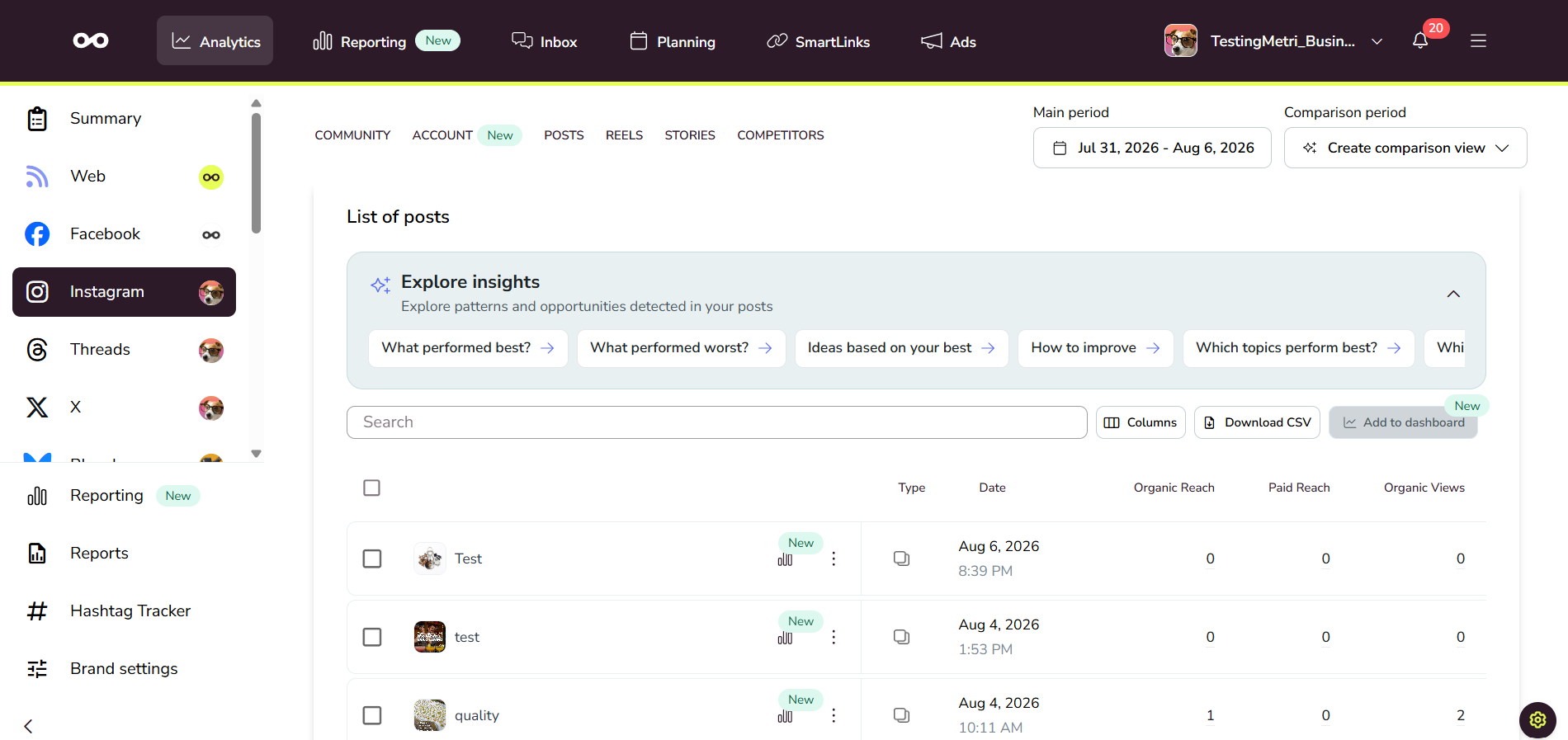
Für „Erkenntnisse erkunden“ gelten dieselben Tarifberechtigungen wie für Metricool Studio. Du musst daher nichts Neues aktivieren. Verfügbarkeit und Zugriffsregeln der tarife sind dieselben wie für Studio – siehe Was ist Metricool Studio?.
Antwortansicht lesen
Die Antwortansicht wird mit der KI-Analyse als Diagramme, Tabellen und schriftliche Erkenntnisse geöffnet. Wenn die Frage deine Inhalte bewertet, verwendet die ansicht die neue Komponente für Top-Inhalte: Karten für deine erfolgreichsten Inhalte, jeweils mit Beitragsminiatur, Titel und wichtigen Metriken – engagement, ansichten, Reichweite und gespeicherte Inhalte –, sodass die Rangfolge auf einen Blick verständlich ist.
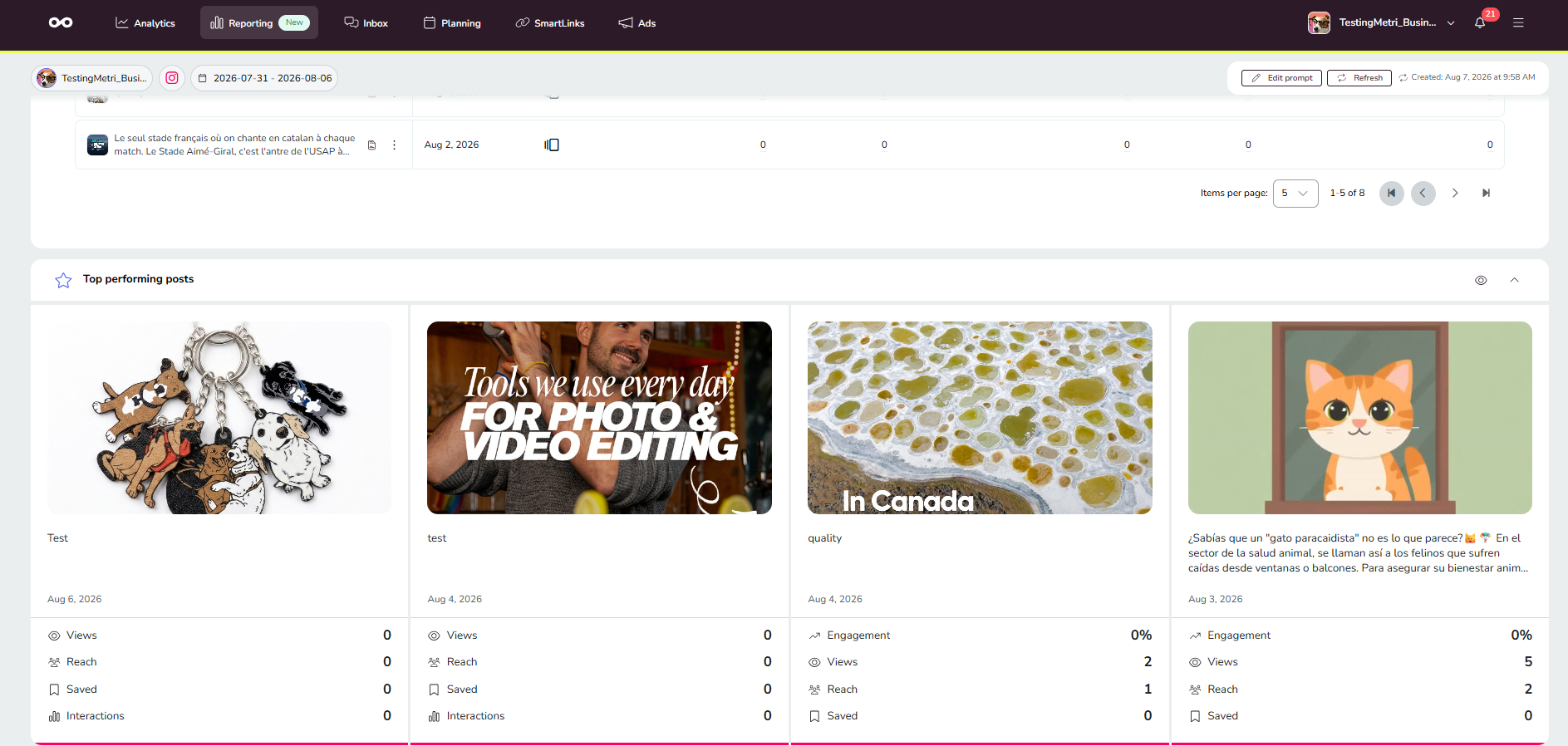
Die Karten für Top-Inhalte sind nur über „Erkenntnisse erkunden“ verfügbar. Sie erscheinen weder in den Ansichten „Schritt für Schritt“ oder „Bei Null fragen“ noch in benutzerdefinierten Ansichten und Versionen.
Was du als Nächstes öffnen solltest
Nachdem du dich in Analysen zurechtfindest, kannst du nach Themen weiter ins Detail gehen:
Metriken des Instagram-Kontos: Aufschlüsselungen und Diagramme – Metriken mit Aufschlüsselung im Instagram-Konto
Deine Metriken in Metricool: vollständiger Leitfaden – Metrikdefinitionen und welche Netzwerke organische und bezahlte Daten unterstützen
So funktionieren Vergleichszeiträume in deinen Metriken – Vergleichsregeln für Analysen und Reports
So erstellst du Reports – PDF- und PPT-Exporte, wenn du ein Ergebnisdokument benötigst
Ähnliche Artikel