
Empfohlene Option: Nur eine marke manuell auswählen > Alle Daten (auch Intelligent Connector genannt)
Auf diese Weise wählst du eine marke aus und der intelligente Connector integriert alle Felder aus allen sozialen Netzwerken in eine einzige Datenquelle. Du kannst auch die verfügbaren Netzwerke und Optionen manuell auswählen. (Beachte, dass die Option „Nur organisch (ohne Ads)“ Metrik- und Dimensionsgruppen aus ADS ausschließt, aber beworbene Daten einschließt, sofern das soziale Netzwerk diese bereitstellt.)Marken statisch anhand einer Auswahl zusammenführen > Marken hinzufügen.
Mit dieser Auswahl kannst du Marken statisch anhand einer Auswahl zusammenführen.Marken dynamisch anhand eines Musters zusammenführen > Marken hinzufügen.
Mit dieser Auswahl kannst du Marken dynamisch anhand eines Musters zusammenführen.
Was ist Data Studio und wo findest du den API-Schlüssel/-Token?
Aktualisiert vor 3 Wochen
Data Studio ist ein Tool, das deine Daten in vollständig anpassbare Berichte und Dashboards verwandelt.
Unser Connector umfasst Zugriff auf alle Marken, die mit Metricool verbunden sind, sowie auf alle zugehörigen Web-/Blog-, Social-Media- und Werbeplattformen. Der Connector ist für Advanced- und Custom-Tarife verfügbar.
Weitere Informationen findest du im *Schnellstartleitfaden*, um die Grundlagen der Arbeit mit Data Studio kennenzulernen.
Wo du den Zugriffstoken findest und die Datenquelle erstellst
Gehe im oberen Menü zu Reporting > Data Studio. In diesem Bereich findest du alles, was du benötigst, um Metricool mit Data Studio zu verbinden. Befolge die folgenden Schritte, um deinen Zugriffstoken zu kopieren, deine Datenquelle zu erstellen und die Metricool-Berichtsvorlage zu verwenden.
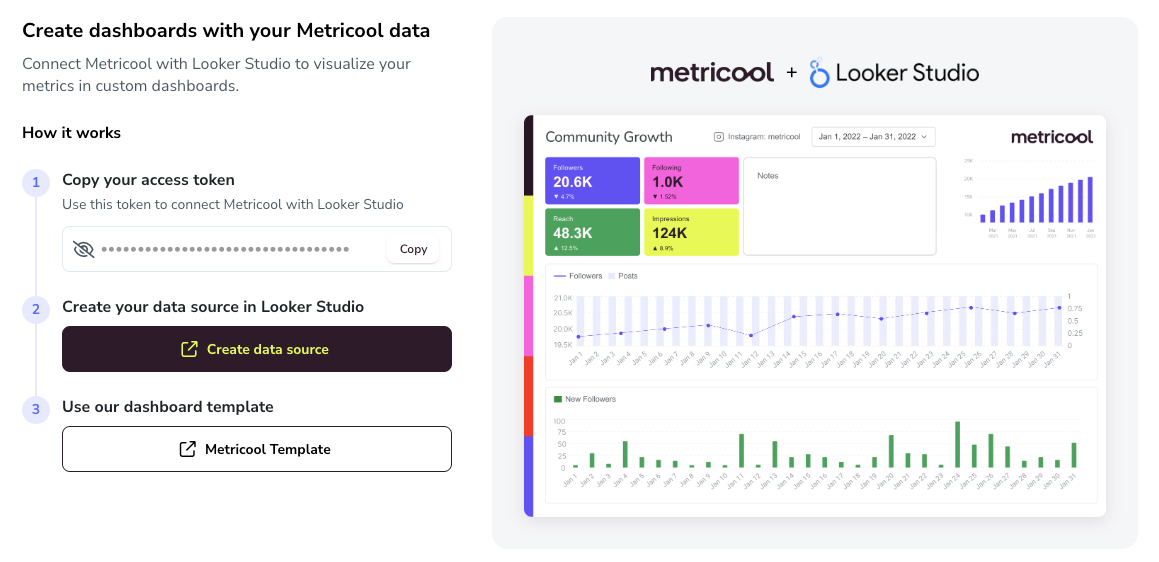
Zugriffstoken kopieren
Klicke neben deinem Zugriffstoken auf die Schaltfläche Kopieren. Verwende diesen Token, um Metricool mit Data Studio zu verbinden.
Datenquelle in Data Studio erstellen
Klicke auf Datenquelle erstellen, um deine Datenquelle direkt aus Metricool zu erstellen. Du musst diesen Schritt nur einmal ausführen.
Unsere Dashboard-Vorlage verwenden
Klicke auf Metricool-Vorlage, um unsere vorgefertigte Berichtsvorlage für den Intelligent Connector auszuwählen. So musst du den Bericht nicht von Grund auf erstellen. Sieh dir dieses Video an, um zu erfahren, wie du mit der Vorlage einen neuen Bericht erstellst.
Du findest den Token auch unter Kontoeinstellungen > API > Zugriffstoken.
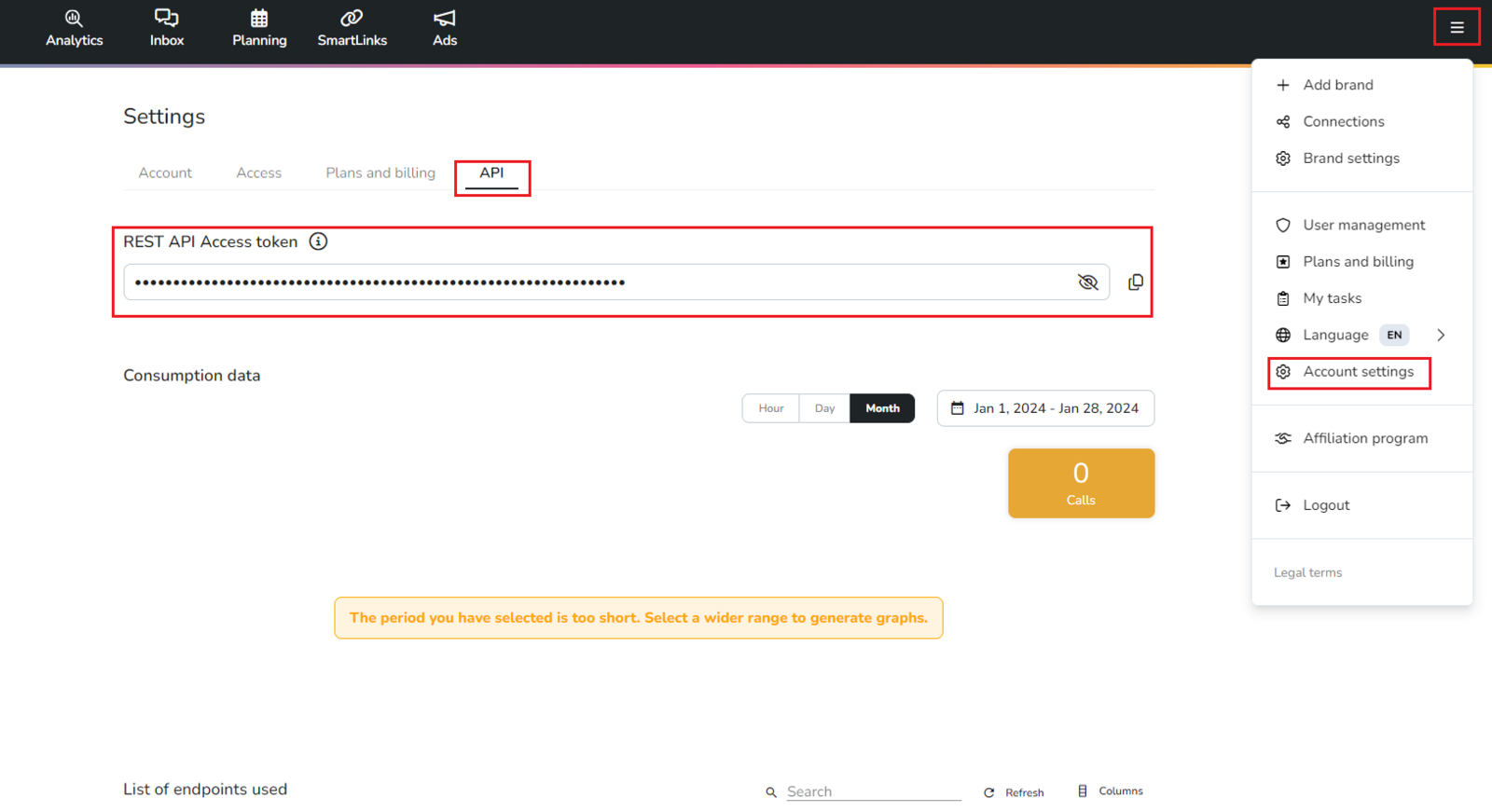
Wenn du die Datenquelle direkt in Data Studio erstellen möchtest, musst du den Token kopieren und anschließend zum Metricool-Connector gehen: https://metricool.com/go/dsc > autorisieren > Konto auswählen, um zu Metricool zu gelangen > Metricool Zugriff gewähren > API-Token einfügen. Du musst diesen Schritt nur einmal ausführen.
In Data Studio stehen mehrere Optionen zum Erstellen einer Datenquelle zur Verfügung.
Optionen für Datenquellen
Bevor du den Vorgang abschließt, kannst du auch die Option „Berichtsvorlage in neuen Berichten verwenden“ aktivieren, damit du den Bericht nicht von Grund auf erstellen musst.
Data-Studio-Berichte
Wenn du einen Bericht in Data Studio mit dem Metricool-Connector erstellen möchtest, solltest du einige grundlegende Dinge wissen. Wir empfehlen dir, den Artikel Erste Schritte mit deinen Data-Studio-Berichten zu lesen.
Ressourcen für Data Studio
Vorlage zur Vereinfachung deiner Berichte. Du findest sie hier.
Unter diesem Link findest du die Liste der Felder, die in unserem Data-Studio-Connector verfügbar sind.
Weitere Informationen zu dieser Funktion findest du in diesem Tutorial.
Hast du Fragen oder funktioniert etwas nicht wie erwartet? Lies unseren Artikel Data Studio: Häufig gestellte Fragen und häufige Fehler.