Ajouter des notes dans l’Inbox
Mis à jour aujourd’hui
Les notes dans l’Inbox vous aident à garder une trace des messages et des conversations importants, que vous travailliez en équipe ou individuellement. Voici les principaux cas d’utilisation des notes :
Identifiez rapidement vos utilisateurs en ajoutant des notes contenant des données pertinentes.
Des annotations pour garder une trace des incidents rencontrés par vos clients.
Ajoutez des liens vers les plateformes de service client que vous souhaitez partager.
Les notes sont enregistrées pour chaque utilisateur. Ainsi, si le même utilisateur vous contacte à nouveau, vous pourrez voir si ce client possède déjà des notes.
Ajouter une note dans l’Inbox
Depuis l’onglet Inbox, cliquez sur l’icône des notes.

Une fois dans cette section, sélectionnez la conversation, le commentaire ou l’avis souhaité. Dans la colonne de droite, vous pouvez laisser des notes, y compris des emojis. Vous pouvez également mentionner des membres de l’équipe en saisissant @ — consultez plus de détails ci-dessous.
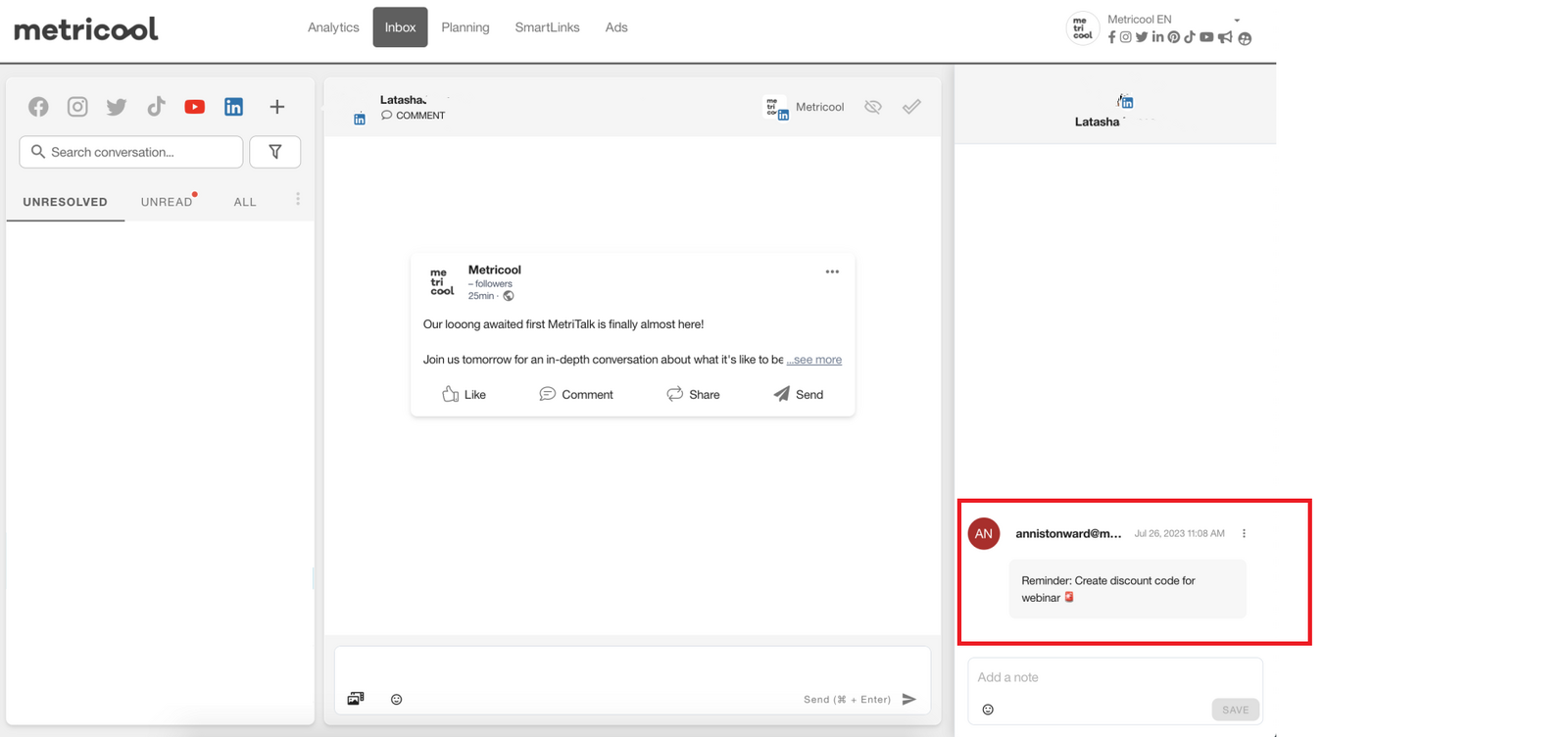
3. Enfin, cliquez sur Enregistrer.
Mentionner des membres de l’équipe dans les notes
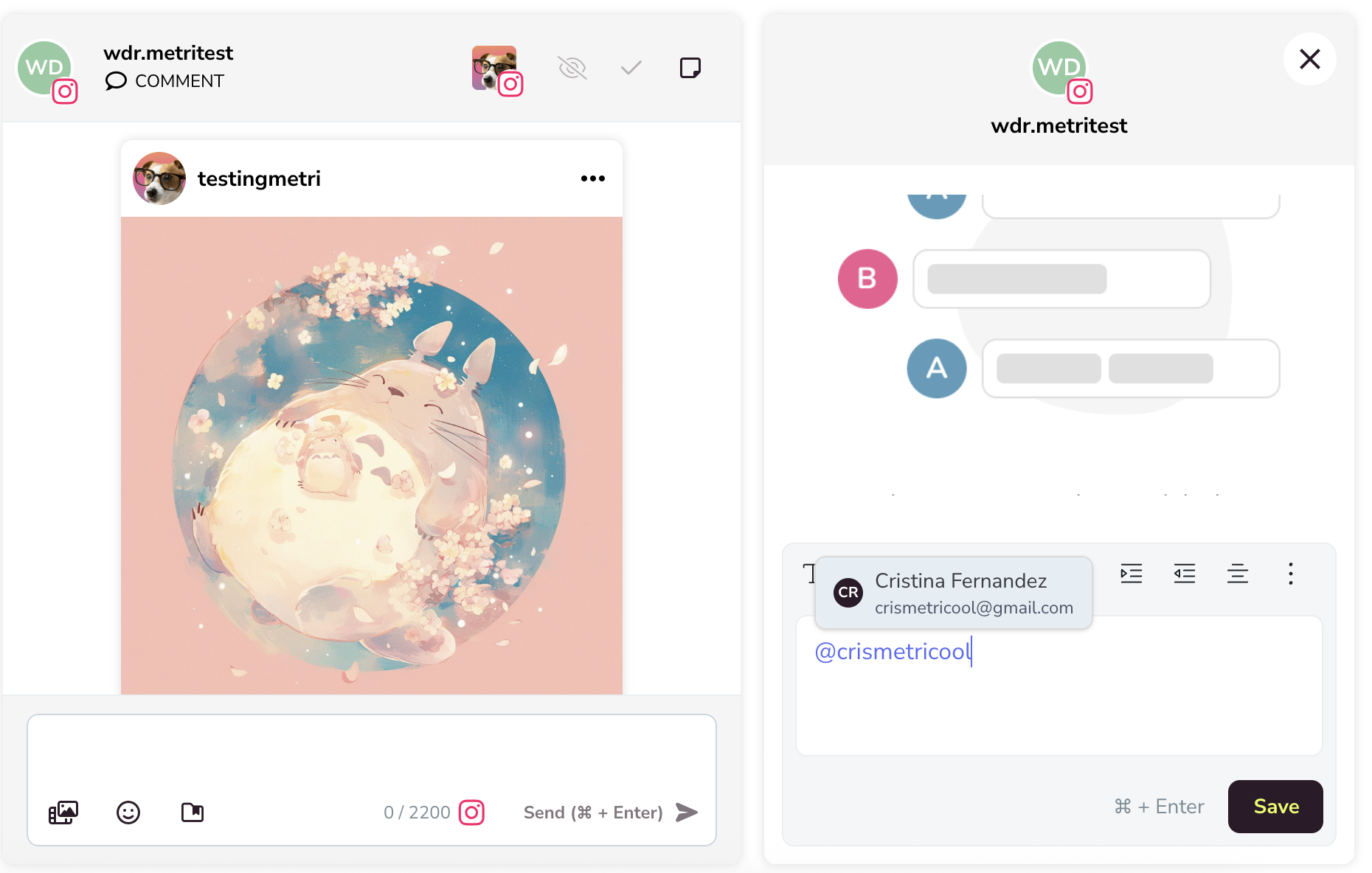
Vous pouvez mentionner des membres de l’équipe dans vos notes de l’Inbox afin de fournir du contexte, des commentaires ou des instructions directement dans la publication. Saisissez @ pour ouvrir la liste des membres de l’équipe qui y ont accès et identifier les personnes concernées.
Bien que la fonctionnalité d’identification soit disponible, le membre de l’équipe identifié ne sera pas encore averti. Les notifications seront bientôt disponibles.
Texte enrichi dans les notes
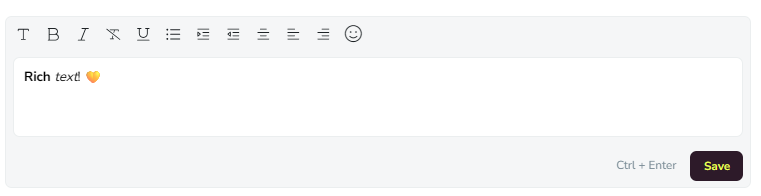
Les notes prennent en charge le gras, l’italique, les titres, les listes à puces et numérotées ainsi que les liens, grâce au même éditeur que celui des insights du tableau de bord. Jusqu’à présent, les notes étaient en texte brut.