
Comment synchroniser et comprendre votre tableau de bord de campagne
Mis à jour le mois dernier
Découvrez comment synchroniser votre tableau de bord de campagne pour récupérer les dernières métriques et consulter le résumé du contenu, les meilleures publications et les Insights IA.
Synchronisation des métriques
Une fois votre contenu configuré, synchronisez le tableau de bord pour charger les dernières données de performance. Le bouton d’état affiche l’un des trois états suivants :
Synchronisé (vert) — les données sont à jour
Désynchronisé (orange) — une synchronisation est nécessaire. Cliquez dessus pour ouvrir le tableau de bord et lancer une nouvelle synchronisation
Synchronisation en cours — synchronisation en cours
L’en-tête du tableau de bord affiche un indicateur Dernière mise à jour avec la date et l’heure de la dernière synchronisation — survolez l’icône ? pour obtenir une brève explication.
Une fois la synchronisation terminée, le tableau de bord génère :
Un résumé du contenu avec un graphique
Les 5 meilleures publications selon les métriques sociales
Insights IA (lorsque le tableau de bord contient au moins 10 publications)
La synchronisation des données et la génération des Insights IA s’exécutent en deux étapes distinctes, avec des indicateurs de progression séparés. Si la génération des Insights rencontre une erreur, un avertissement s’affiche et les insights générés précédemment restent visibles.
Synchronisez les données avant toute présentation client afin de vous assurer que les chiffres et les insights sont à jour.
Comprendre le tableau de bord
Tableaux de bord de campagne prend en charge les sections réductibles pour vous aider à parcourir plus confortablement les rapports volumineux. Cliquez sur l’en-tête d’une section pour la développer ou la réduire et vous concentrer plus facilement sur les métriques les plus importantes pour votre présentation.
Objectifs du tableau de bord
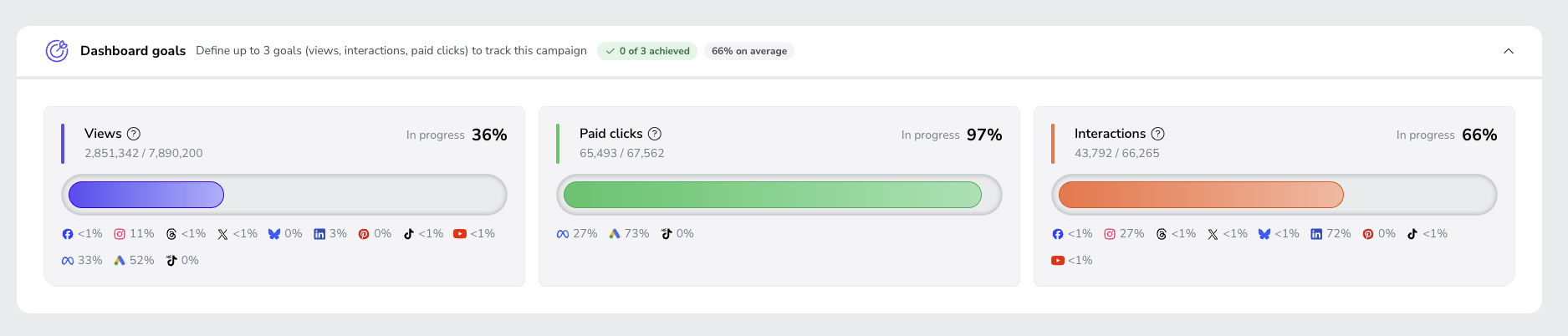
La section Objectifs du tableau de bord suit votre campagne par rapport aux objectifs que vous avez définis pour les vues, les interactions et les clics payants. Si vous n’avez pas encore défini d’objectifs, cliquez sur Définir des objectifs pour en ajouter jusqu’à trois.
Une fois les objectifs définis, l’en-tête de la section indique le nombre d’objectifs atteints (par exemple, 0 sur 2) ainsi que la progression moyenne pour l’ensemble d’entre eux. Chaque objectif possède sa propre carte avec :
Son état, par exemple En cours, et le pourcentage atteint
La valeur actuelle par rapport à la cible (par exemple, 2 / 200 000)
Une barre de progression vers la cible
L’objectif Vues comptabilise ensemble les impressions organiques et celles des annonces. Survolez l’icône ? située à côté du nom d’un objectif pour afficher sa définition. Pour modifier un objectif, cliquez sur Modifier le contenu en haut du tableau de bord tant que celui-ci est encore actif.
Résumé du contenu
Une vue d’ensemble de tout le contenu inclus, accompagnée d’un graphique présentant la répartition des performances sur la période et les réseaux de votre campagne. Lorsque le tableau de bord inclut des publications issues de collaborations Instagram, les totaux Vues et Interactions distinguent votre propre contenu de celui des collaborations.
Meilleures publications par réseau
Chaque réseau de votre tableau de bord de campagne possède sa propre section Meilleures publications, qui présente le contenu le plus performant pour ce canal. Cette section s’affiche lorsque :
Le tableau de bord inclut plusieurs réseaux
Il existe au moins cinq contenus organiques
La métrique concernée est disponible pour ce réseau
Classez les publications par vues ou interactions pour vous concentrer sur les éléments les plus importants pour les objectifs de votre campagne. Pour afficher la liste complète du contenu publié plutôt que les seules publications les plus performantes, utilisez le bouton Voir les publications de ce bloc.
Top 5 global des meilleures publications
Les cinq publications les plus performantes de l’ensemble des réseaux du tableau de bord. Vous pouvez changer la métrique de classement entre impressions et interactions, selon ce qui compte le plus pour la campagne.
Voir toutes les publications
Le bouton Voir les publications du bloc des meilleures publications ouvre une sous-page répertoriant chaque contenu publié dans le tableau de bord — publications, Reels et stories — avec toutes les métriques dont disposent les Analyses pour celui-ci. Les publications issues de collaborations portent la mention "Collab · @username", afin de les distinguer de votre propre contenu.
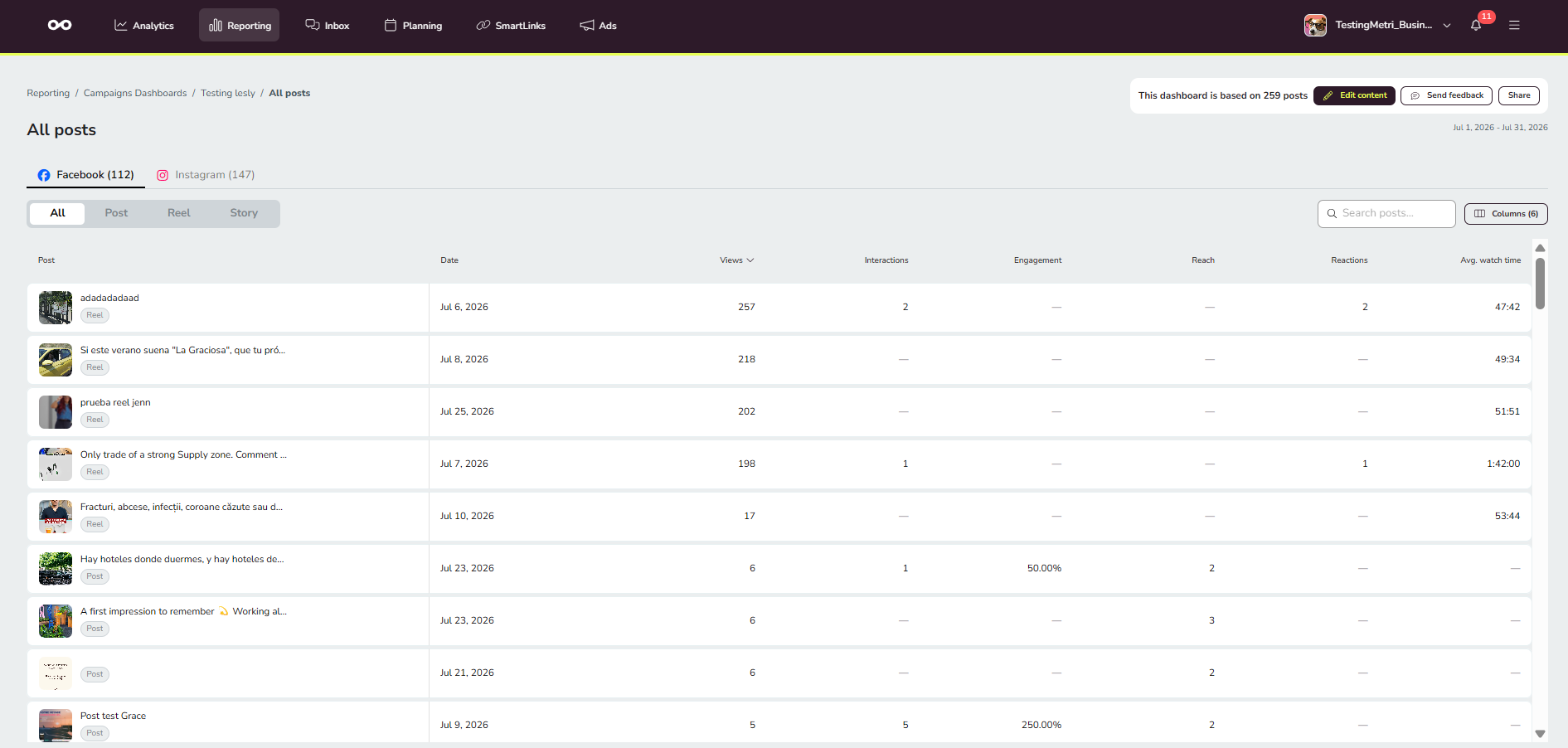
Parcourez la liste à trois niveaux : des onglets par réseau, un filtre de type de contenu dans chaque onglet et un sélecteur Colonnes qui permet de choisir exactement les métriques affichées. Chaque colonne peut servir à trier le tableau.
Onglets par réseau — passez d’un réseau à l’autre dans le tableau de bord, par exemple Facebook et Instagram.
Filtre de type de contenu — dans chaque onglet, filtrez par Tous, Publication, Reel ou Story.
Colonnes — choisissez exactement les métriques affichées, y compris les métriques de promotion payante.
Les mêmes tableaux de contenu incluent également le contenu des réseaux publicitaires — Google Annonces, Meta Annonces et TikTok Annonces — aux côtés des réseaux organiques, chacun avec ses propres métriques. Votre sélection de colonnes est mémorisée pour chaque réseau et type de contenu entre les sessions. La colonne des publications reste fixe lorsque vous faites défiler le tableau horizontalement, et toute personne disposant du lien public en lecture seule voit la même liste complète.
Utilisez Télécharger le fichier CSV sur la sous-page Voir les publications pour exporter les données des publications actuellement affichées dans la liste. Vous pouvez également faire glisser un en-tête de colonne pour réorganiser le tableau, comme pour la réorganisation des colonnes dans les Analyses : l’ordre est indépendant des colonnes affichées ou masquées avec le sélecteur Colonnes, et chaque onglet de réseau conserve son propre ordre de colonnes.
Insights IA
Des insights narratifs générés automatiquement après chaque synchronisation, couvrant :
Section | Contenu |
|---|---|
Résumé exécutif | Un paragraphe narratif présentant les performances globales de la campagne |
Cartes par réseau | Performances, meilleure publication, tendance détectée (lorsque les données sont suffisantes), recommandation |
Cartes par plateforme publicitaire | Efficacité des investissements, meilleur résultat, possibilité d’amélioration, recommandation |
Cartes des meilleures publications | Caractéristiques communes, réseau/format dominant, tendance temporelle facultative, éléments à reproduire |
Langue : déterminée à partir du nom et de la description de la campagne. Si ces éléments ne permettent pas de la déterminer, Metricool utilise la langue du propriétaire du compte.
Modification des insights : cliquez sur n’importe quel texte d’insight généré par l’IA pour passer en mode modification. Vous pouvez ajuster la formulation, ajouter du contexte et insérer des emojis à l’aide du sélecteur d’emojis. Les modifications sont enregistrées uniquement lorsque vous cliquez sur Enregistrer ; cliquez sur Annuler pour les ignorer. Le bouton Régénérer apparaît uniquement en mode modification et est désactivé avec une info-bulle si votre tableau de bord contient moins de 10 publications. Les états vides distinguent désormais clairement les insights en cours de régénération, les données insuffisantes et les insights supprimés. Si une erreur survient pendant la modification ou la régénération, une notification s’affiche avec une option permettant de réessayer. Les insights reposent uniquement sur les données de votre campagne. Aucune comparaison avec d’autres campagnes ou avec des références du secteur. Si les Insights IA ne s’affichent pas du tout, vérifiez que le tableau de bord contient au moins 10 publications, puis lancez une nouvelle synchronisation. Les insights par réseau nécessitent également un nombre minimal de publications pour le réseau concerné.
Articles connexes
Lorsque vous êtes prêt à partager les résultats, consultez comment partager votre tableau de bord de campagne.