
Come collegare l’MCP di Metricool con Claude
Aggiornato mese scorso
Gli screenshot di questa guida sono in inglese.
L’MCP di Metricool funziona con Claude Desktop e Claude Code, così puoi gestire brand, analitica e post da Claude con un linguaggio naturale. Claude Desktop si connette tramite il workaround mcp-remote; Claude Code si connette via HTTP dalla CLI.
Per altri client, vedi Come collegare l’MCP di Metricool. Per i limiti dei piani che continuano ad applicarsi dopo la connessione, vedi Limiti MCP e requisiti dei piani.
Compatibilità con Claude
Usa questa matrice per confermare a quale interfaccia di Claude puoi connetterti e cosa richiede ciascuna.
Interfaccia di Claude | Supportato nella documentazione di Metricool | Requisiti | Metodo di connessione |
|---|---|---|---|
Claude Desktop | Sì | App di Claude Desktop; il percorso normale del connettore è bloccato da un bug esterno |
|
Claude Code | Sì | Claude Pro o Max, più Claude Code installato dalla pagina del prodotto | CLI: |
Claude.ai / connettori personalizzati | Compatibile come client con supporto MCP | I connettori personalizzati MCP remoti sono disponibili su Claude Free, Pro, Max, Team ed Enterprise. Free può usare solo un connettore personalizzato alla volta. | Segui il flusso dei connettori personalizzati di Anthropic con l’URL |
Metricool MCP funziona con qualsiasi piano Metricool, incluso Free. I limiti del tuo piano Metricool continuano ad applicarsi. Il limite di un connettore di Claude Free e il requisito di Pro/Max di Claude Code dipendono da Anthropic, non dalla fatturazione di Metricool.
Prima di iniziare
Tieni pronti questi elementi:
Un account Metricool su qualsiasi piano, incluso Free
Claude Desktop o Claude Code — Claude Code richiede Pro o Max e l’installazione da Claude Code
URL MCP di produzione:
https://ai.metricool.com/mcp
Rivedi l’informativa sulla privacy di Claude prima di autorizzare l’accesso al tuo account Metricool.
Quali permessi concede l’MCP
Quando colleghi MCP, Claude può accedere a queste parti del tuo account Metricool entro i limiti del tuo piano:
Visualizza e gestisci brand e connessioni ai social network
Visualizza e scarica metriche e analitica
Visualizza, crea e pubblica post (programmati e già pubblicati)
Questi permessi concedono un accesso completo, simile all’accesso diretto. Autorizza solo gli strumenti di cui ti fidi. Revoca l’accesso da Claude quando vuoi scollegare Metricool.
Collega Claude Desktop
Claude Desktop non può usare il normale percorso di connessione MCP a causa di un bug esterno. Collega invece con mcp-remote.
Apri Impostazioni dal tuo profilo.
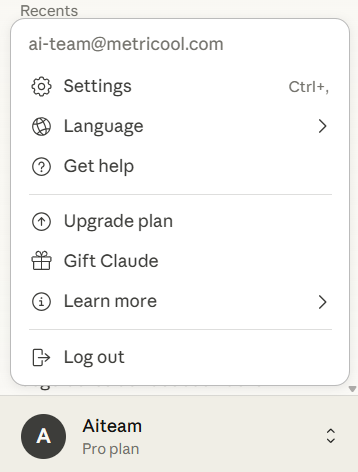
Apri Sviluppatore, poi fai clic su Modifica config sotto Server MCP locali per aprire il file di configurazione di Claude Desktop.

Aggiungi questa configurazione:
{
  "mcpServers": {
    "metricool-mcp": {
      "command": "npx",
      "args": [
        "-y",
        "mcp-remote",
        "https://ai.metricool.com/mcp"
      ]
    }
  }
}
Per autenticarti con una chiave API invece che con OAuth del browser, usa questa configurazione:
{
  "mcpServers": {
    "metricool-mcp": {
      "command": "npx",
      "args": [
        "-y",
        "mcp-remote",
        "https://ai.metricool.com/mcp",
        "--header",
        "X-Mc-Auth: <METRICOOL_API_KEY>"
      ]
    }
  }
}
Salva il file e riavvia Claude Desktop.
Se hai usato la configurazione OAuth, completa l’autorizzazione nel browser quando richiesto. La configurazione con chiave API salta il passaggio del browser.
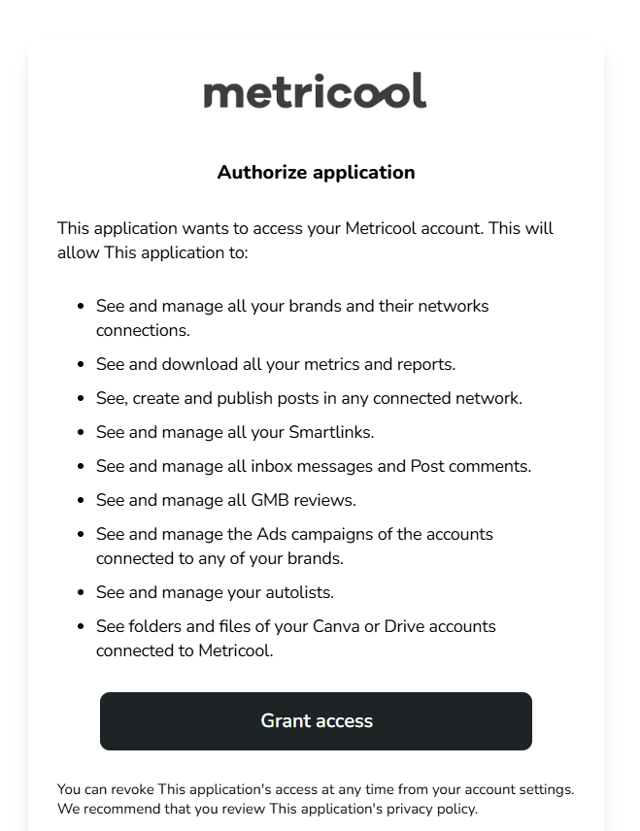
Avvia una chat e verifica che Metricool compaia come connesso sotto Connettori.
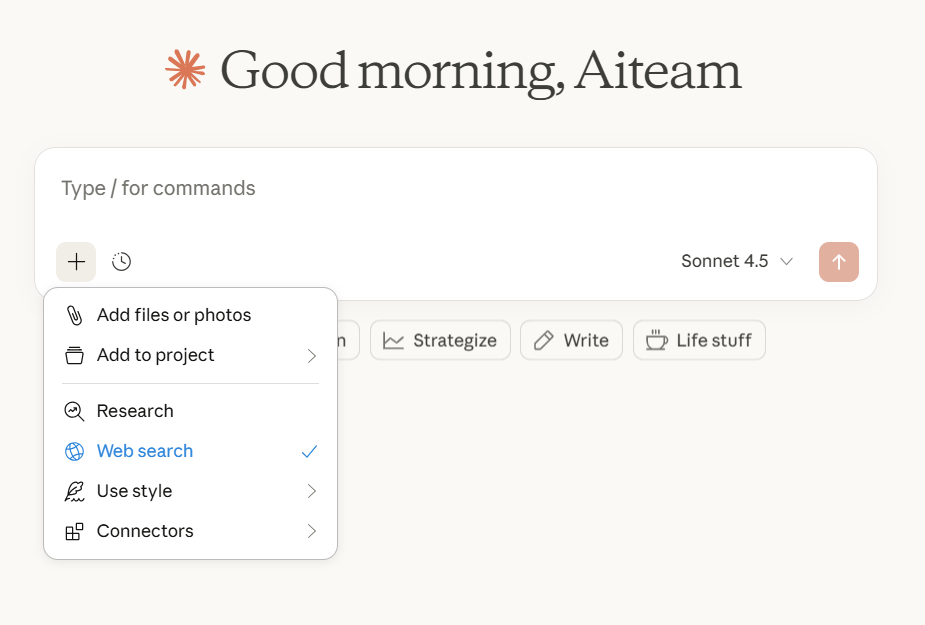
Dopo che Claude è connesso, consulta la guida di Metricool su gestire i social media con Claude per prompt e flussi di lavoro.
Collega Claude Code
Claude Code richiede un abbonamento Pro o Max e l’installazione dalla pagina prodotto di Claude Code prima che tu possa aggiungere Metricool.
Installa Claude Code da Claude Code.
Nel terminale in cui usi Claude Code, esegui:
claude mcp add --transport http metricool https://ai.metricool.com/mcpAvvia Claude Code con
claude.
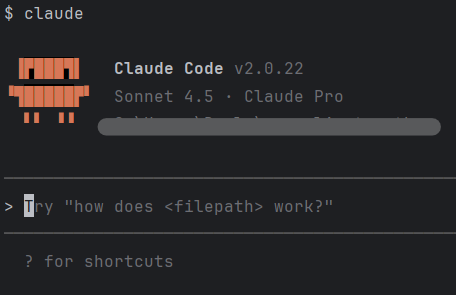
Esegui
/mcp, seleziona Metricool e scegli Autentica quando richiesto.
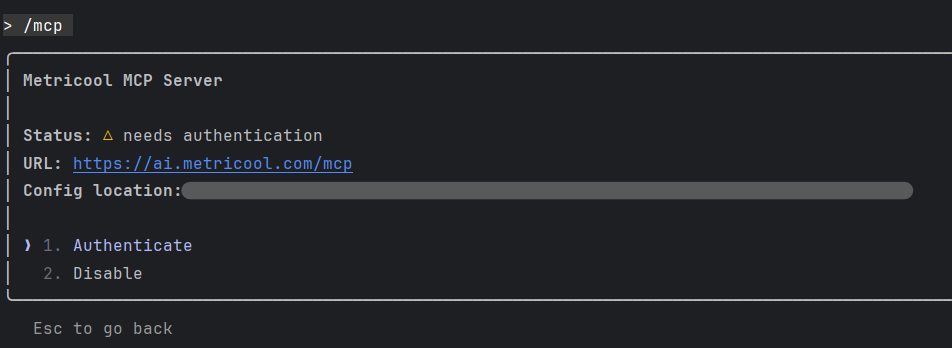
Autorizza Metricool nel browser e fai clic su Concedi accesso.
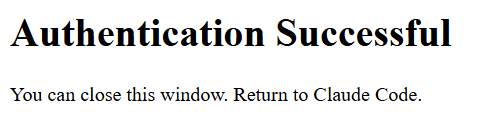
Torna a Claude Code. L’MCP di Metricool è connesso.

Se Claude non si connette
I problemi più comuni di Claude includono il bug del percorso normale su Desktop, Free che usa già un altro connettore personalizzato e Claude Code senza Pro/Max. Segui queste correzioni in Non riesco a connettermi a Metricool MCP.
Articoli correlati