
Come gestire il calendario in Metricool
Aggiornato 3 giorni fa
Usa gli strumenti di Planner per rivedere più facilmente il calendario dei contenuti. Puoi spostarti tra le date, impostare il fuso orario, filtrare i post e cambiare la visualizzazione del calendario.
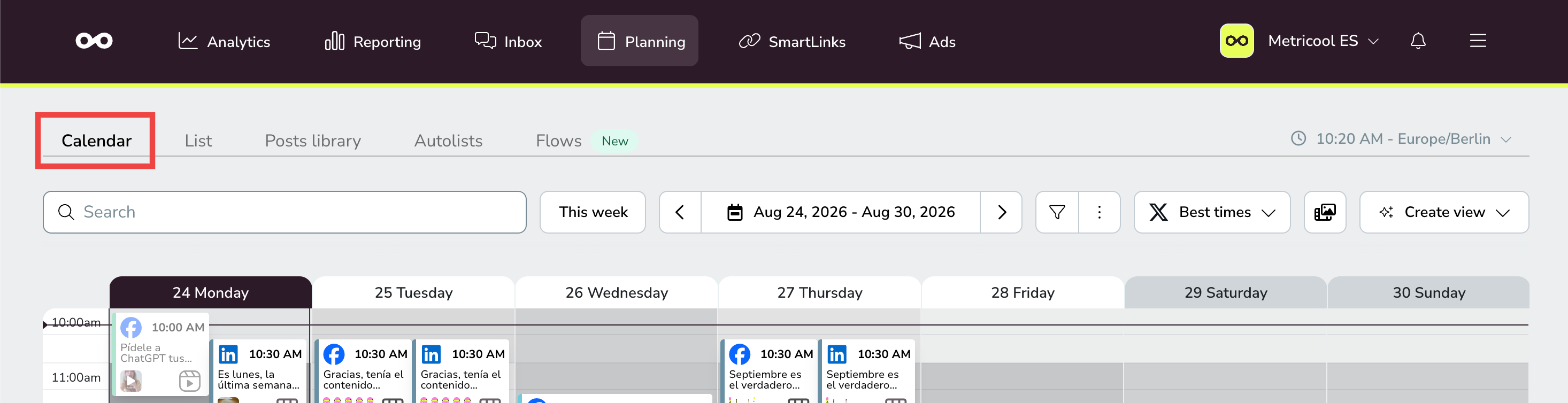
Spostarsi tra le date
Usa i controlli delle date nella parte superiore del Planner per spostarti nel calendario dei contenuti.
Fai clic sulle frecce per passare al periodo precedente o successivo.
Usa Questa settimana per tornare alla settimana corrente.
Fai clic sull'intervallo di date per aprire il selettore del calendario.
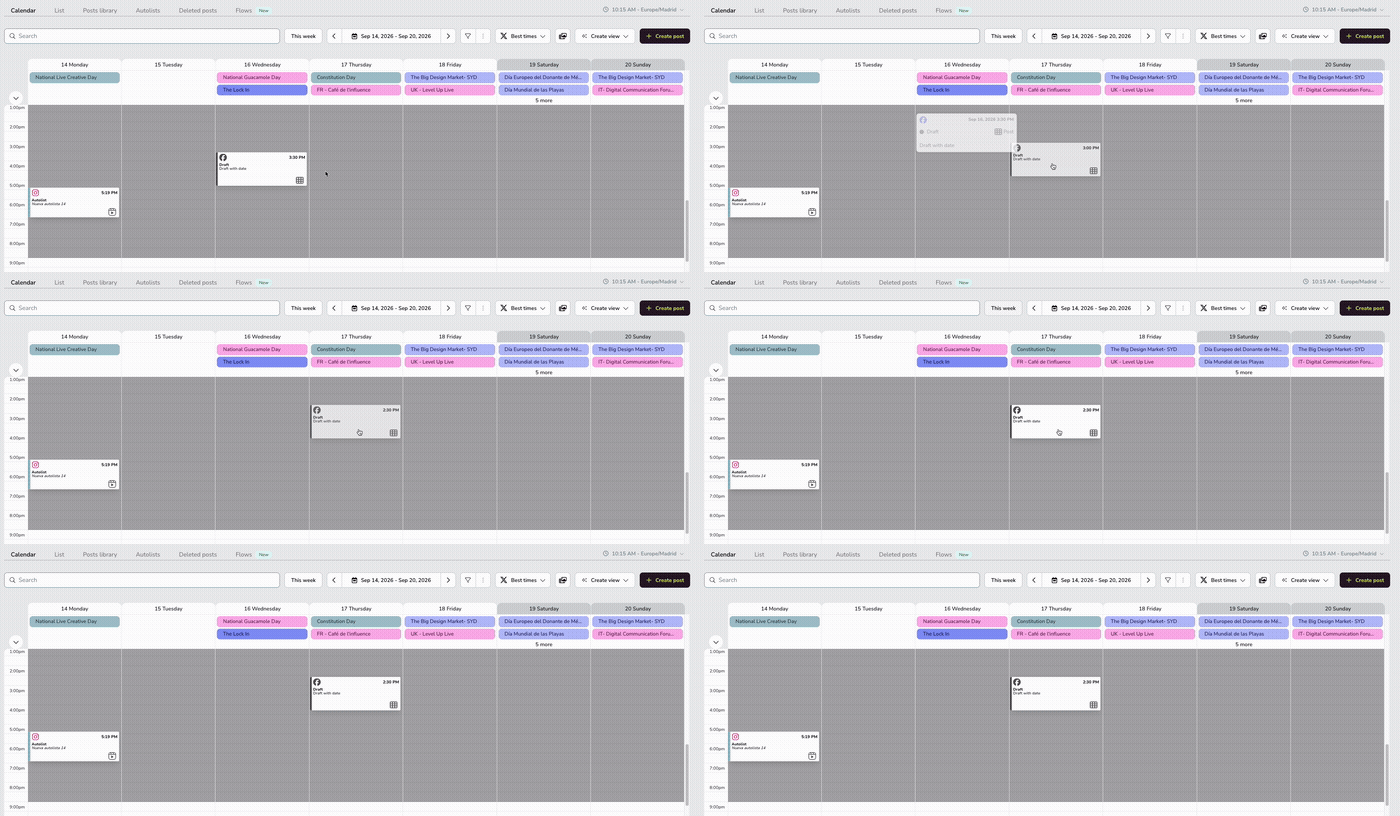
Riprogrammare un post trascinandolo
Trascina un post programmato su un altro giorno o orario per spostarlo direttamente nel calendario. Questa opzione è disponibile solo nella versione web, non nell'app mobile.
Puoi spostare solo i post non ancora pubblicati: il post deve essere In sospeso o Bozza e la data di destinazione deve essere futura. Non puoi trascinare un post su una data passata. Per ripubblicare un post già pubblicato, devi duplicarlo. I post creati da una lista automatica non possono essere spostati trascinandoli: per modificarli, cambia direttamente la configurazione della lista automatica.
In un brand condiviso, per spostare un post trascinandolo è necessario disporre di una di queste autorizzazioni: accesso completo al Planner, programmazione di post o pubblicazione di post. Per impostazione predefinita, i ruoli Manager ed Editor dispongono di queste autorizzazioni, quindi entrambi possono spostare i post trascinandoli. Il ruolo Analyst ha accesso in sola lettura al Planner: può visualizzare il calendario, ma non spostare né modificare i post. Consulta Gestione degli utenti, ruoli del team e autorizzazioni in Metricool per le definizioni complete delle autorizzazioni.
Impostare il fuso orario
Il Planner mostra il fuso orario attivo accanto all'ora corrente. Controllalo prima di programmare i contenuti se gestisci brand o aree geografiche diverse.
Per impostazione predefinita, Metricool usa il fuso orario delle impostazioni del tuo account. Puoi cambiarlo dal menu a discesa accanto all'ora corrente in Planner. Se la tua città non è presente, scegli la città principale più vicina con lo stesso fuso orario. Consulta Come funzionano le impostazioni di Planner per sapere quali impostazioni vengono mantenute nei post.
Scegliere il primo giorno della settimana
Anche il primo giorno della settimana influisce sulla visualizzazione del calendario, ma questa impostazione si gestisce dalle impostazioni del tuo account, non dalla barra degli strumenti del Planner.
Apri il menu ☰ (nell'angolo in alto a destra)
Vai a Impostazioni account.
Nella scheda Account, in Preferenze, apri Primo giorno della settimana
Seleziona Domenica o Lunedì.
Fai clic su Salva modifiche.
Questa impostazione modifica la disposizione settimanale del calendario nel Planner per tutti i brand del tuo account.
Riconoscere il tipo di post nel calendario
Ogni scheda del post mostra l'icona del social network e una seconda icona che indica il tipo di post. Così puoi capire subito se si tratta, per esempio, di un Post, un Reel o una Story.
Su Instagram, l'icona del tipo di post si trova sul lato destro della scheda:
Post: icona a griglia
Reel: quadrato con il simbolo di riproduzione
Story: cerchio tratteggiato con un segno più
Passa il cursore su un post per vederne i dettagli. Il tipo di post appare come testo (per esempio, Reel), accanto allo stato e alla data di pubblicazione.
Lo stesso principio vale per gli altri social network. Per visualizzare solo determinati tipi di post, usa i filtri descritti nella sezione Filtrare il calendario qui sotto.
Stati di pubblicazione
Quando visualizzi il calendario o filtri per stato di pubblicazione, vedrai i post in stati diversi. Ogni stato ha un colore specifico, tranne Pubblicato e Inviato, che condividono lo stesso verde e la stessa opzione di filtro. Passa il cursore su un post per vedere il suo stato esatto.
Stato | Colore | Descrizione |
|---|---|---|
Pubblicato / Inviato | Verde | Pubblicato: il post è stato pubblicato correttamente ed è visibile sul social network. Inviato: il post è contrassegnato come inviato quando la pubblicazione automatica è disattivata. Questo stato si applica solo a Instagram e TikTok. Metricool ha inviato una notifica al tuo dispositivo mobile o alla tua email per consentirti di completare la pubblicazione manualmente nell'app nativa. |
In sospeso | Blu scuro | Il post è programmato e in attesa dell'orario di pubblicazione. |
Bozza | Grigio | Il post è stato salvato come bozza e non è ancora stato programmato. Puoi modificarlo o programmarlo in un secondo momento. |
Con errori | Rosso | La pubblicazione del post non è riuscita. Consulta il messaggio di errore nei dettagli del post per maggiori informazioni. Per assistenza, leggi Errori frequenti nella pubblicazione e come risolverli. |
Da lista automatica | Azzurro | Il post è stato creato automaticamente da una lista automatica. Le liste automatiche consentono di programmare contenuti ricorrenti o importare post dai feed RSS. Per maggiori dettagli, consulta Programmare contenuti da una lista automatica. |
Pubblicato con avvisi: in alcuni casi, un post può essere pubblicato correttamente ma senza alcuni elementi aggiuntivi. Per esempio, un post di Instagram potrebbe essere pubblicato senza tutti i collaboratori, oppure un post di TikTok senza alcune impostazioni configurate. In questi casi, nel calendario il post appare come Pubblicato, ma nei dettagli vedrai un messaggio di avviso che spiega quali elementi non è stato possibile applicare. Questo accade raramente e di solito è dovuto a limitazioni dell'API o a problemi di autorizzazioni.
Lo stato Inviato indica che il post richiede un'azione manuale. Quando ricevi la notifica, i file multimediali vengono scaricati e il testo viene copiato negli appunti. A questo punto, completi la pubblicazione dall'app di Instagram o TikTok. Per maggiori dettagli, consulta Come pubblicare manualmente tramite notifica.
Consigli per i post inviati
Se vuoi che un post venga pubblicato automaticamente invece di richiedere un'azione manuale, duplicalo e attiva l'opzione Pubblicazione automatica. Questa opzione funziona con i contenuti che soddisfano i requisiti per la pubblicazione automatica.
Alcuni contenuti non possono essere pubblicati automaticamente a causa delle limitazioni dell'API, per esempio le Instagram Stories degli account creator o i post con funzionalità come musica di tendenza, link o adesivi interattivi. In questi casi, l'unica opzione disponibile è la pubblicazione manuale tramite notifica.
Stati di approvazione
Se usi il sistema di approvazione dei contenuti (piani Advanced e Custom), i post inviati per la revisione mostrano anche uno stato di approvazione accanto allo stato di pubblicazione. Passa il cursore su un post per vedere entrambi.
Stato | Colore | Descrizione |
|---|---|---|
In attesa di approvazione | Giallo | Il post è in attesa che uno o più revisori lo approvino o lo rifiutino. |
Approvato | Verde | Il post soddisfa i criteri di approvazione e verrà pubblicato all'orario programmato. |
Rifiutato | Rosso | Un revisore ha rifiutato il post. Non verrà pubblicato. |
Rifiutato usa lo stesso rosso di Con errori: un post rifiutato è stato bloccato da un revisore, mentre un post con errori non è riuscito a essere pubblicato. Puoi filtrare il Planner per In attesa di approvazione e Rifiutato, ma non per Approvato; per vedere un elenco dei post approvati, usa Richieste di revisione. Per maggiori informazioni, consulta Come inviare post per la revisione con il sistema di approvazione di Metricool.
Filtrare il calendario
Usa i filtri quando vuoi concentrarti su una parte specifica dei piani dei contenuti.
In Planner, fai clic sul pulsante filtro.
Seleziona i filtri che vuoi applicare.
Fai clic su Applica.
Il pannello dei filtri si apre in verticale. Scorri per visualizzare tutte le opzioni disponibili.
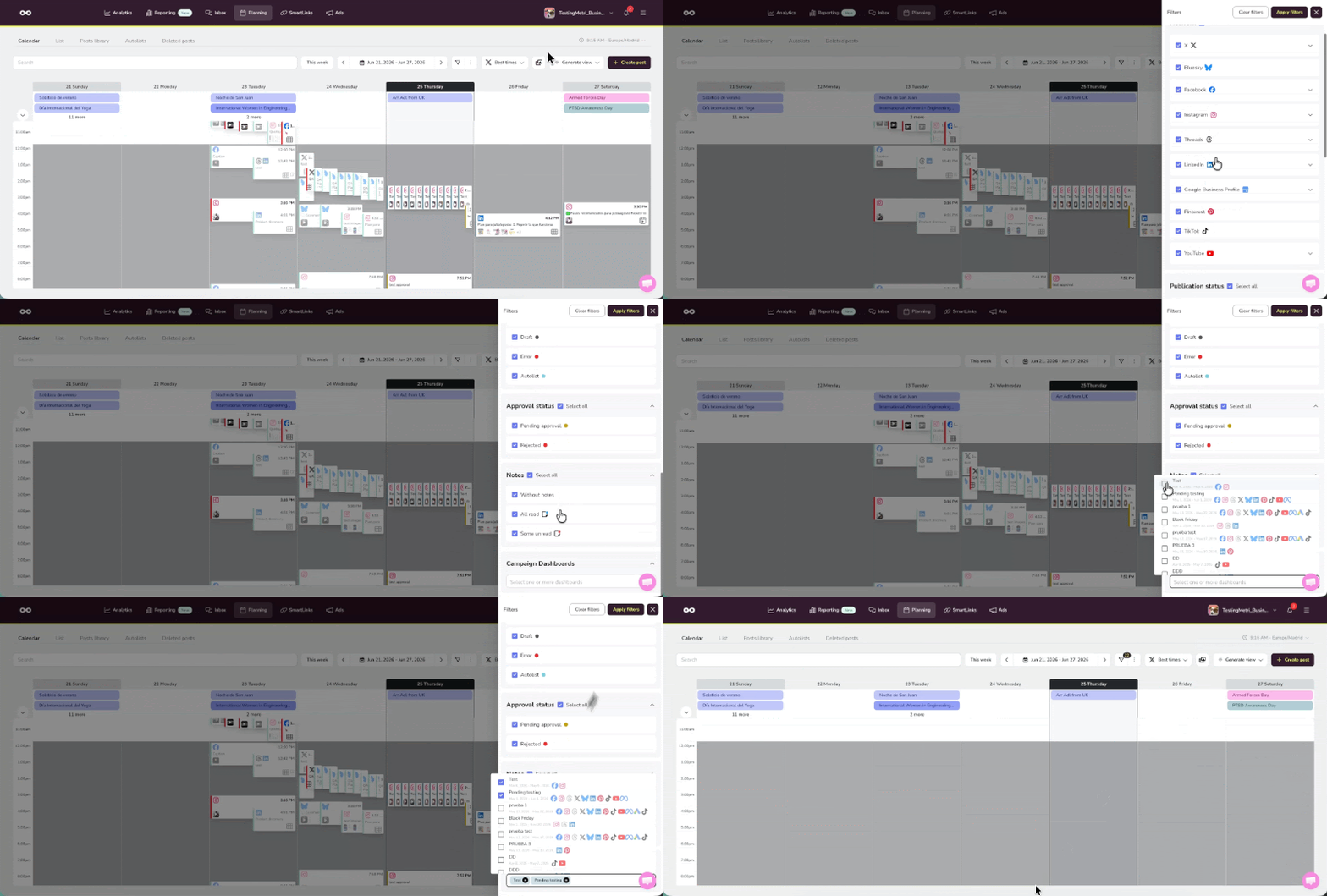
Filtrare per social network
Seleziona i social network da visualizzare nel calendario. Per alcuni puoi filtrare anche per tipo di post:
Social network | Filtri per tipo di post |
|---|---|
X (Twitter) | Post, sondaggio |
Post, Reel, Story | |
Post, Reel, Story, Reel di prova | |
Threads | Post, Ghost |
Post, sondaggio | |
Google Business Profile | Post, foto |
YouTube | Video, Short |
I social network non elencati sopra non hanno filtri per tipo di post. Se li selezioni, verranno mostrati tutti i contenuti di quel social network.
Usa Seleziona tutto nella parte superiore della sezione RR.SS. per selezionare o deselezionare rapidamente tutti i social network.
Altri filtri
Puoi anche filtrare il Planner per:
Stato di pubblicazione: Pubblicato/Inviato, In sospeso, Bozza, Errore, Lista automatica
Stato di approvazione: In attesa di approvazione, Rifiutato (disponibile con i piani Advanced e Custom)
Note: Post con note, Post con note non lette
Dashboard della campagna: seleziona uno o più Dashboard della campagna per visualizzare i post di quelle campagne (logica OR)
Usa la barra di ricerca per trovare più rapidamente un post specifico.
Quando i filtri sono attivi, sul pulsante dei filtri compare un numero che indica il totale dei filtri attivi.
Cambiare vista calendario
La vista calendario modifica il periodo mostrato nel Planner. Puoi scegliere tra queste viste:
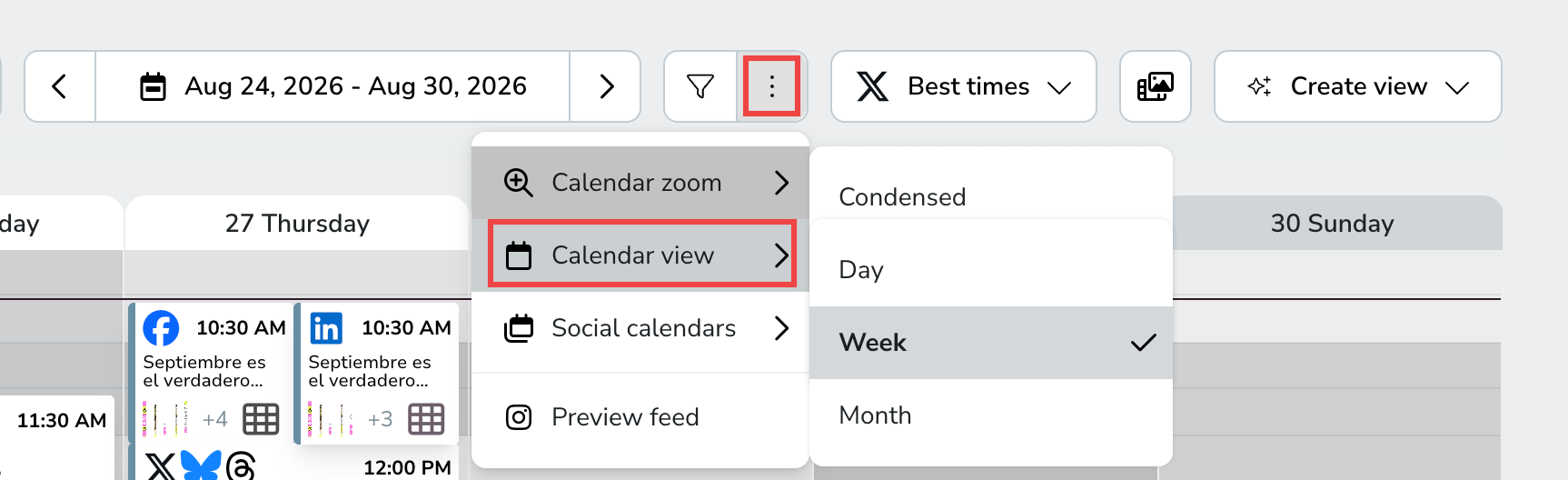
Giorno: concentrati su un solo giorno.
Settimana: rivedi il piano settimanale.
Mese: visualizza una panoramica mensile più ampia.
Apri Planner.
Fai clic sul menu con i tre puntini.
Fai clic su Vista calendario.
Seleziona Giorno, Settimana o Mese.
Usare lo zoom del calendario
Lo zoom del calendario modifica la densità visiva del Planner.
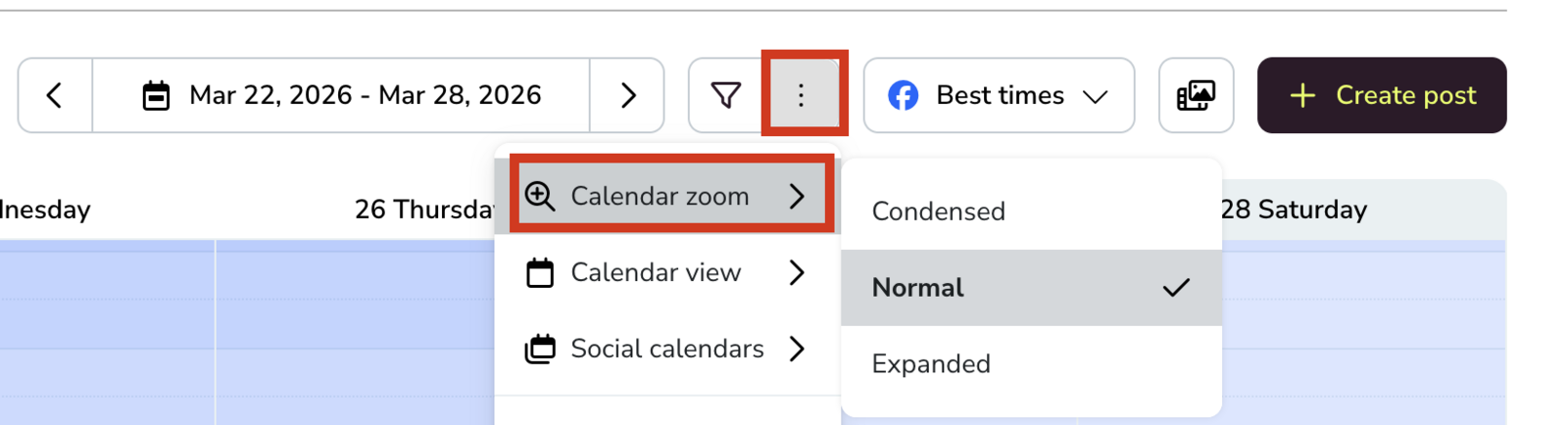
Compatta: mostra più contenuti in meno spazio.
Normale: mantiene un equilibrio predefinito per l'uso quotidiano.
Espansa: offre più spazio a ogni blocco del calendario.
Apri il menu con i tre puntini in Planner.
Fai clic su Zoom del calendario.
Seleziona Compatta, Normale o Espansa.
Usare altri strumenti del Planner
Puoi accedere ad altre funzioni del calendario dal menu con i tre puntini:
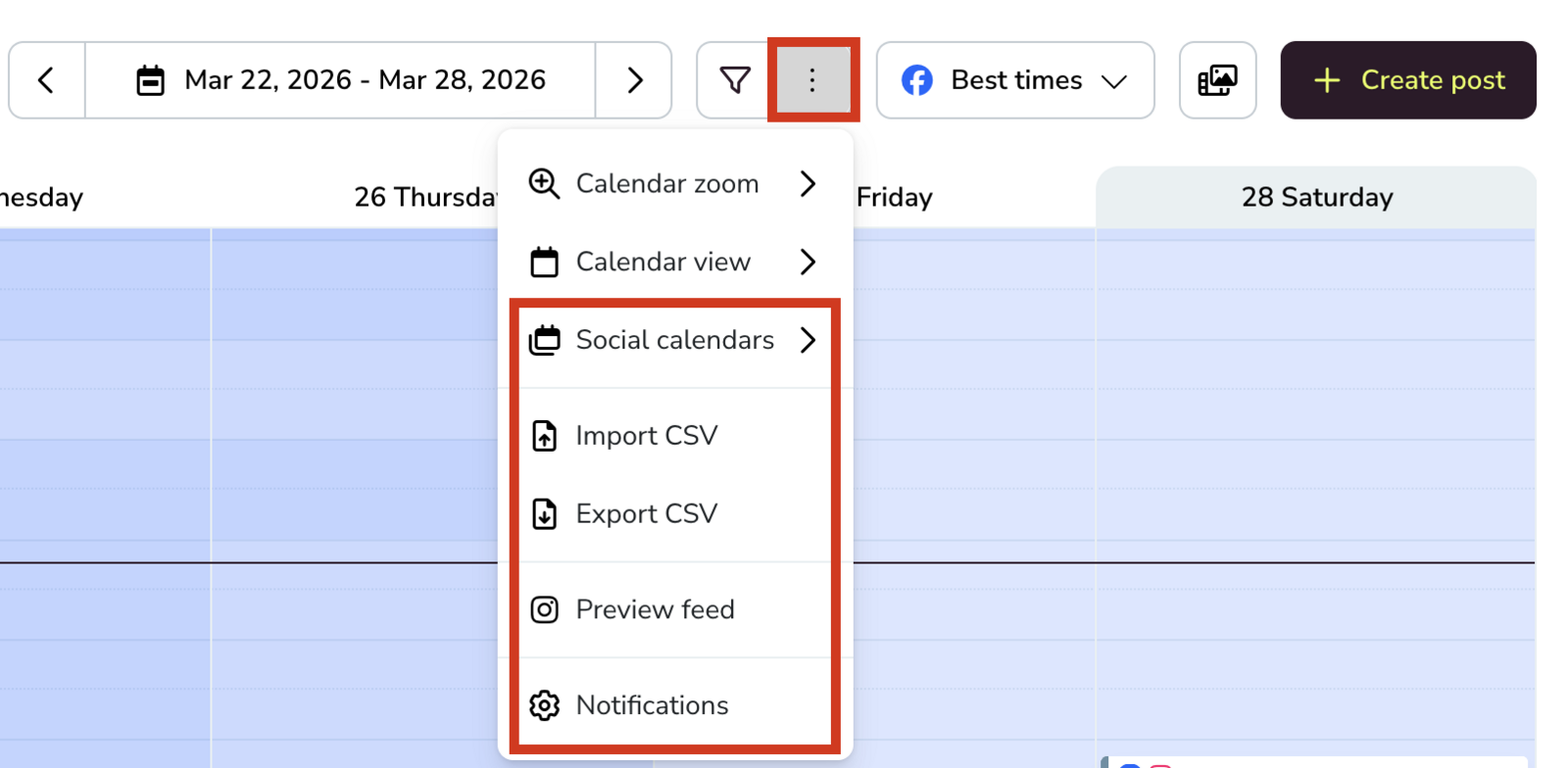
Calendari social: mostra nel Planner le date in evidenza e i calendari importati.
Importa CSV: importa post in blocco da un file CSV.
Esporta CSV: esporta i contenuti programmati.
Anteprima del feed: controlla l'aspetto della tua griglia Instagram prima della pubblicazione.
Notifiche: gestisci le notifiche del Planner.
La barra degli strumenti può mostrare anche altre scorciatoie, come l'icona dei contenuti multimediali per servizi come Canva o Google Drive, a seconda del tuo piano.
Se vuoi creare e programmare un post, consulta Come programmare contenuti dal calendario.
Articoli correlati