
Cosa sono i campi calcolati in Data Studio
Aggiornato 3 settimane fa
Quando ti senti a tuo agio nella creazione di report di base in Data Studio, probabilmente ti imbatterai in nuove esigenze, come mostrare percentuali, combinare metriche provenienti da piattaforme diverse o assegnare tag ai contenuti in base alle prestazioni.
È qui che entrano in gioco i campi calcolati. Sono davvero utili quando hai bisogno di report sui social media più personalizzati o avanzati.
Stai ancora iniziando a usare Data Studio? Potresti dare prima un'occhiata a questa guida: Come iniziare a usare i tuoi report in Data Studio
Cos'è un campo calcolato?
Un campo calcolato è un nuovo campo che crei all'interno di Data Studio usando una formula. Questa formula utilizza i dati che già possiedi e ti permette di trasformarli, combinarli o visualizzarli in modo diverso, a seconda di ciò che vuoi mostrare nel report.
Ad esempio, potresti creare un campo che assegna tag ai post in base al livello di prestazioni oppure uno che mostra il numero totale di follower su più reti.
In breve: i campi calcolati ti aiutano a creare metriche personalizzate senza modificare la fonte dati originale.
Dove puoi crearli?
Puoi creare campi calcolati in due punti:
Nella fonte dati: in questo modo il campo può essere riutilizzato in grafici e report diversi.
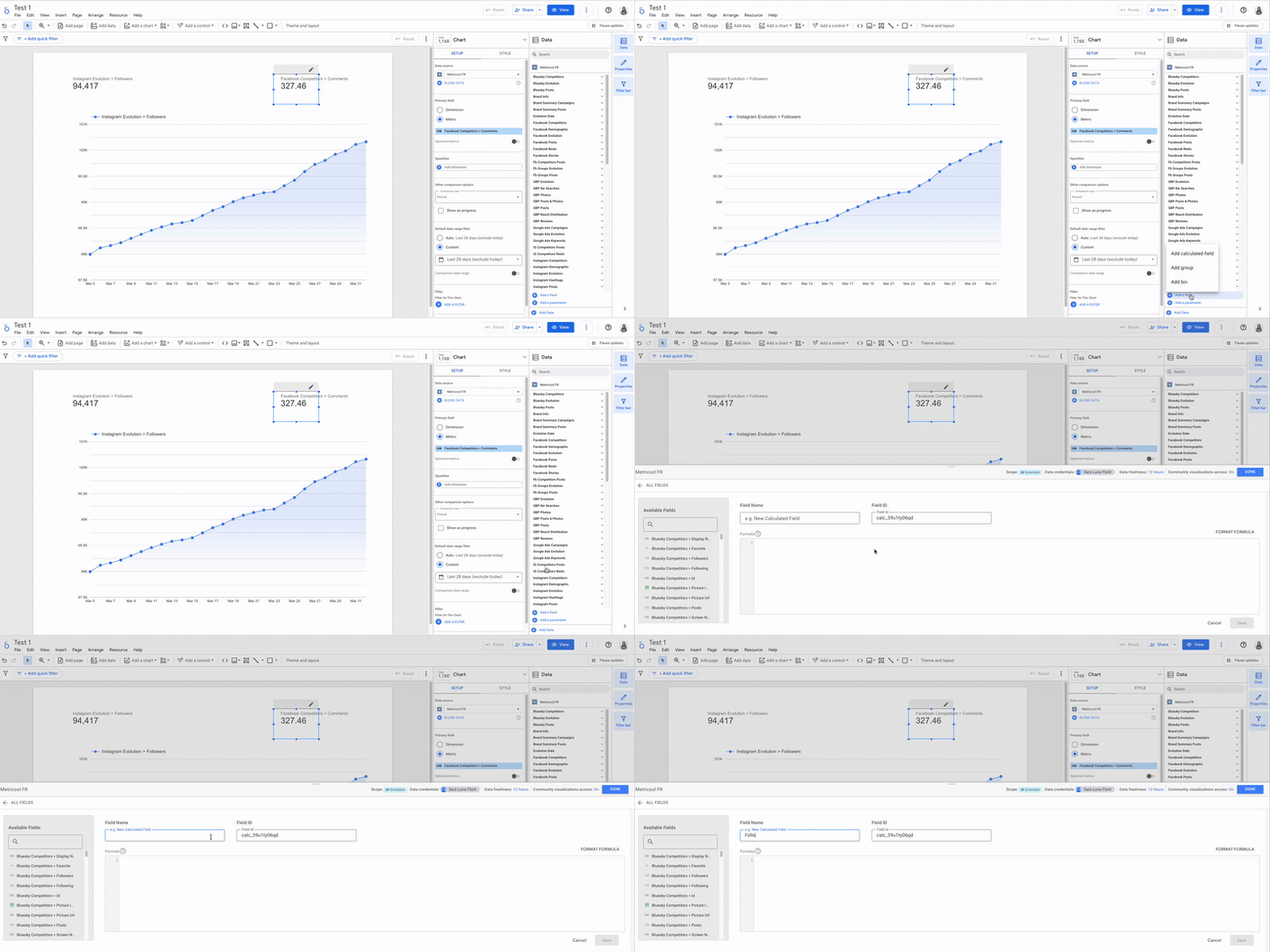
In un grafico specifico: in questo modo il campo viene limitato esclusivamente a quell'elemento visivo.
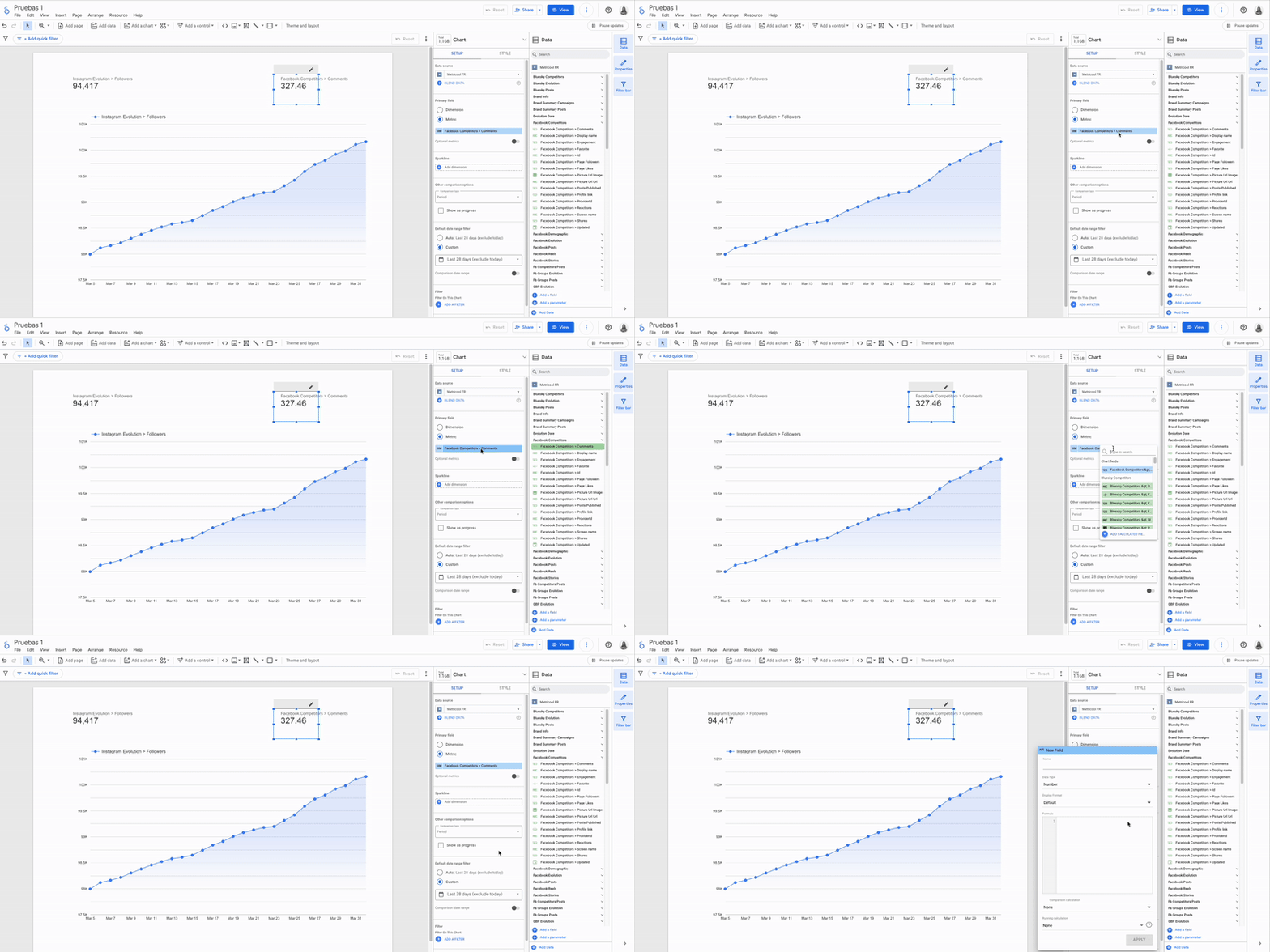
Entrambe le opzioni funzionano: ciò che conta è come e dove prevedi di usare il campo nei piani.
Aspetti da tenere a mente
Usa correttamente le aggregazioni
Quando combini le metriche, assicurati di racchiuderle in funzioni di aggregazione comeSUM(),AVG()oCOUNT(). In caso contrario, Data Studio potrebbe generare errori o restituire risultati errati.
Esempio: SUM(Facebook Evolution > Reels Published) + SUM(Instagram Evolution > Reels)
In questo modo i calcoli vengono eseguiti correttamente e si evitano risultati imprevisti nei grafici.
Controlla il livello di dettaglio del grafico
Il risultato di un campo calcolato può variare molto a seconda di come è configurato il grafico, ad esempio per giorno, campagna, rete sociale e così via.
Rifletti se la formula ha senso a livello di riga, di totale o per data. A volte è utile fare una prova prima in una tabella semplice, per assicurarti di ottenere il risultato previsto.Non combinare dimensioni e metriche senza prestare attenzione
Le dimensioni, come le date o i nomi delle campagne, si comportano in modo diverso dalle metriche, come i clic o le impressioni. Se provi a combinarle in una formula senza capire come funzionano, Data Studio potrebbe rifiutarla o, peggio, mostrare risultati fuorvianti.Prova le formule in tabelle semplici
Prima di aggiungere una formula a un grafico complesso, è una buona idea provarla in una tabella di base con solo alcuni filtri. Questo ti aiuterà a individuare subito i problemi e a capire meglio cosa succede dietro le quinte.Non tutte le funzioni funzionano allo stesso modo ovunque
Alcune funzioni, comeREGEXP_MATCHoCASE, possono comportarsi in modo diverso a seconda che vengano utilizzate nella fonte dati o direttamente in un grafico. Se una formula non funziona, prova a spostarla nell'altro contesto e osserva cosa succede.
Data Studio non segnala sempre gli errori logici. A volte Data Studio accetta una formula che tecnicamente funziona, ma restituisce numeri errati perché la logica non è corretta. Ad esempio, fare la media delle percentuali tra le righe potrebbe non avere senso a seconda dei tuoi dati. Controlla sempre con attenzione cosa stai realmente calcolando.
Ti consigliamo di consultare il tutorial ufficiale di Google per una guida completa, passo dopo passo, su come creare campi calcolati, con esempi concreti.