
Modifica immagini e video mentre pianifichi i tuoi contenuti
Aggiornato 3 mesi fa
Questo editor funziona sia per le immagini che per i video. Dal Planner di Metricool puoi modificare entrambi i tipi di contenuto mentre li pianifichi:
Una volta nella sezione di pianificazione, fai clic su "Crea nuovo post"
Scegli il social network su cui vuoi pubblicare il contenuto e aggiungi le immagini/i video.
Passa il cursore sull'immagine o sul video che vuoi modificare e fai clic sui tre puntini.
Fai clic su 'Modifica immagine/video'. Metricool aprirà una nuova finestra per modificare l'immagine/il video come preferisci.
Dopo aver apportato tutte le modifiche, fai clic su 'Salva'.
Opzioni di modifica delle immagini
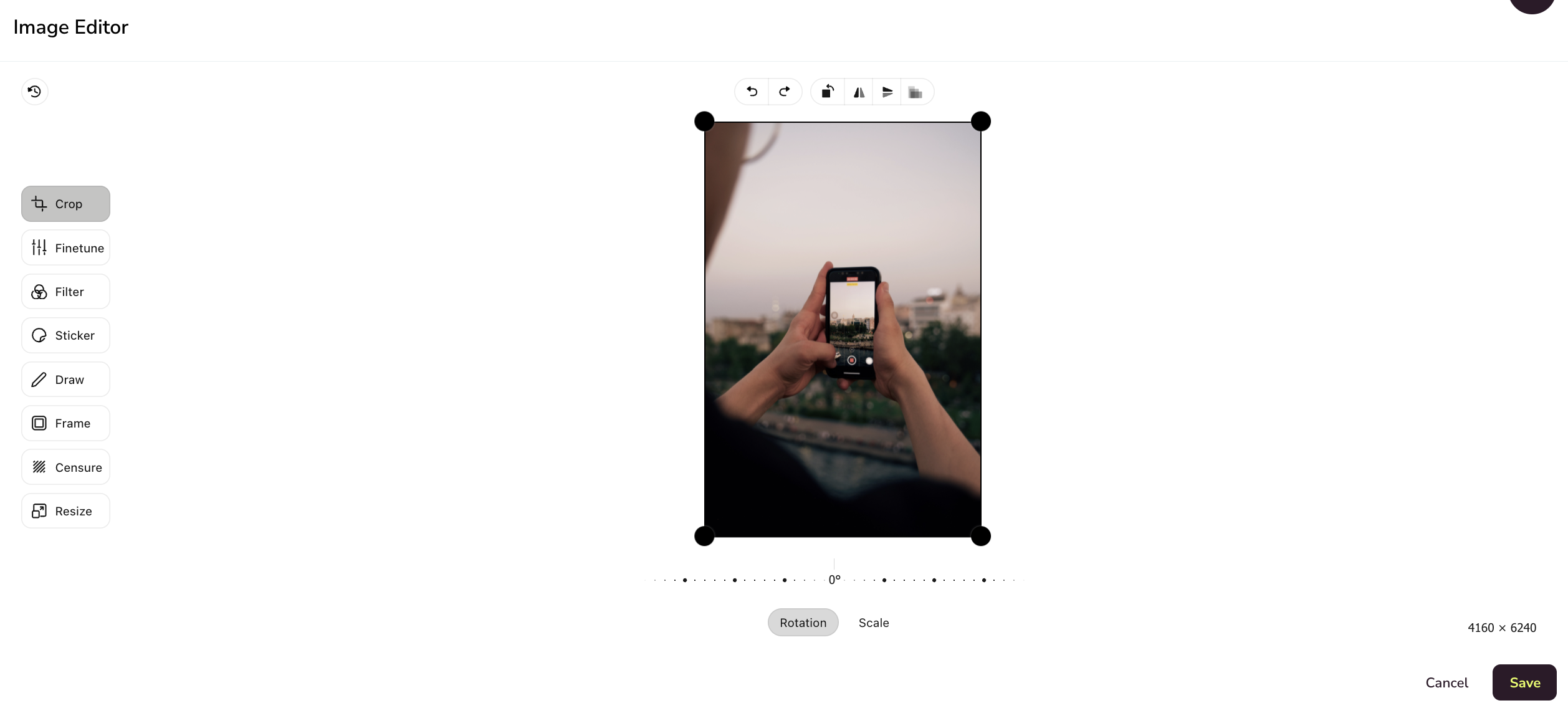
Ritaglia: ritaglia l'immagine alle dimensioni che ti servono, imposta le proporzioni per adattarla a un formato specifico, ad esempio una Storia di Instagram, oppure ruotala, ingrandiscila o capovolgila.
Regolazione fine: puoi modificare tutti gli aspetti relativi all'immagine: luminosità, saturazione, esposizione, temperatura, gamma, nitidezza o vignettatura.
Filtro: Chrome, freddo, noir, ruggine, seppia, blu, ecc.
Adesivo: emoji, loghi e immagini che puoi caricare dal computer e aggiungere all'immagine.
Disegno: modalità pennarello, freccia, linea o rettangolo per sfruttare le diverse forme, aggiungere testo o scegliere lo spessore della linea. Se devi cancellare per ricominciare.
Cornice: aggiungi una cornice all'immagine con molteplici possibilità di modifica. Puoi assegnarle un colore, scegliere le dimensioni, ingrandirla, arrotondarne i bordi o persino ripetere la cornice per creare un'immagine completamente diversa.
Censura: questa opzione ti consente di sfocare, pixelare o censurare una parte dell'immagine.
Ridimensiona: modifica le dimensioni dell'immagine. Il selettore delle dimensioni di output offre le stesse proporzioni dello strumento di ritaglio (1:1, 1.91:1, 16:9, 4:3 e altre): scegline una e la larghezza e l'altezza verranno compilate automaticamente, con le proporzioni bloccate. Inserisci manualmente i pixel per riportare il selettore alla modalità personalizzata. Fai clic sul lucchetto per mantenere le proporzioni mentre inserisci dimensioni personalizzate.
Le proporzioni non ingrandiscono mai un'immagine oltre le sue dimensioni originali e il passaggio a proporzioni diverse ritaglia l'immagine dal centro.
Opzioni di modifica dei video
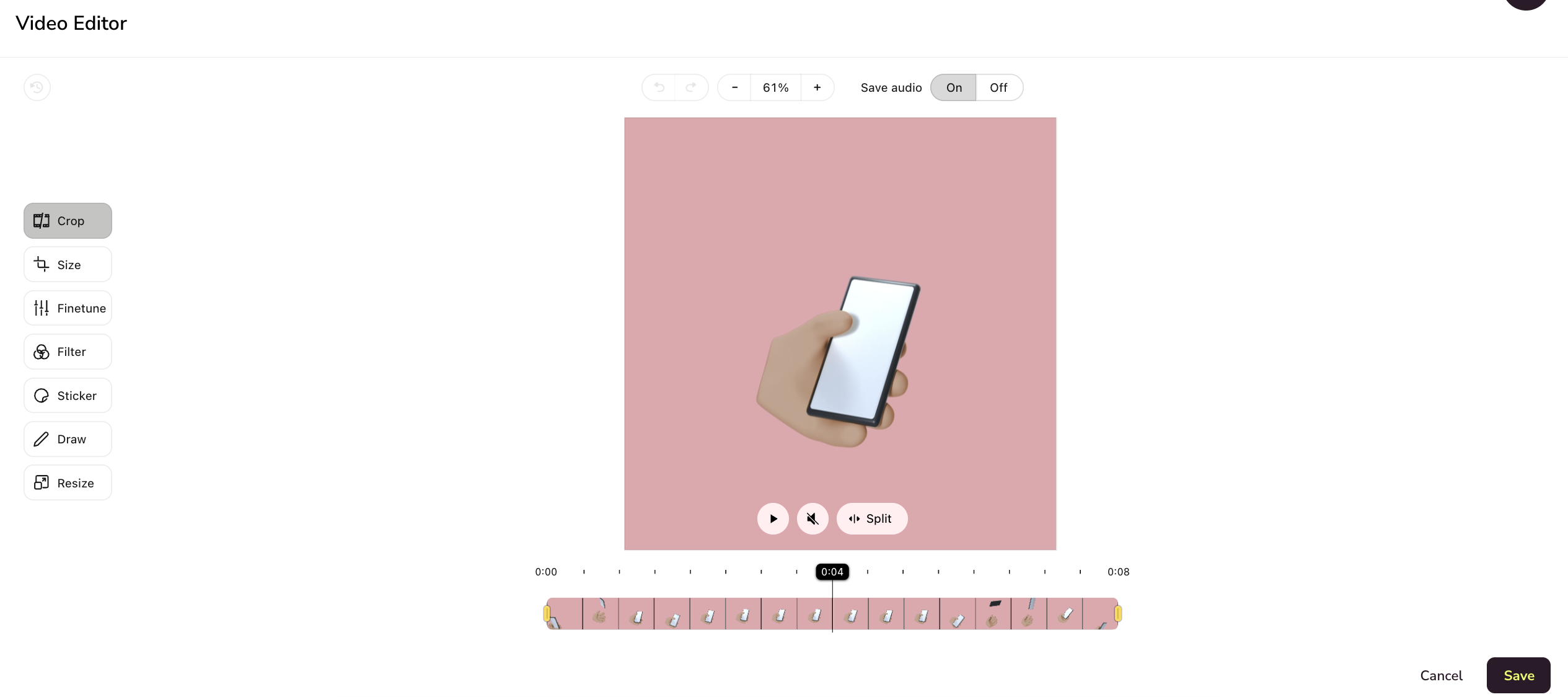
Audio al salvataggio: attiva o rimuovi l'audio premendo ON/OFF.
Puoi disattivare l'audio mentre modifichi il video.
Dividi/unisci: seleziona il frammento che vuoi dividere o unire.
Ritaglia: nella prima opzione puoi ridurre la durata del video e anche dividerlo.
Dimensioni: ritaglia il video alle dimensioni che ti servono, imposta le proporzioni per adattarlo a un formato specifico, ad esempio una Storia di Instagram, oppure ruotalo, ingrandiscilo o capovolgilo.
Regolazione fine: puoi modificare tutti gli aspetti relativi all'immagine: luminosità, saturazione, esposizione, temperatura, gamma, nitidezza o vignettatura.
Filtro: Chrome, freddo, noir, ruggine, seppia, blu, ecc.
Adesivo: emoji, loghi e immagini che puoi caricare dal computer e aggiungere all'immagine.
Disegno: modalità pennarello, freccia, linea o rettangolo per sfruttare le diverse forme, aggiungere testo o scegliere lo spessore della linea. Se devi cancellare per ricominciare.
Ridimensiona: modifica le dimensioni del video. Il selettore delle dimensioni di output offre le stesse proporzioni dello strumento di ritaglio (1:1, 1.91:1, 16:9, 4:3 e altre): scegline una e la larghezza e l'altezza verranno compilate automaticamente, con le proporzioni bloccate. Inserisci manualmente i pixel per riportare il selettore alla modalità personalizzata. Fai clic sul lucchetto per mantenere le proporzioni mentre inserisci dimensioni personalizzate.