
Come aggiungere immagini e video ai tuoi post su Metricool
Aggiornato oggi
Su Metricool hai diverse opzioni per aggiungere contenuti multimediali:
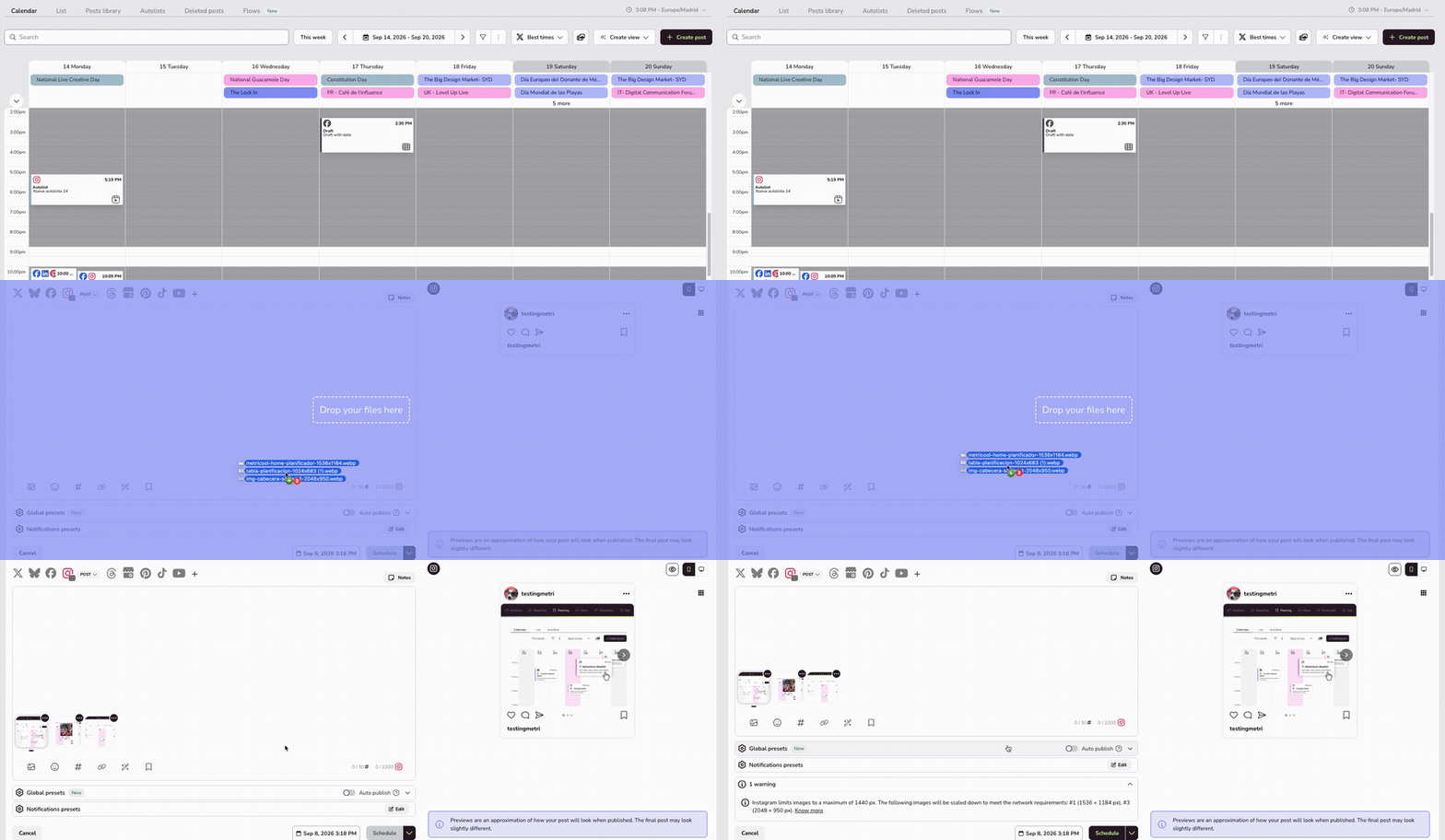
Trascinamento nel calendario
Puoi aggiungere rapidamente contenuti al calendario trascinando i file dal tuo PC o direttamente dal Planner, anche più file contemporaneamente. Trascina i file direttamente su uno slot del calendario per creare automaticamente il post con quei file oppure trascinali in una finestra Crea post già aperta per aggiungerli al post. Accedi a Canva, alla galleria di Google Drive (disponibile nei piani a pagamento) o alla Libreria dei post facendo clic sull'icona dei contenuti multimediali.

Creare un nuovo post
Puoi anche aggiungere elementi multimediali mentre pianifichi i tuoi contenuti:

Vai al Planner
Fai clic su Crea post
Fai clic sull'icona dei contenuti multimediali nella barra delle opzioni
Seleziona un'opzione dal menu a discesa per continuare
Aggiungi immagine o video: aggiungi i tuoi file da un dispositivo o tramite un URL.
Considerazioni sugli URL:
Gli URL devono essere pubblici e rimandare direttamente a un'immagine o a un video.
L'anteprima del link potrebbe non essere generata, ma il contenuto verrà importato se la configurazione è corretta; in caso contrario, verrà mostrato un errore.
Per Google Drive, condividi il file con l'opzione "Chiunque abbia il link" affinché il link sia pubblico e imposta le autorizzazioni del link su Editor.
I link di YouTube non sono validi perché reindirizzano a un sito web.

Adobe Express: crea e aggiungi i tuoi file da Adobe Express. Scopri altri dettagli qui.
Google Drive: aggiungi i tuoi file da Google Drive. Scopri altri dettagli qui.
Canva: aggiungi i tuoi file da Canva. Scopri altri dettagli qui.
Libreria dei post: aggiungi i tuoi file dalla libreria dei post. Scopri altri dettagli qui.
Raccolta di immagini o video: accedi alla galleria di Pexels. Usa la barra di ricerca per trovare contenuti adatti al tuo post. Puoi anche applicare un codice colore alle ricerche di immagini.
Modello per stories: accedi ai modelli per creare le tue stories (disponibili per Facebook e Instagram).
Galleria di GIF: accedi alla galleria di Giphy. Usa la barra di ricerca per trovare contenuti adatti al tuo post.
Riordinare le immagini in un post
Se un post contiene più immagini, trascina un'immagine in una nuova posizione per modificarne l'ordine. Questa opzione è disponibile solo nella versione web: nell'app mobile, le immagini restano nell'ordine in cui le hai aggiunte.
Gestire più immagini e video in un post
Se un post contiene molti file, l'editor mostra le miniature e una scheda con il numero di file rimanenti, ad esempio +5, insieme al link Visualizza tutto. Seleziona la scheda per aprire Gestisci file, una griglia in cui ogni file è numerato, così puoi esaminare tutti i file in un unico posto.
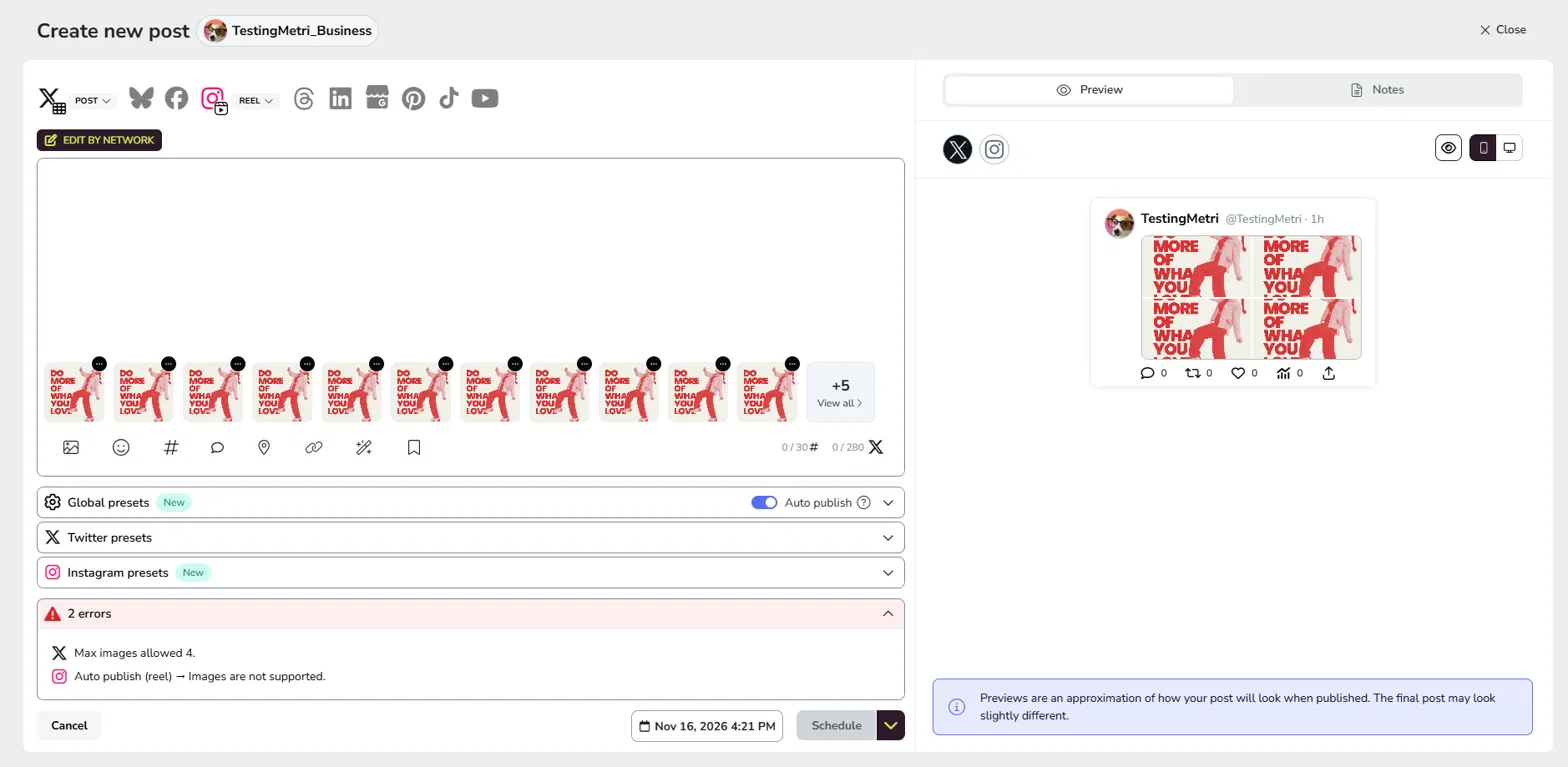
In Gestisci file puoi:
Aggiungere altri file con Aggiungi file.
Selezionare i file oppure usare Seleziona tutto e rimuoverli tutti insieme con Elimina.
Trascinare i file per modificarne l'ordine.
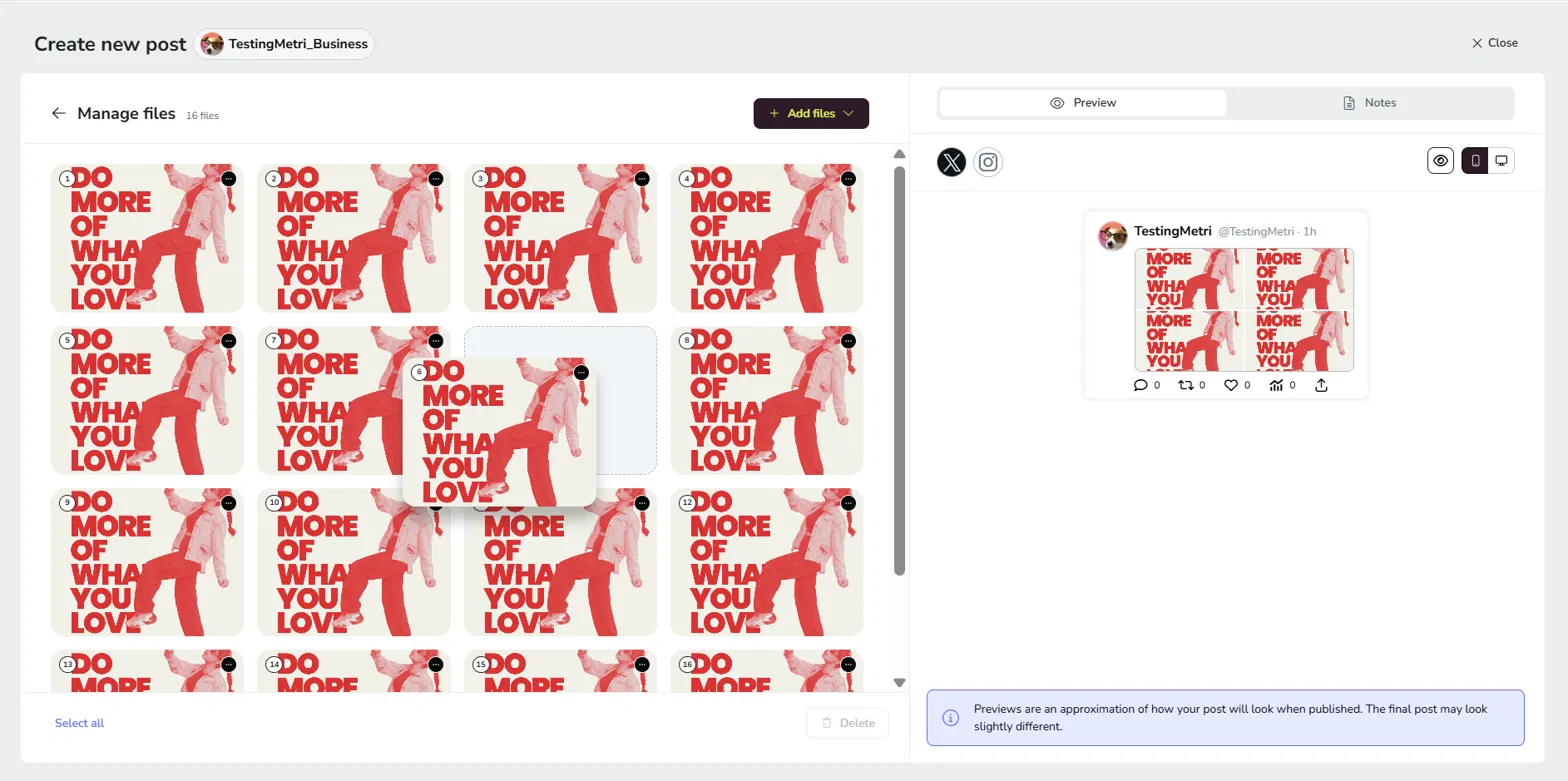
Gestisci file mostra solo i file della versione che stai modificando: la versione condivisa del post o quella per un singolo social network.
Riutilizzare i contenuti
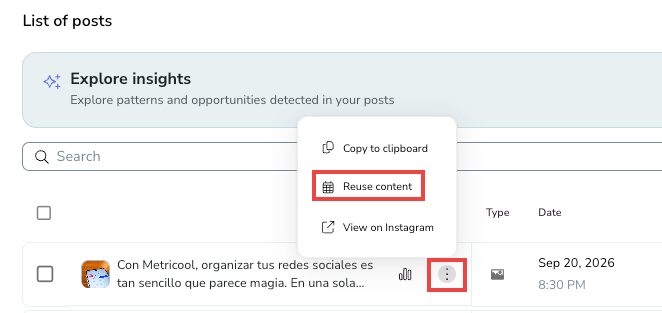
Puoi anche programmare riutilizzando i contenuti dalla sezione Analitica. Nell'elenco dei post di Analitica, apri il menu con i tre puntini accanto a un post e seleziona Riutilizza contenuto. Planner si apre automaticamente e, se vuoi, puoi passare a un altro brand. (Le immagini e i video saranno disponibili solo se il contenuto è stato programmato tramite Metricool).
Articoli correlati