
Nee. Elk dashboard hoort bij één merk en kan alleen content van dat merk bevatten. Als je meerdere merken beheert in Metricool, heb je voor elk merk een afzonderlijk dashboard nodig.
Een Campagne dashboard maken en content toevoegen
Bijgewerkt 4 weken geleden
Leer hoe je in Metricool een Campagne dashboard maakt, voorgestelde content bekijkt en posts toevoegt vanuit Planning, de Lijstweergave of Analytisch.
Nieuw bij Campagne dashboards? Begin met Wat zijn Campagne dashboards?
Een Campagne dashboard maken
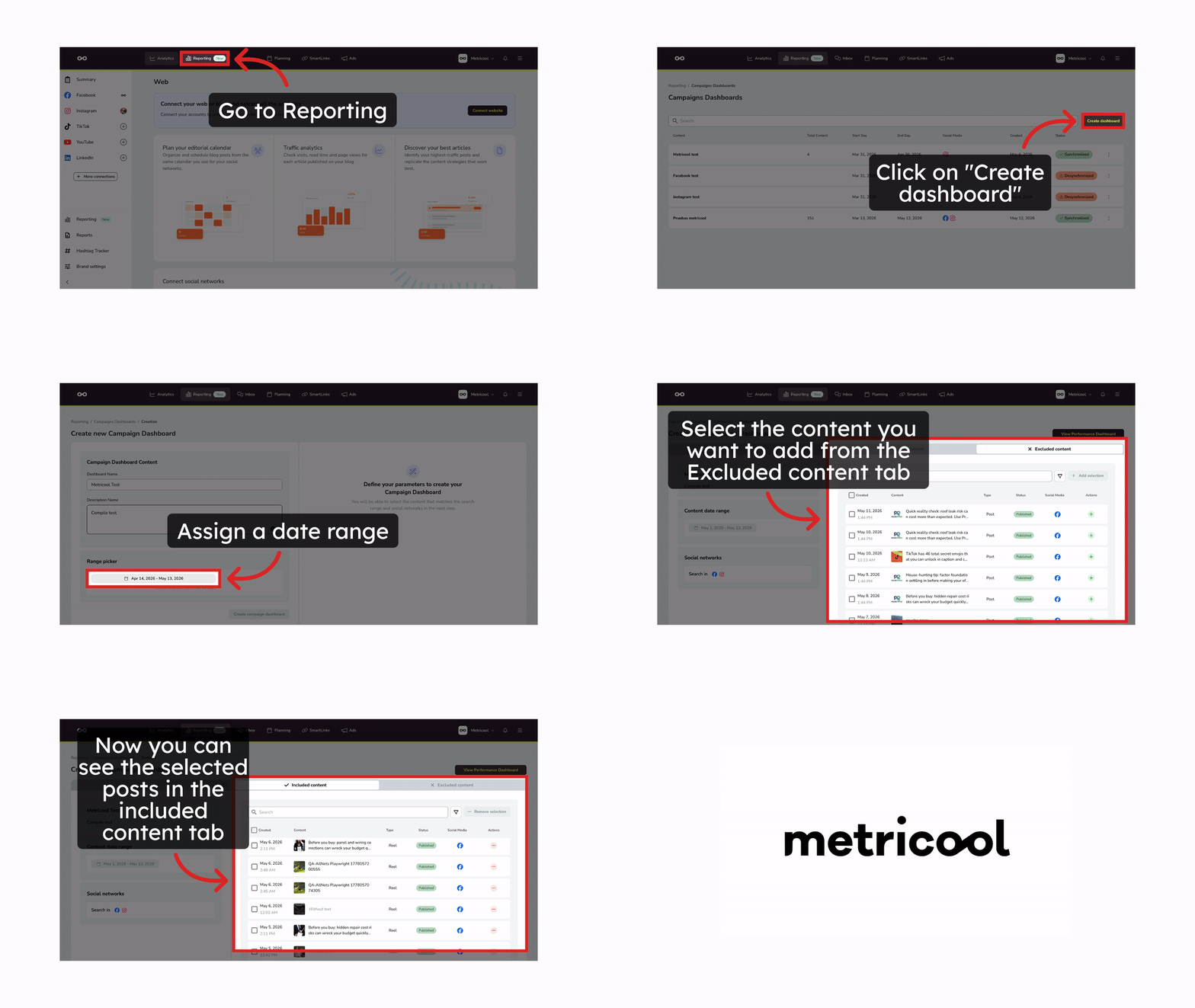
Ga naar Rapportage > Campagne dashboards en klik op Dashboard maken. Vul het volgende in:
Campagnenaam — verplicht. Wordt gebruikt om automatisch relevante posts voor te stellen, dus maak de naam beschrijvend en specifiek. Maximaal 1.000 tekens
Beschrijving — verplicht. Wordt weergegeven in de gedeelde klantweergave — schrijf deze als een korte contextnotitie voor degene die het rapport ontvangt. Maximaal 1.000 tekens
Datumbereik — bepaalt welke posts in aanmerking komen voor opname. Maximale periode: 180 dagen
Sociale netwerken en advertentieplatforms — selecteer alleen de kanalen die relevant zijn voor deze campagne
Dashboarddoelen — optioneel. Stel de resultaten in die je met de campagne wilt bereiken (zie het volgende gedeelte)
Na het opslaan ga je naar de contentselectie.
Doelen voor je dashboard instellen
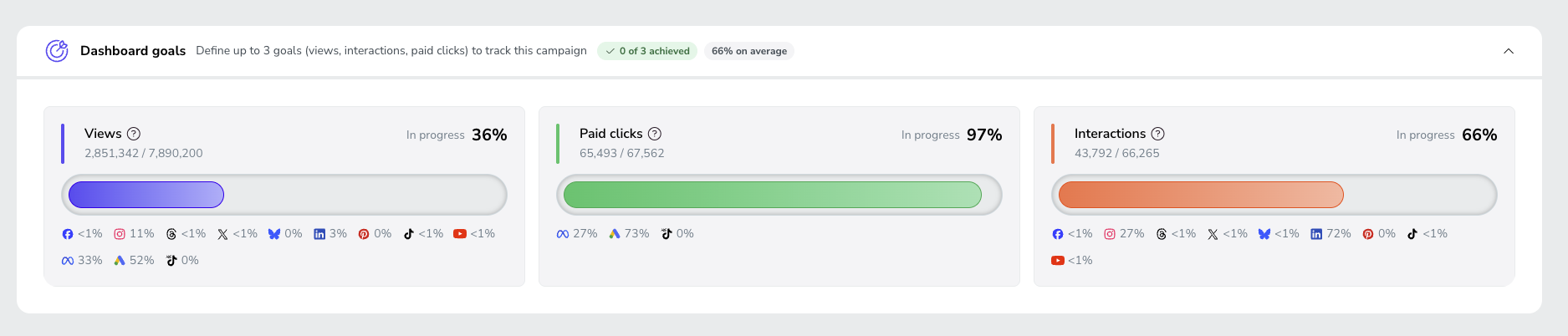
Voeg maximaal drie doelen toe in het gedeelte Dashboarddoelen van het aanmaakformulier. Het dashboard toont vervolgens voor elk doel een voortgangsbalk. Alle drie zijn optioneel, dus je kunt alleen de doelen invullen die belangrijk zijn voor je campagne.
Doel voor weergaven — het totale aantal organische en betaalde vertoningen dat je wilt bereiken
Interactiedoel — het aantal interacties dat je wilt bereiken. Hiervoor moet minstens één organisch netwerk zijn gekoppeld
Doel voor betaalde klikken — het aantal klikken op je advertenties dat je wilt bereiken. Hiervoor moet minstens één advertentienetwerk zijn gekoppeld
Als je je doelen later wilt wijzigen, klik je bovenaan het dashboard op Content bewerken. Je kunt ze bewerken zolang het dashboard actief is. Als je bij het maken geen doelen hebt ingesteld, klik je in het gedeelte Dashboarddoelen op Doelen definiëren om ze toe te voegen. Lees je Campagne dashboard synchroniseren en begrijpen om te zien hoe de voortgang wordt weergegeven.
De voorgestelde content bekijken
Metricool stelt automatisch relevante posts voor op basis van je campagnenaam en beschrijving. De editor toont twee tabbladen: Opgenomen content en Uitgesloten content. Standaard toont het tabblad Opgenomen content de tekst 'Er is nog geen content aan dit dashboard toegevoegd' — jij bepaalt wat je wilt opnemen.
Posts die bij je campagne passen, verschijnen in Uitgesloten content — vink de posts aan die je wilt toevoegen en klik op Selectie toevoegen
Als je posts uit het dashboard wilt verwijderen, selecteer je ze in Opgenomen content en klik je op Selectie verwijderen
Gebruik de zoekbalk en filters om snel specifieke posts te vinden
Als de voorgestelde posts niet bij je campagne passen, kun je de postselectie aanpassen in de dashboardeditor. Je kunt de campagnenaam of beschrijving na het maken van het dashboard echter niet meer wijzigen. Als de automatische suggesties er helemaal naast zitten, maak je een nieuw dashboard met een specifiekere naam en beschrijving. Voeg vervolgens handmatig posts toe of voeg ze toe vanuit Analytisch/Planning en verwijder het oude dashboard.
Instagram-samenwerkingsposts (Collabs) worden als dashboardcontent opgenomen. Samenwerkingsposts verschijnen dus naast je andere campagneposts en prestatiegegevens.
Posts toevoegen vanuit andere gedeelten van Metricool
Je bent niet beperkt tot het toevoegen van content vanuit de dashboardeditor. Er zijn twee extra toegangspunten.
Vanuit Planning
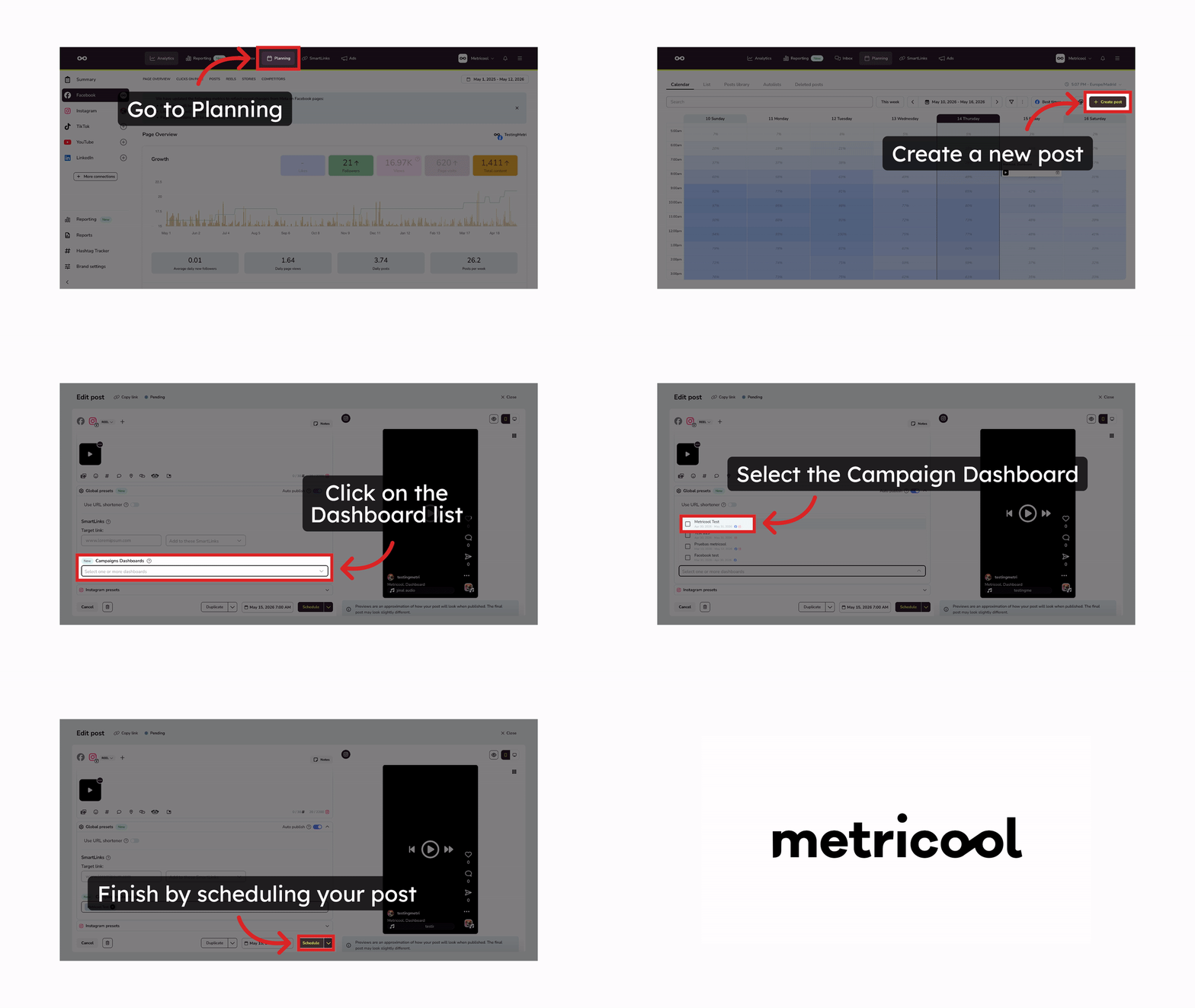
Wanneer je een post opstelt of inplant, zie je een veld Campagne dashboards in het gedeelte Globale presets. Selecteer een of meer dashboards die je al hebt gemaakt — de post wordt aan die dashboards gekoppeld en verschijnt na publicatie en synchronisatie met statistieken.
Je moet het dashboard voordat je de post inplant maken, en de publicatiedatum van de post moet binnen het datumbereik van het dashboard vallen — anders geeft de post een validatiefout.
Geplande posts in bulk toevoegen vanuit de Lijstweergave
Je kunt meerdere geplande posts tegelijk aan een Campagne dashboard toevoegen:
Ga naar Planning > Lijst
Selecteer de posts die je wilt toevoegen met behulp van de selectievakjes
Klik op Bulkacties en kies Aan campagne dashboard toevoegen
Controleer de geselecteerde content en klik op Volgende
Selecteer het doeldashboard of zoek ernaar
Klik op Toevoegen
Elke post wordt vóór het toewijzen gecontroleerd aan de hand van de netwerken, accounts en het datumbereik van het dashboard.
Het dashboard moet zijn gemaakt voordat je er posts aan kunt toevoegen.
Vanuit Analytisch
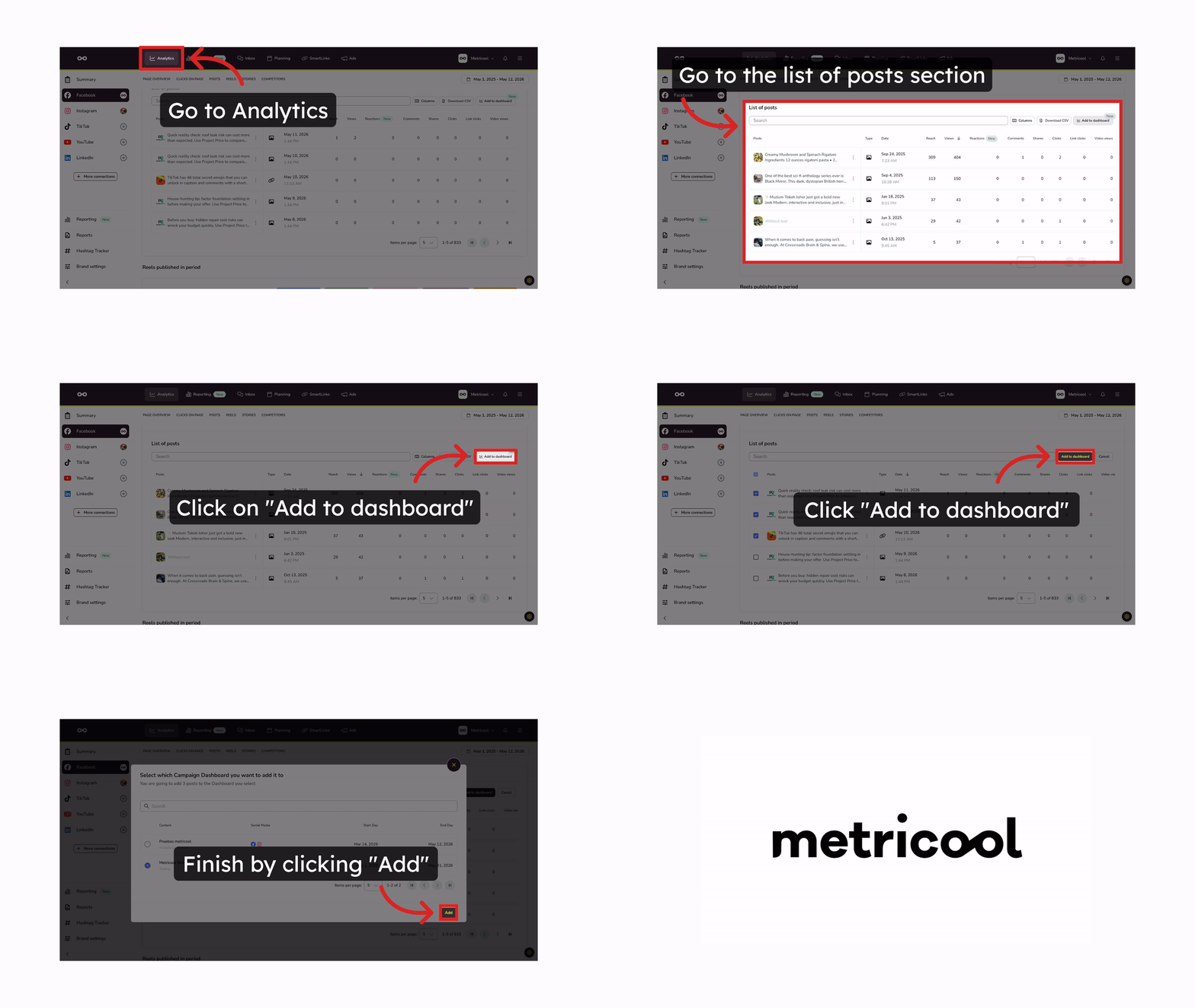
Je kunt gepubliceerde posts rechtstreeks vanuit de postlijst in Analytisch toevoegen:
Ga in Analytisch naar de postlijst
Klik op Aan dashboard toevoegen
Selecteer de posts die je wilt toevoegen
Klik ter bevestiging op Aan dashboard toevoegen
Kies aan welk(e) Campagne dashboard(s) je de posts wilt toevoegen
Klik op Toevoegen
Veelgestelde vragen
Kan ik content van meerdere merken in één dashboard opnemen?
Wat is het maximale datumbereik voor een campagne?
180 dagen.
Kan ik de campagnenaam, beschrijving of het datumbereik wijzigen nadat ik een dashboard heb gemaakt?
Nee. De dashboardconfiguratie (naam, beschrijving, datumbereik en netwerken) kan na het maken niet worden gewijzigd. Als je een van deze instellingen wilt wijzigen, maak je een nieuw dashboard met de juiste configuratie en verwijder je het oude dashboard. De dashboarddoelen vormen hierop een uitzondering: je kunt ze via Content bewerken aanpassen zolang het dashboard actief is.
Is er een tekenlimiet voor de campagnenaam en beschrijving?
Ja. Zowel de campagnenaam als de beschrijving mag maximaal 1.000 tekens bevatten.
Moet ik dashboarddoelen instellen?
Nee. Doelen zijn optioneel en je kunt elke combinatie van de drie instellen. Als je ze niet instelt wanneer je het dashboard maakt, kun je in het gedeelte Dashboarddoelen van het dashboard op Doelen definiëren klikken. Voor het interactiedoel is een gekoppeld organisch netwerk nodig en voor het doel voor betaalde klikken is een gekoppeld advertentienetwerk nodig.
Kan ik een post aan meerdere dashboards toevoegen?
Ja. Wanneer je posts toevoegt vanuit Analytisch of Planning, kun je meerdere Campagne dashboards tegelijk selecteren.
Waarom krijg ik een foutmelding over de einddatum van het dashboard wanneer ik een post inplan?
Dit gebeurt wanneer een post in Globale presets aan een Campagne dashboard is gekoppeld, maar de publicatiedatum na de einddatum van dat dashboard valt. Campagne dashboards kunnen alleen content bevatten die binnen hun datumbereik is gepubliceerd. Om dit op te lossen, wijzig je de datum van de post, verwijder je het dashboard uit de post of maak je een nieuw dashboard met een aangepast bereik.
Gerelateerde artikelen
Nadat je content is toegevoegd, kun je je Campagne dashboard synchroniseren en begrijpen om de nieuwste statistieken en inzichten op te halen.
Was dit nuttig?
Was dit nuttig?