
Hoe je Metricool's MCP koppelt aan Claude
De screenshots in deze handleiding zijn in het Engels.
Koppel Metricool's MCP (Metricool Connector Protocol) aan Claude, zodat je social media kunt beheren vanuit Claude Desktop of Claude Code met natuurlijke taal. De MCP koppelt je Metricool-account, zodat je content kunt inplannen op de beste postmomenten, aanbevelingen kunt krijgen op basis van je gegevens en statistieken kunt bekijken zonder Claude te verlaten.
Wil je een ander platform koppelen? Bekijk de volledige lijst met ondersteunde apps.
Je kunt Metricool's MCP gebruiken met elk Metricool-abonnement, inclusief het gratis account. De beperkingen die gelden, zijn die van je huidige abonnement. Met een gratis account kun je bijvoorbeeld geen gegevens ouder dan 3 maanden opvragen of meer dan 20 posts inplannen. Betaalde abonnementen verruimen deze limieten.
Wat je nodig hebt voordat je begint
Voordat je de MCP met Claude koppelt, zorg ervoor dat je het volgende hebt:
Een Metricool-account: De MCP werkt met elk abonnement, inclusief het gratis account. De beperkingen van je abonnement gelden ook voor het gebruik van de MCP (bijv. gratis accounts kunnen geen gegevens ouder dan 3 maanden opvragen of meer dan 20 posts inplannen).
Toegang tot Claude Desktop of Claude Code: Claude Code vereist een Pro- of Max-abonnement en installatie vanaf de productpagina van Claude Code. Voor vragen over de accountvereisten van Claude kun je terecht bij Anthropic.
Productie-URL van de Metricool MCP:
https://ai.metricool.com/mcp
We raden aan om Claude's privacybeleid te bekijken voordat je toegang tot de MCP autoriseert.
Welke machtigingen de MCP geeft
Wanneer je de MCP koppelt, kan Claude toegang krijgen tot de volgende gegevens en functies van je Metricool-account:
Bekijk en beheer je merken en socialmediaverbindingen
Bekijk en download statistieken en Analytisch
Bekijk, maak en publiceer posts (zowel geplande als al gepubliceerde)
Deze machtigingen geven volledige toegang tot je Metricool-account, vergelijkbaar met direct inloggen. Autoriseer de MCP alleen in tools die je vertrouwt. Je kunt de toegang op elk moment intrekken via je accountinstellingen.
Claude Desktop
Door een externe bug waardoor gebruikers Claude Desktop niet op de gebruikelijke manier met Metricool's MCP kunnen koppelen, is er een alternatieve oplossing met mcp-remote.
Open eerst het tabblad Instellingen door in je profiel te klikken:
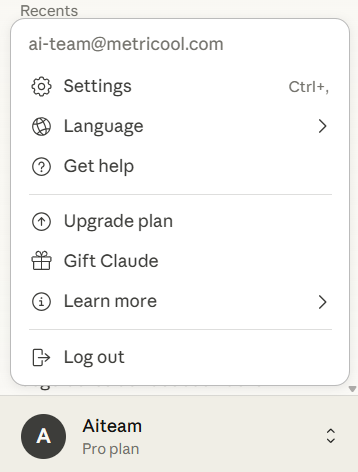
Klik in het tabblad met instellingen op de knop Ontwikkelaar en vervolgens op de knop Configuratie bewerken onder Lokale MCP-servers om het document claude_desktop_config te openen:

Voeg de volgende code toe aan het document:
{
  "mcpServers": {
    "metricool-mcp": {
      "command": "npx",
      "args": [
        "-y",
        "mcp-remote",
        "https://ai.metricool.com/mcp"
      ]
    }
  }
}
Als je toegang wilt krijgen via een API-sleutel in plaats van de app te autoriseren, voeg dan in plaats daarvan de volgende code toe:
{
  "mcpServers": {
    "metricool-mcp": {
      "command": "npx",
      "args": [
        "-y",
        "mcp-remote",
        "https://ai.metricool.com/mcp",
        "--header",
        "X-Mc-Auth: \"<METRICOOL_API_KEY>\""
      ]
    }
  }
}
Sla het document op je computer op en start Claude Desktop opnieuw op.
Na het opnieuw openen van de app, als je het eerste codefragment hebt toegevoegd, wordt er een browsertabblad geopend met een autorisatieverzoek:
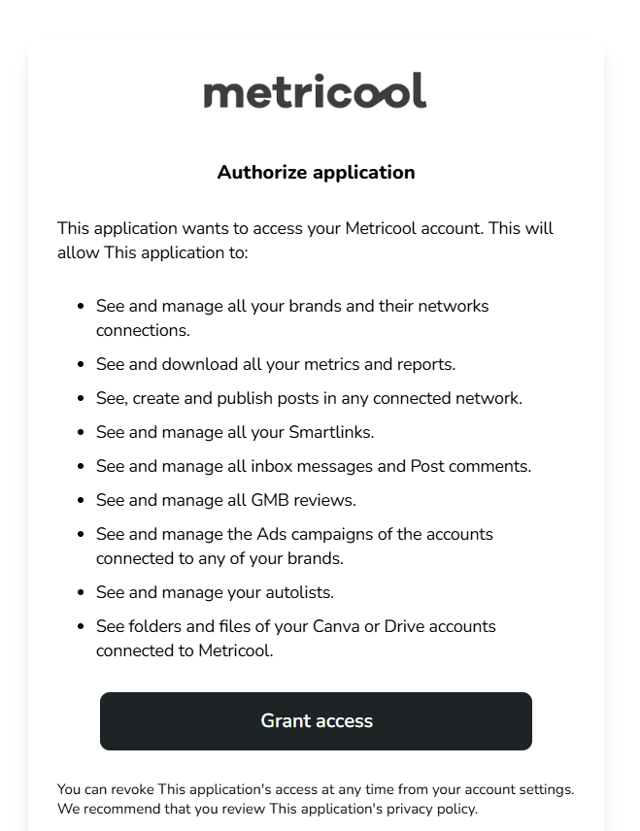
Als je de methode met de API-sleutel hebt gebruikt, verschijnt dit tabblad niet omdat je al bent geverifieerd.
Nadat je toegang hebt verleend, kun je een chat starten en in Connectors controleren of de MCP verbonden is:
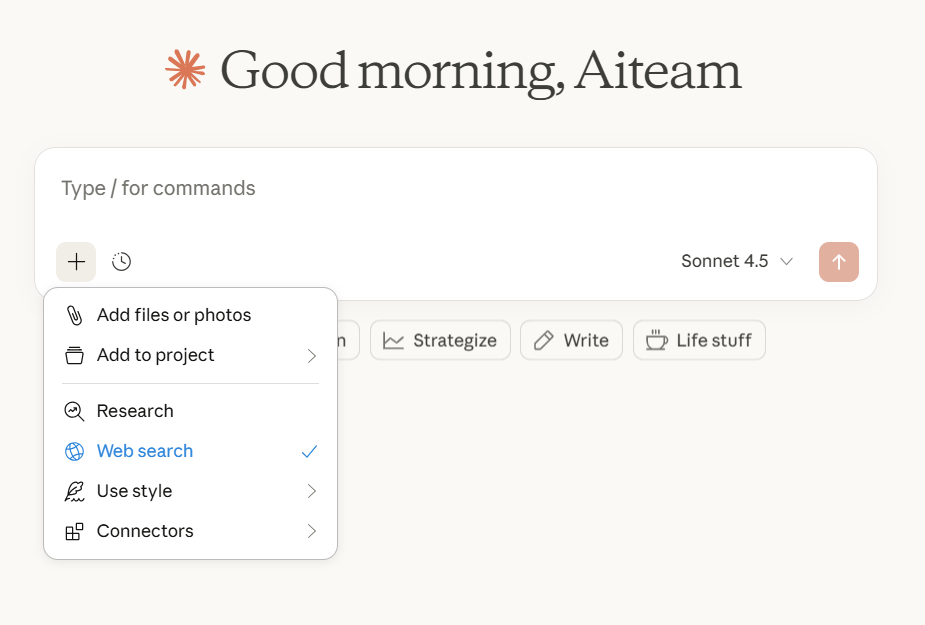
Nu Claude verbonden is, zet je het aan het werk. Bekijk onze volledige gids over social media beheren met Claude voor prompts, workflows en strategies per platform. (Wijzig je taal met de selector.)
Claude Code
Om Claude Code te gebruiken, heb je een Pro- of Max-abonnement nodig en moet je het installeren vanaf deze website Claude Code | Claude .
Nadat je het hebt geïnstalleerd, moet je het volgende commando typen in de terminal waarin je het gaat gebruiken:
claude mcp add --transport http metricool https://ai.metricool.com/mcpStart Claude Code door het commando
claudein te voeren:
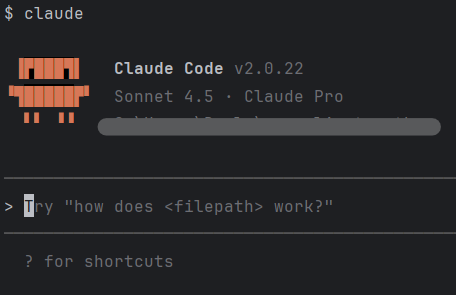
Voer het commando
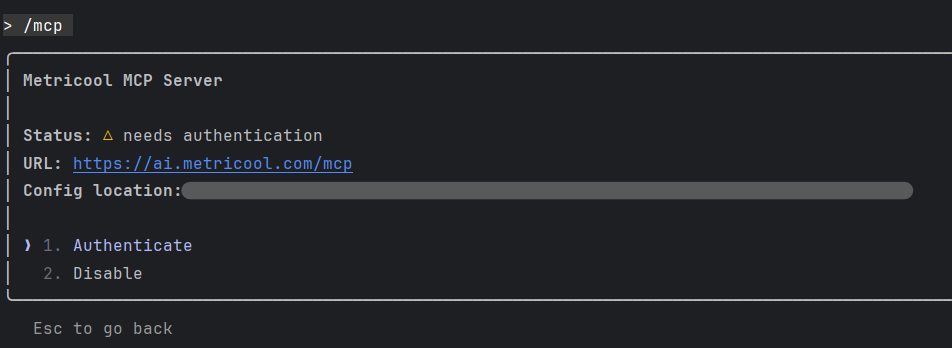
/mcpin Claude Code in om je actieve MCP's te zien en selecteer de Metricool-variant. Wanneer je op Enter drukt, wordt aangegeven dat authenticatie vereist is om verbinding te maken. Druk op 1 of op Enter om te authenticeren:
Er wordt een browsertabblad geopend met een autorisatieverzoek:
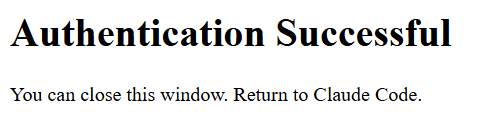
Wanneer je op Toegang verlenen klikt, verschijnt er een bericht waarin staat dat alles is gelukt en dat je kunt terugkeren naar Claude Code:
De MCP wordt verbonden:

Gerelateerde artikelen