
Hoe je Metricool's MCP verbindt
De screenshots in deze gids zijn in het Engels.
Deze gids legt de beschikbare methoden uit om de MCP (Metricool Connector Protocol) te verbinden met verschillende platforms en AI-tools. De MCP is een intelligente tool die integreert met je Metricool-account om je beheer van social media te optimaliseren. Zo kun je content plannen op de beste publicatietijden, gepersonaliseerde aanbevelingen doen op basis van je data, je statistieken automatisch analyseren en tijd besparen terwijl je resultaten verbeteren.
Je kunt Metricool's MCP gebruiken met elk abonnementen van Metricool, inclusief het gratis account. De beperkingen die gelden, zijn die van je huidige abonnementen. Zo kun je met een gratis account geen data opvragen die ouder is dan 3 maanden of meer dan 20 posts inplannen. Betaalde abonnementen breiden deze limieten uit.
Wat je nodig hebt voordat je begint
Voordat je de MCP verbindt, zorg ervoor dat je het volgende hebt:
Een Metricool-account: De MCP werkt met elk abonnementen, inclusief het gratis account. De beperkingen van je abonnementen gelden voor het gebruik van MCP (bijv. gratis accounts kunnen geen data opvragen ouder dan 3 maanden of meer dan 20 posts inplannen).
Actief account op de tool waarmee je wilt verbinden (ChatGPT, Make, Zapier, enz.), met toegang tot geavanceerde functies, zoals de mogelijkheid om verbinding te maken met externe bronnen of acties uit te voeren via URL. 👉 Als je vragen hebt over de specifieke vereisten voor elke tool, check dit dan rechtstreeks bij de provider van de AI-client.
Productie-URL van de Metricool MCP:
https://ai.metricool.com/mcp
We raden aan het privacybeleid van de app waarmee je gaat verbinden te bekijken voordat je toegang tot de MCP autoriseert.
Beschikbare verbindingsmethoden
Verbindingsmethode | Beschrijving | Ondersteunde tools |
|---|---|---|
Verbinding op basis van URL (HTTP/OAuth) | De meest voorkomende en eenvoudigste methode. | ChatGPT, Make, Zapier, Smithery, Mistral Vibe, Cursor |
Header Token-verbinding | Geavanceerde methode waarvoor authenticatietokens in HTTP-headers nodig zijn. | N8N |
CLI-verbinding | Voor ontwikkelaars die liever vanaf de terminal werken. | Claude Code, Gemini CLI |
Daarnaast kun je Claude Desktop verbinden via mcp-remote.
Als je geen technische gebruiker bent, raden we aan URL-gebaseerde verbindingen te gebruiken, omdat die het makkelijkst en visueel het duidelijkst zijn.
Welke rechten de MCP geeft
Wanneer je de MCP verbindt, kan de AI-tool toegang krijgen tot de volgende data en functies van je Metricool-account:
Bekijken en beheren van je merken en verbindingen met sociale netwerken
Bekijken en downloaden van statistieken en Analytisch
Bekijken, maken en publiceren van posts (zowel ingeplande als al gepubliceerde)
Deze rechten geven volledige toegang tot je Metricool-account, vergelijkbaar met direct inloggen. Autoriseer de MCP alleen in tools die je vertrouwt. Je kunt de toegang op elk moment intrekken via je accountinstellingen.
Hoe je Metricool's MCP stap voor stap verbindt
Om je te helpen Metricool MCP te verbinden met de methode die het beste bij je workflow past, leiden de volgende secties je door elke stap voor alle ondersteunde clients — waaronder ChatGPT, Make, Zapier, Smithery, Mistral Vibe, Cursor, N8N, Claude Code en Gemini CLI — of je nu URL-gebaseerde verbindingen, header token-authenticatie of command-line-tools gebruikt.
ChatGPT
Metricool is beschikbaar als een geverifieerde connector in de Apps-sectie van ChatGPT. Open ChatGPT, ga naar Apps, zoek naar Metricool, verbind en autoriseer de toegang om Metricool's MCP beschikbaar te maken in je chats.
Claude
Je kunt Metricool's MCP verbinden met Claude Desktop (via mcp-remote) en Claude Code (via de CLI). Elk pad bevat autorisatie in de browser en een controle of de connector actief is.
Make
Ga naar een nieuw scenario in Make.com
Voeg een nieuwe module toe en zoek MCP
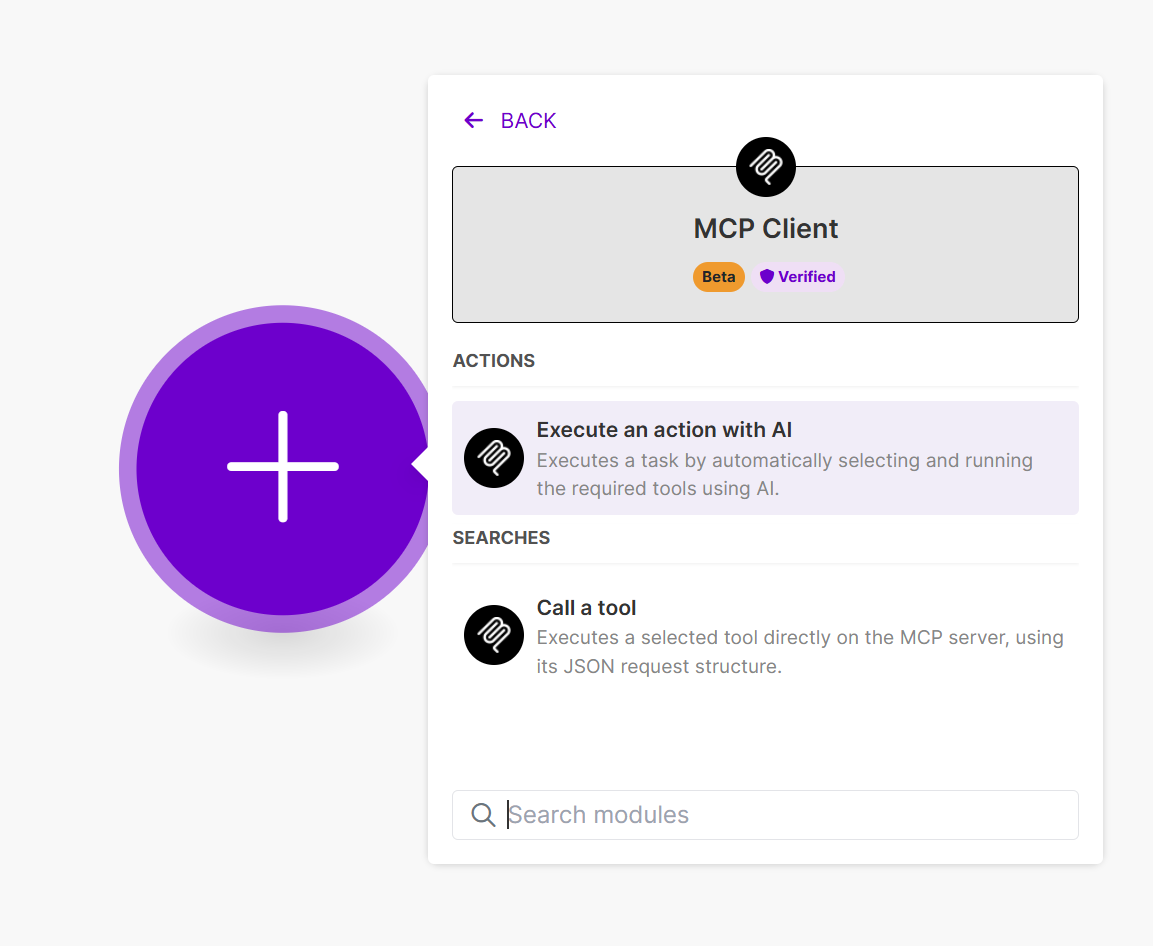
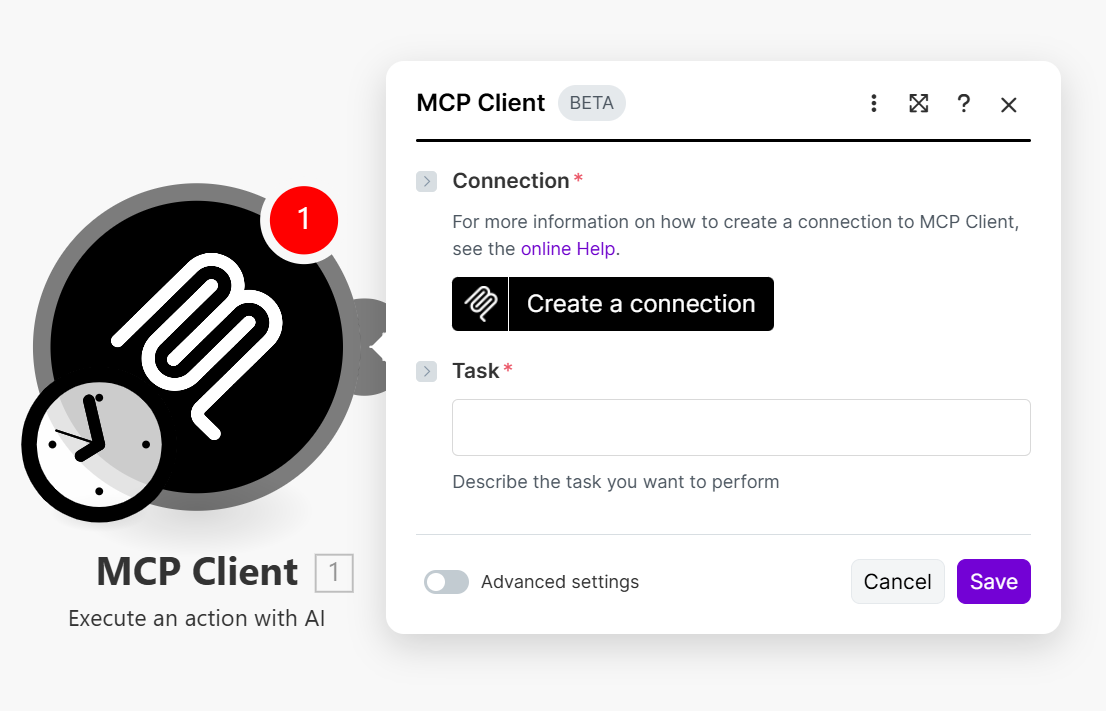
Maak een verbinding
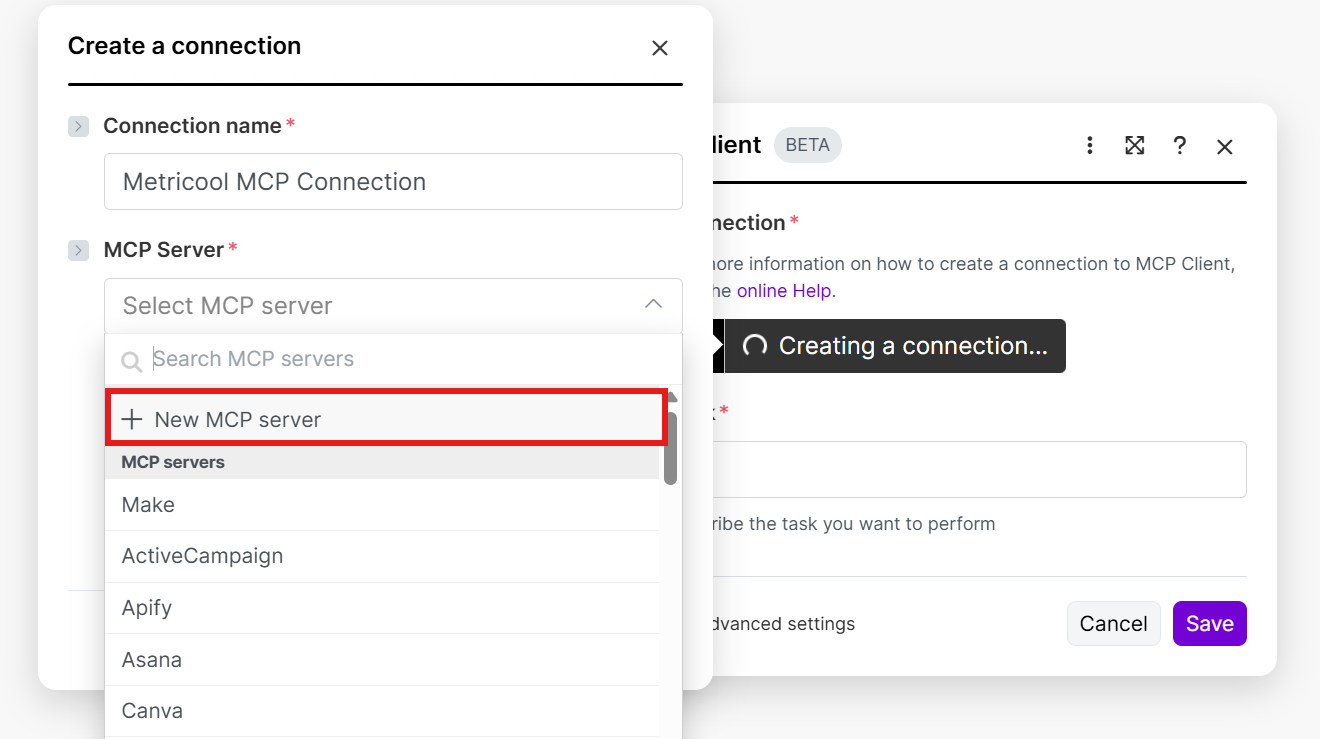
Voeg een nieuwe MCP-server toe en voeg de Metricool-URL toe. Klik op Opslaan
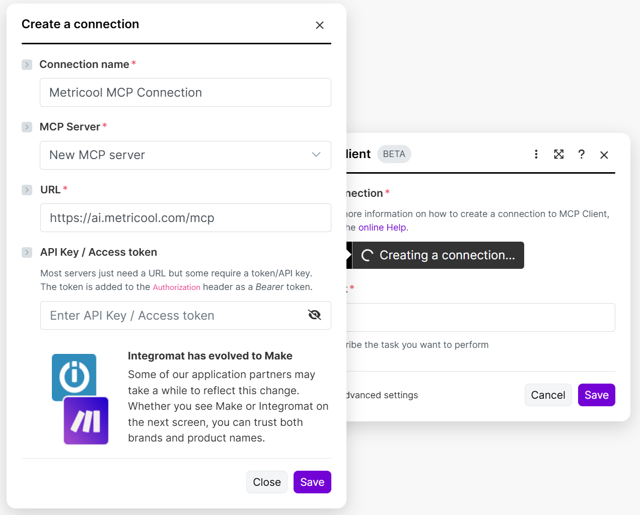
Automatisch wordt er een nieuw venster geopend om in te loggen bij Metricool en toegang te autoriseren
Nu kun je de Metricool MCP op beide manieren gebruiken: door een tool te selecteren en te gebruiken, of door de taak als prompt toe te voegen, waarna de MCP de acties uitvoert.
Zapier
Ga naar Zapier.com en start een nieuwe Zap
Voeg een nieuwe actie toe, zoek op "MCP" en gebruik "MCP Client"
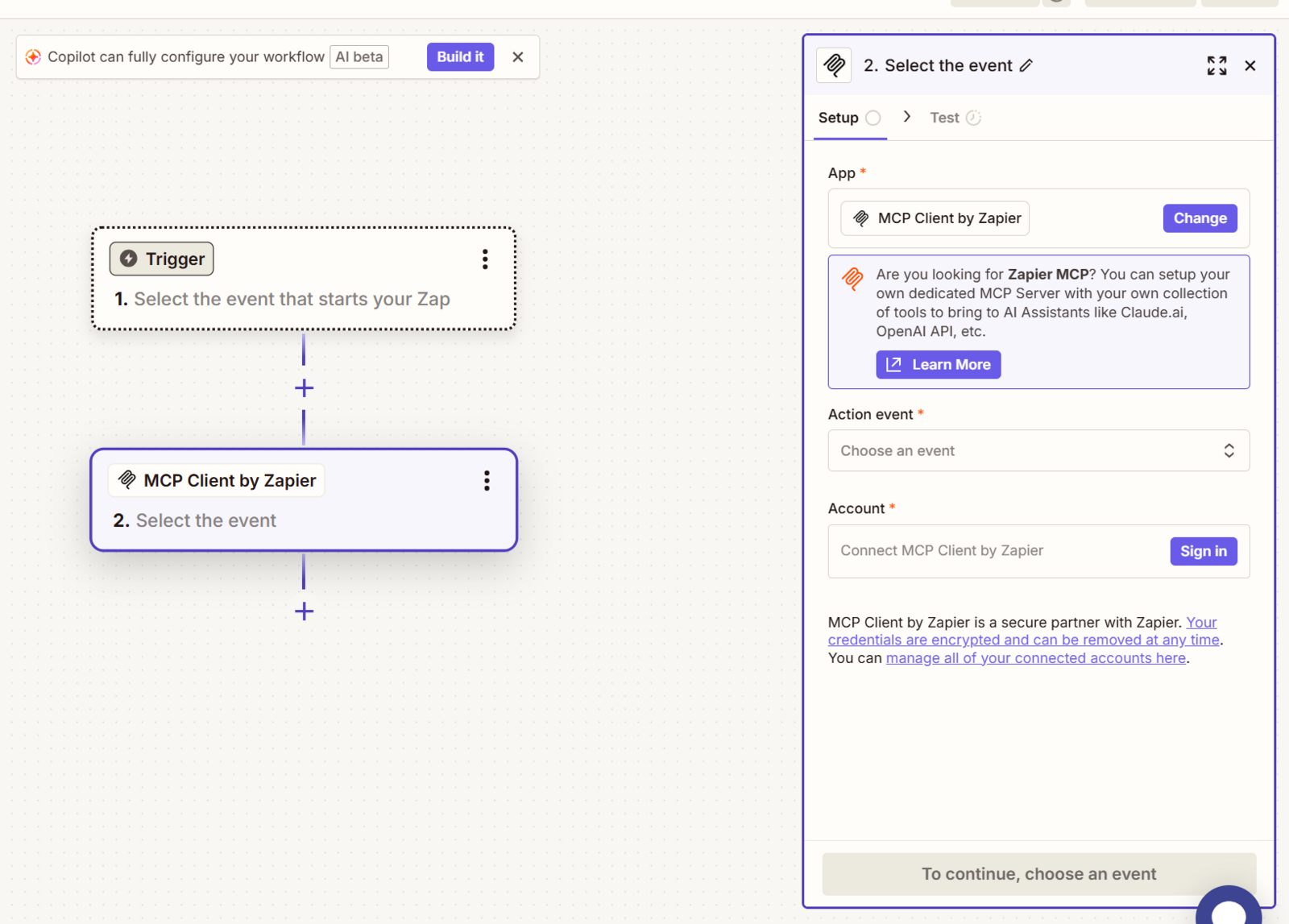
Ga naar Aanmelden. Voeg de Metricool MCP-URL toe en ga verder
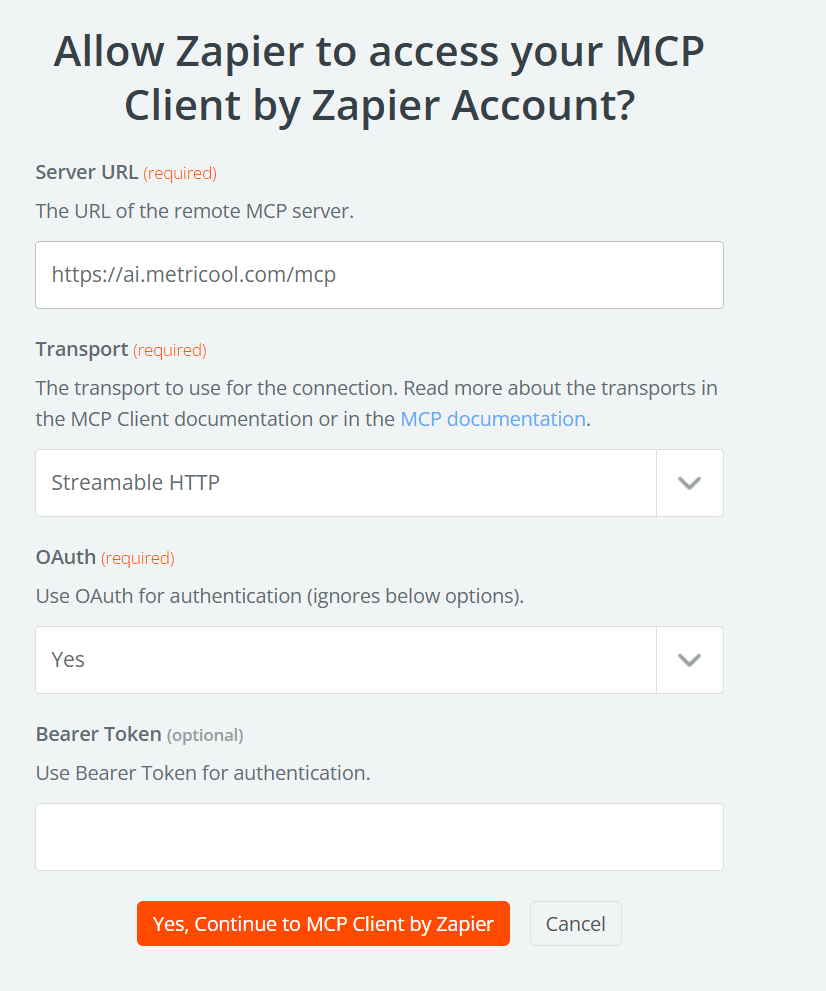
Log in bij Metricool en autoriseer de toegang
Nu kun je de Metricool MCP binnen Zapier gebruiken.
Smithery
Ga naar de Smithery-pagina (gratis abonnementen) → https://smithery.ai/playground
Onderaan, in het tekstvak, klik je op 'Add tool'.
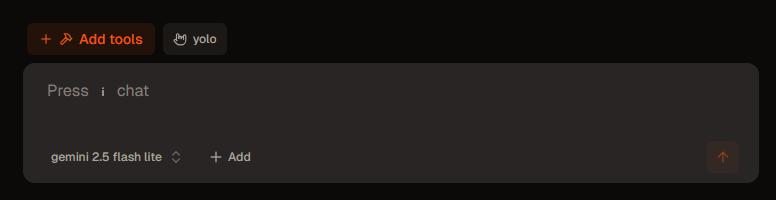
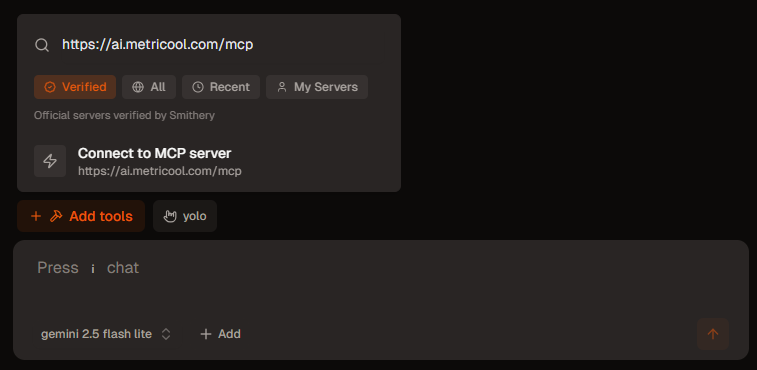
Voer de URL in de zoekbalk in en klik op 'Connect to MCP server.
De volgende stap is om de MCP toegang te geven om je Metricool-account te gebruiken.
Zodra de verbinding tot stand is gebracht, kun je de beschikbare tools zien en is alles klaar voor gebruik.
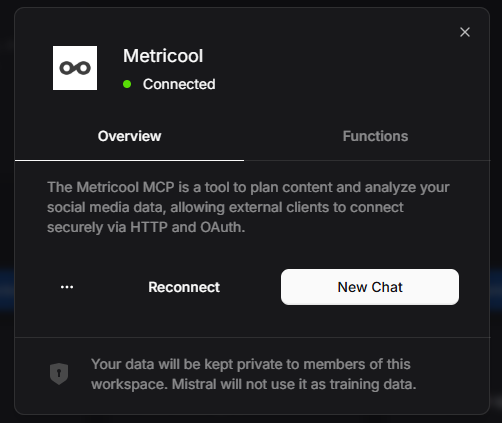
Mistral Vibe
Verbind Metricool's MCP in Mistral Vibe door een aangepaste connector toe te voegen met OAuth 2.1.
Ga naar de pagina van Mistral Vibe (gratis abonnementen) → Vibe.
Ga naar Vibe → Connectors (linker paneel) → + Connector toevoegen.
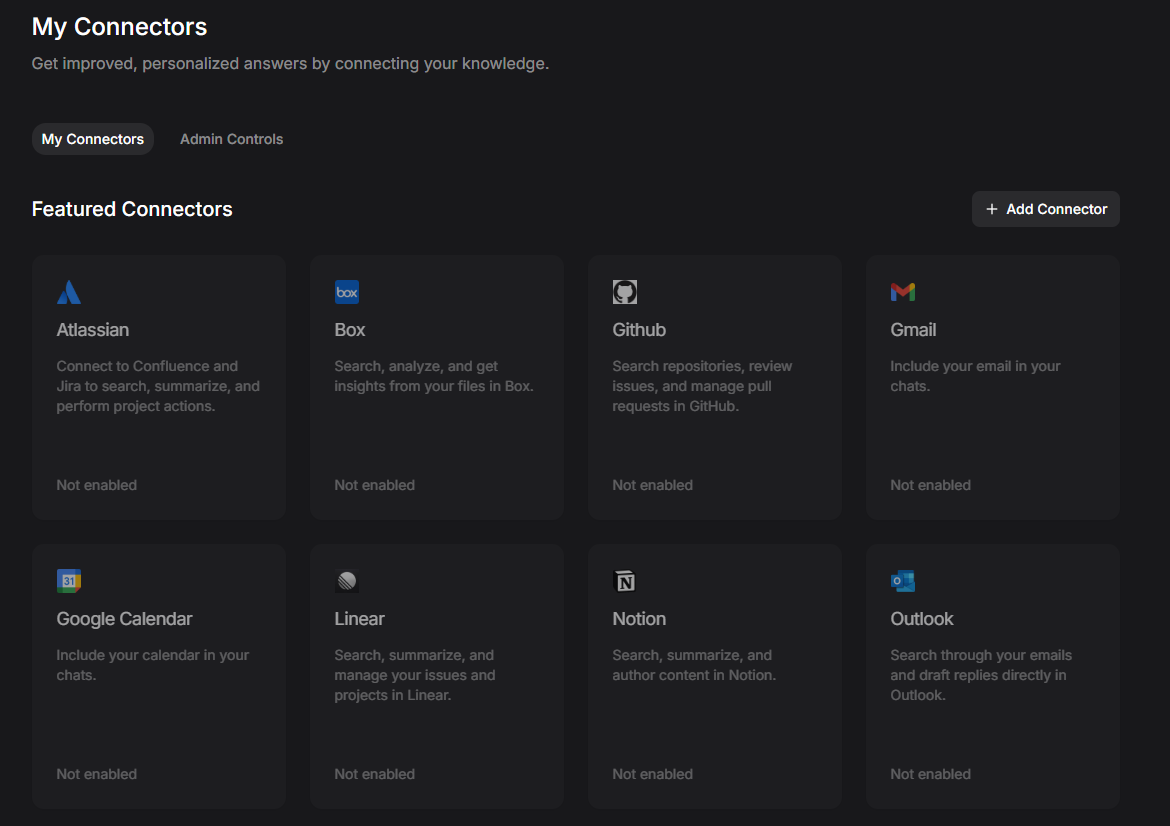
Je ziet aanbevolen connectors. Om de Metricool-connector toe te voegen, klik je op de knop Connector toevoegen.
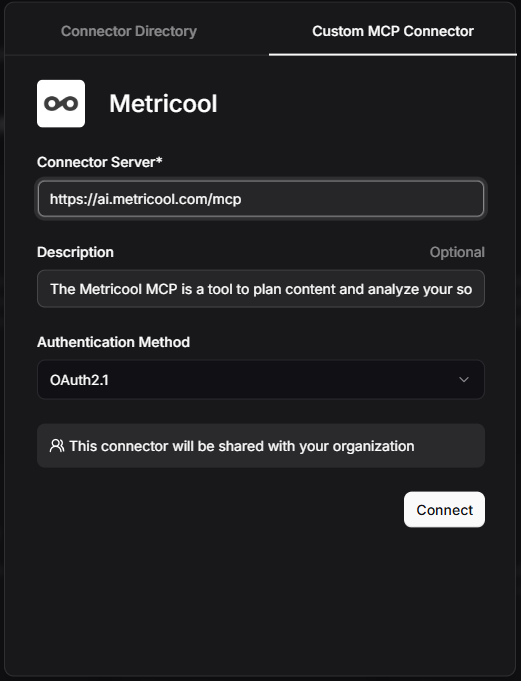
In Aangepaste MCP-connector voeg je het volgende toe: connectornaam, connectorserver (URL), beschrijving (optioneel) en de authenticatiemethode, namelijk OAuth2.1. Klik daarna op Verbinden.
Geef de MCP toegang om je Metricool-account te gebruiken.
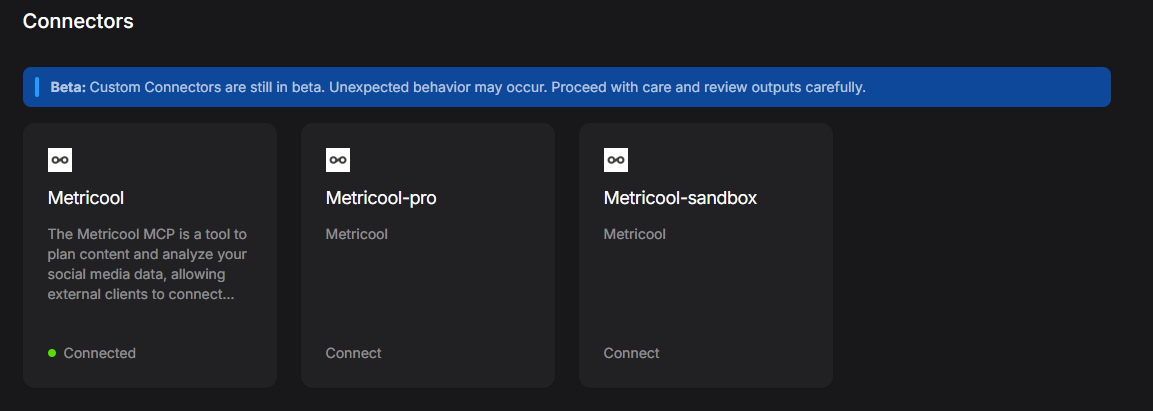
Onderaan zie je je beschikbare connectors, klaar om te gebruiken in een chat of om de beschikbare tools te bekijken.
Cursor
Om MCP's aan Cursor toe te kunnen voegen, heb je de Cursor Desktop-app nodig. Je kunt die hier downloaden: Download.
Na het inloggen op je Cursor-account heb je twee opties:
Metricool MCP installeren met link
Kopieer een van deze links in je browser:
Diepe link:
cursor://anysphere.cursor-deeplink/mcp/install?name=metricool-mcp&config=eyJ1cmwiOiJodHRwczovL2FpLm1ldHJpY29vbC5jb20vbWNwIiwidHlwZSI6Imh0dHAifQ%3D%3DWeblink: Auth | Cursor - The AI Code Editor
Deze links openen je Cursor Desktop App en vragen of je de MCP-server wilt toevoegen:
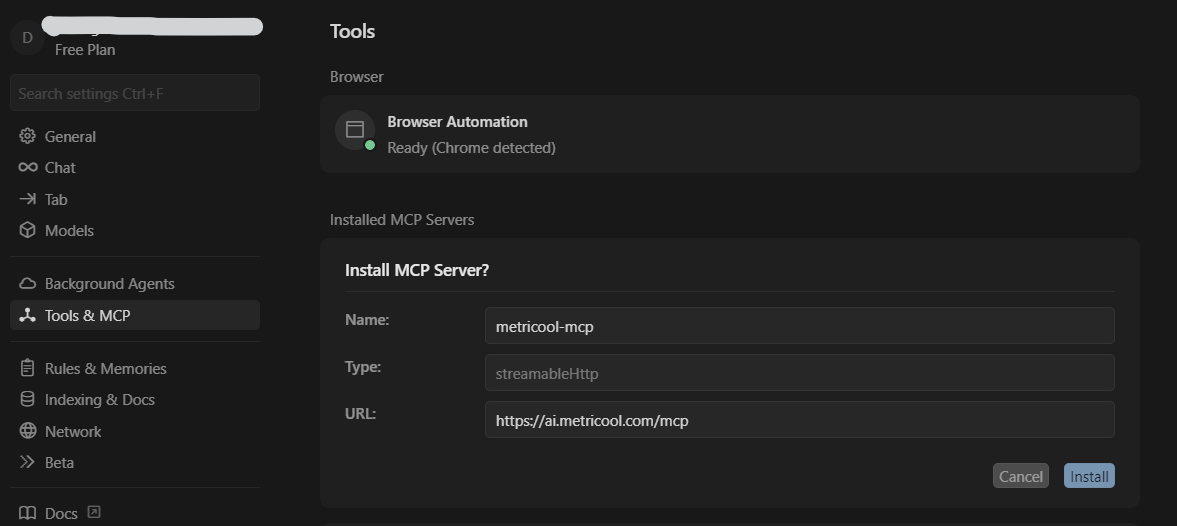
Na het klikken op Installeren verschijnt de MCP-server in je tabblad Geïnstalleerde MCP. Er staat echter dat authenticatie nodig is, dus klik op Verbinden:
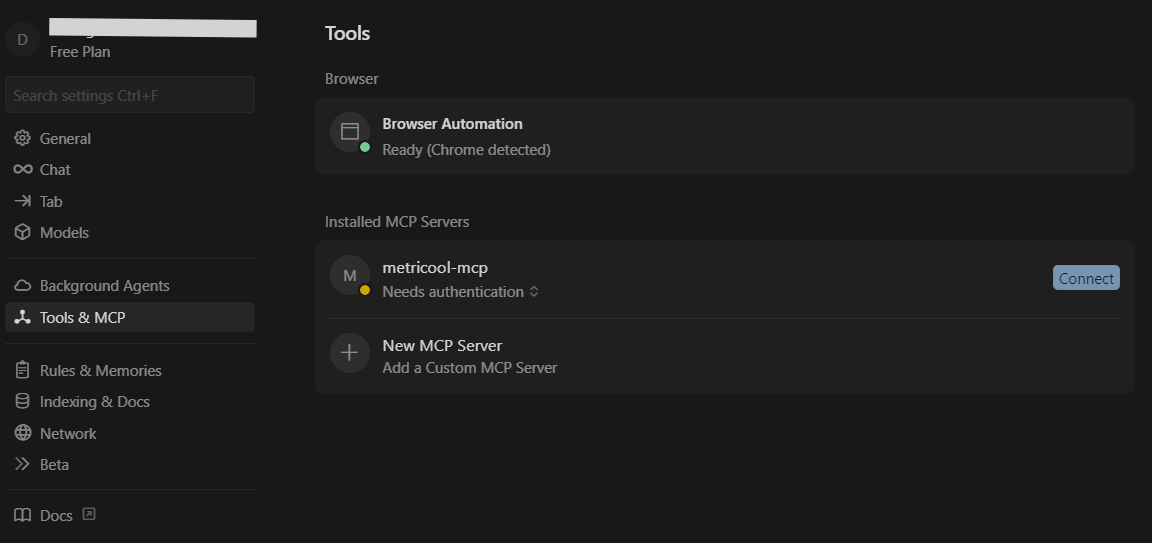
Er wordt gevraagd om een externe URL in je browser te openen om de verbinding met Metricool te autoriseren:
Na het verlenen van toegang wordt de Cursor-app opnieuw geopend en is de MCP verbonden.
Metricool MCP installeren zonder Cursor-link
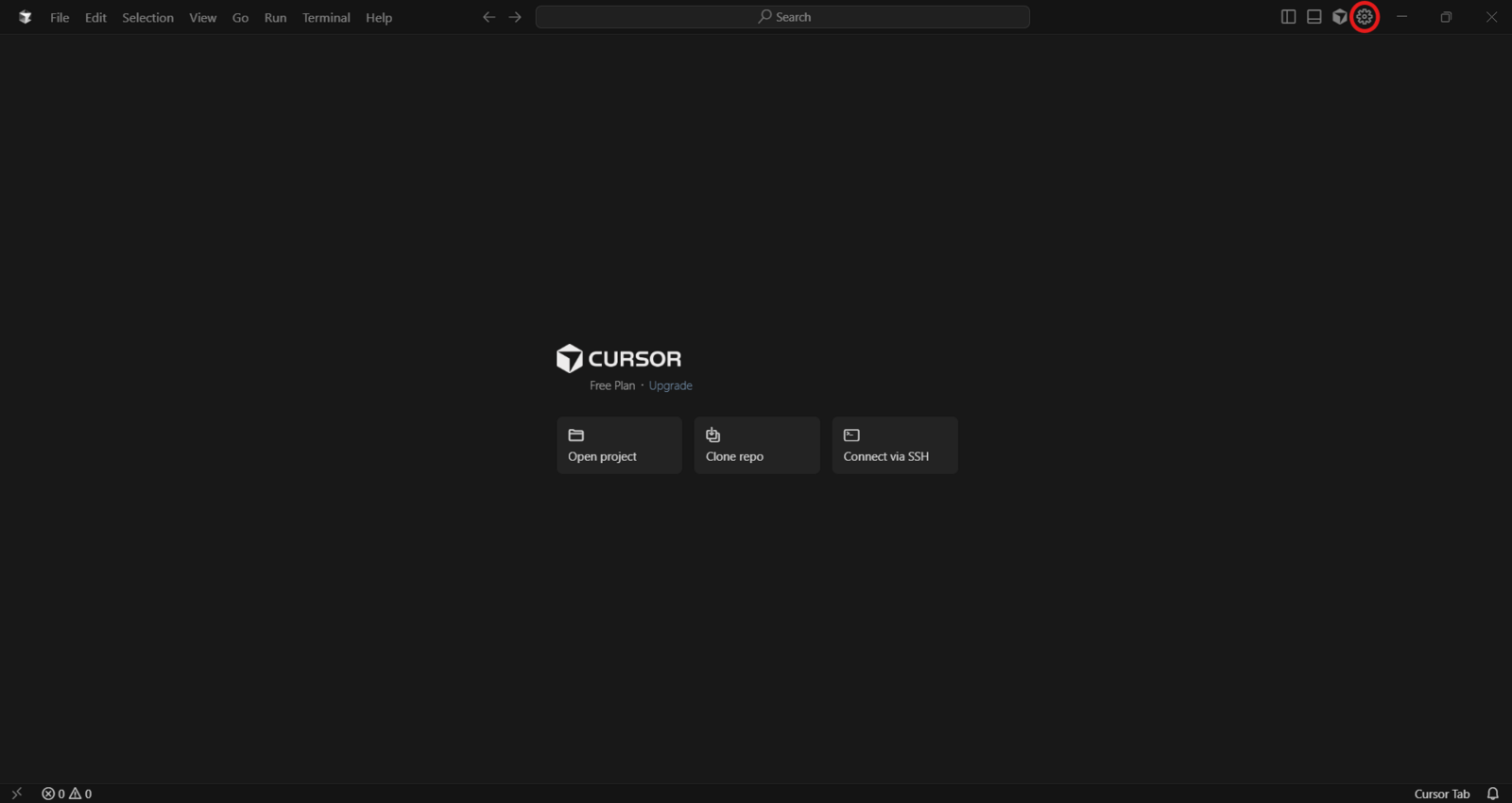
De eerste stap is om op het tandwiel voor instellingen rechtsboven te klikken en naar de sectie Tools & MCP te gaan:
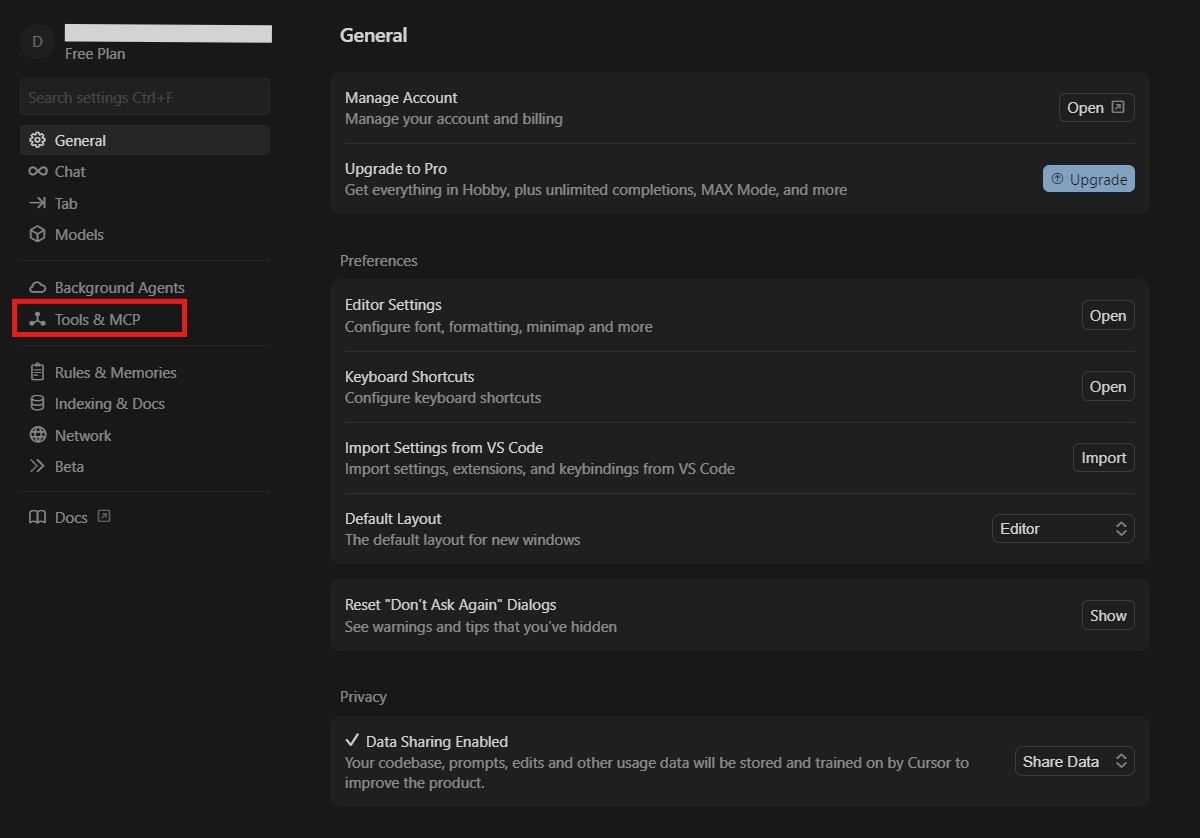
Zodra je in de sectie bent, klik je op Aangepaste MCP toevoegen om het bestand mcp.json te openen:
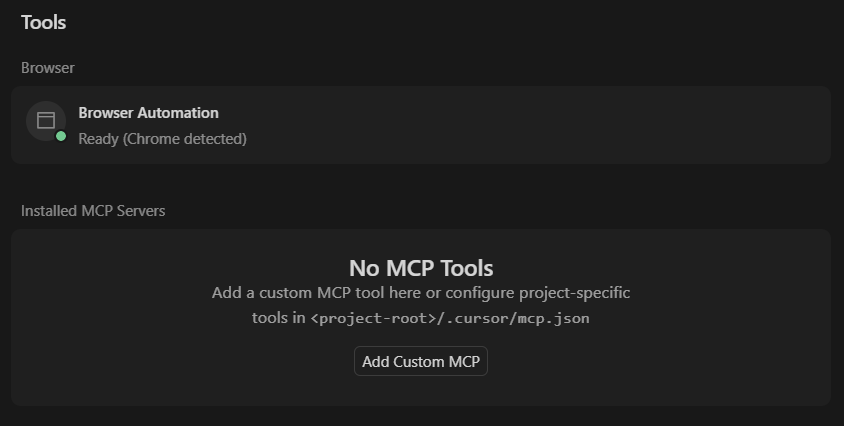
Oorspronkelijk heeft het bestand mcp.json, als er geen MCP verbonden is, de volgende structuur:
{
  "mcpServers": {}
}
Om een MCP-server toe te voegen, in dit geval die van Metricool, moet je de volgende code snippet in mcpServers invoegen:
"metricool-mcp": {
  "url": "https://ai.metricool.com/mcp",
  "type": "http"
}
Het eindresultaat zou er als volgt uit moeten zien:
{
  "mcpServers": {
      "metricool-mcp": {
        "url": "https://ai.metricool.com/mcp",
        "type": "http"
      }
  }
}
Vergeet niet het bestand op te slaan door te klikken op Bestanden > Opslaan.
Terug in de sectie Tools & MCP zou de MCP als niet-geauthenticeerd moeten verschijnen, dus volg hetzelfde proces door op Verbinden te klikken:
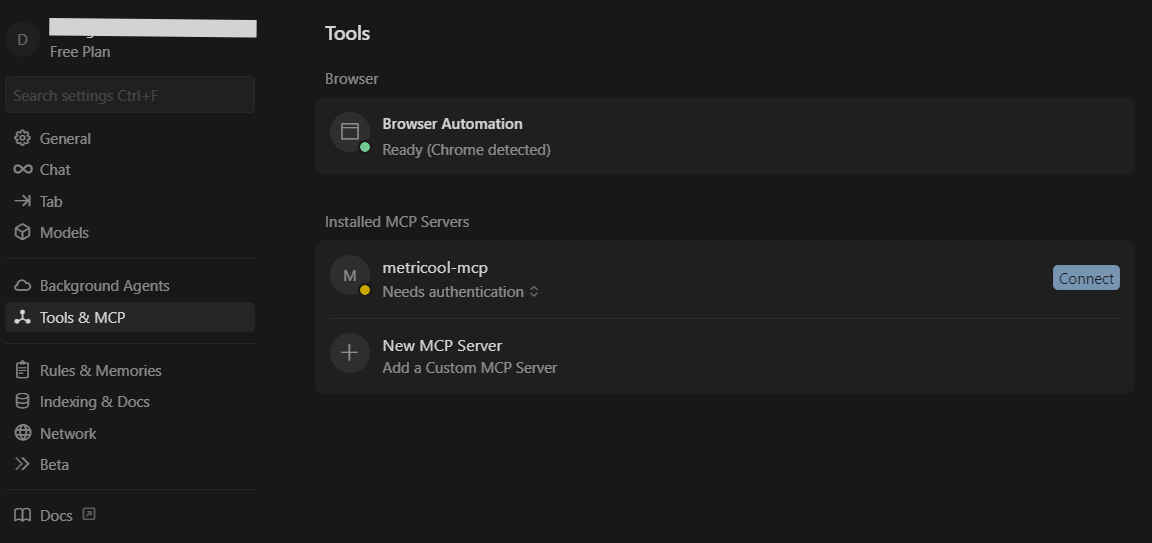
Er wordt gevraagd om een externe URL in je browser te openen om de verbinding met Metricool te autoriseren:
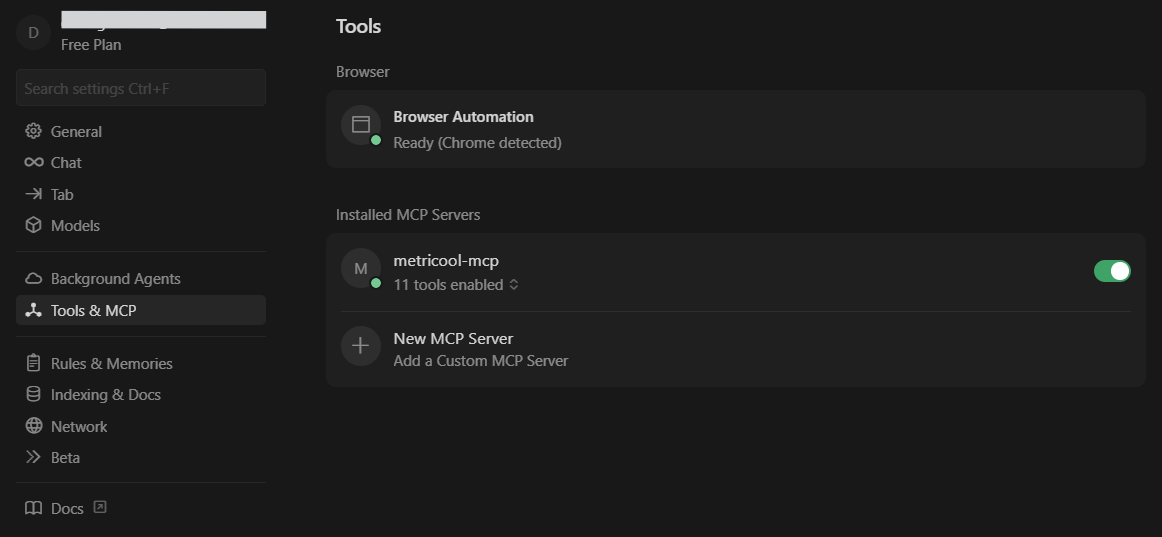
Na het verlenen van toegang wordt de Cursor-app opnieuw geopend en is de MCP verbonden.
N8N
Ga naar N8N en maak een nieuwe workflow
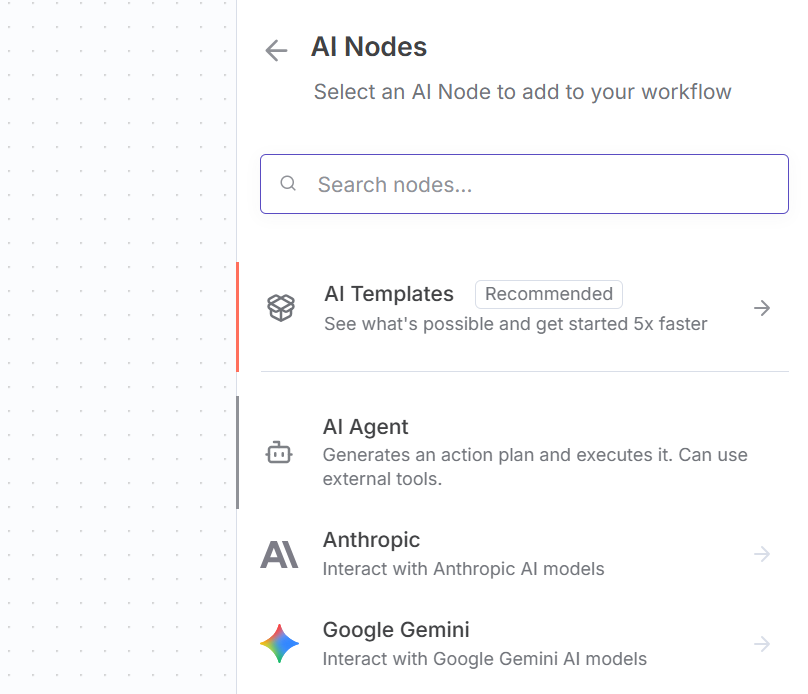
Voeg een nieuwe AI Agent-node toe
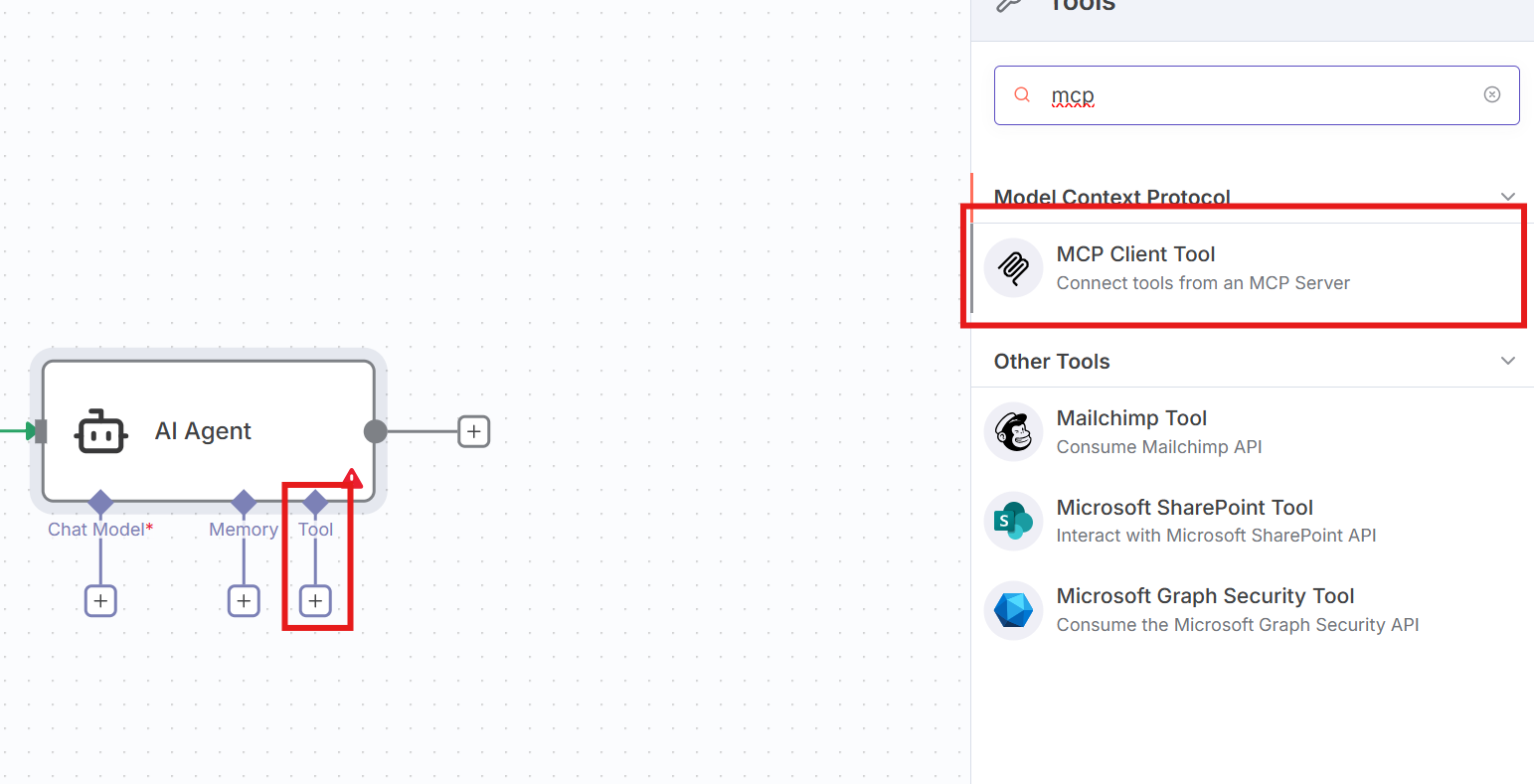
3. Zoek binnen de tools van de AI Agent naar MCP Client Tool
4. Voeg de Metricool-URL toe aan het endpointveld
5. Selecteer bij Authenticatie → Header Auth
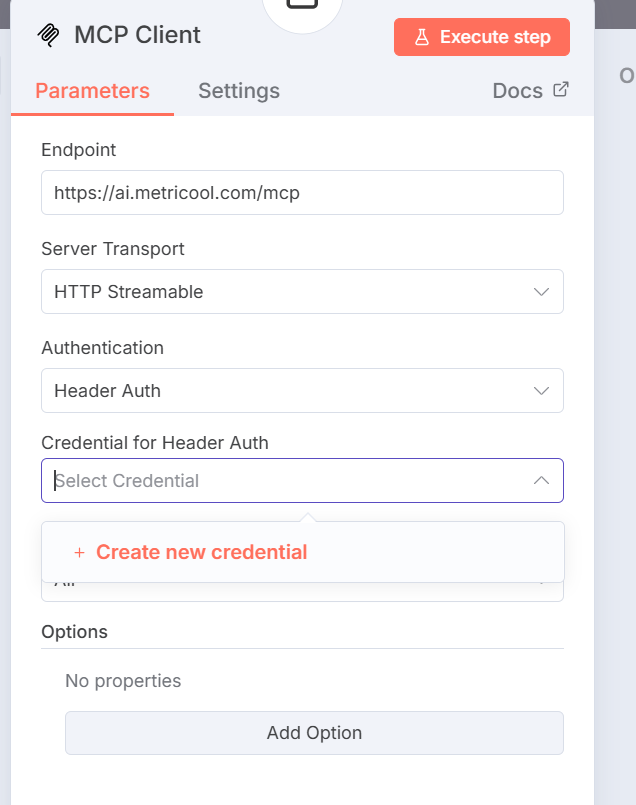
Maak nieuwe gegevensreferentie aan.
Voeg de Naam → X-Mc-Auth toe
En de waarde → Je Metricool API-sleutel (Je vindt die in je accountinstellingen)
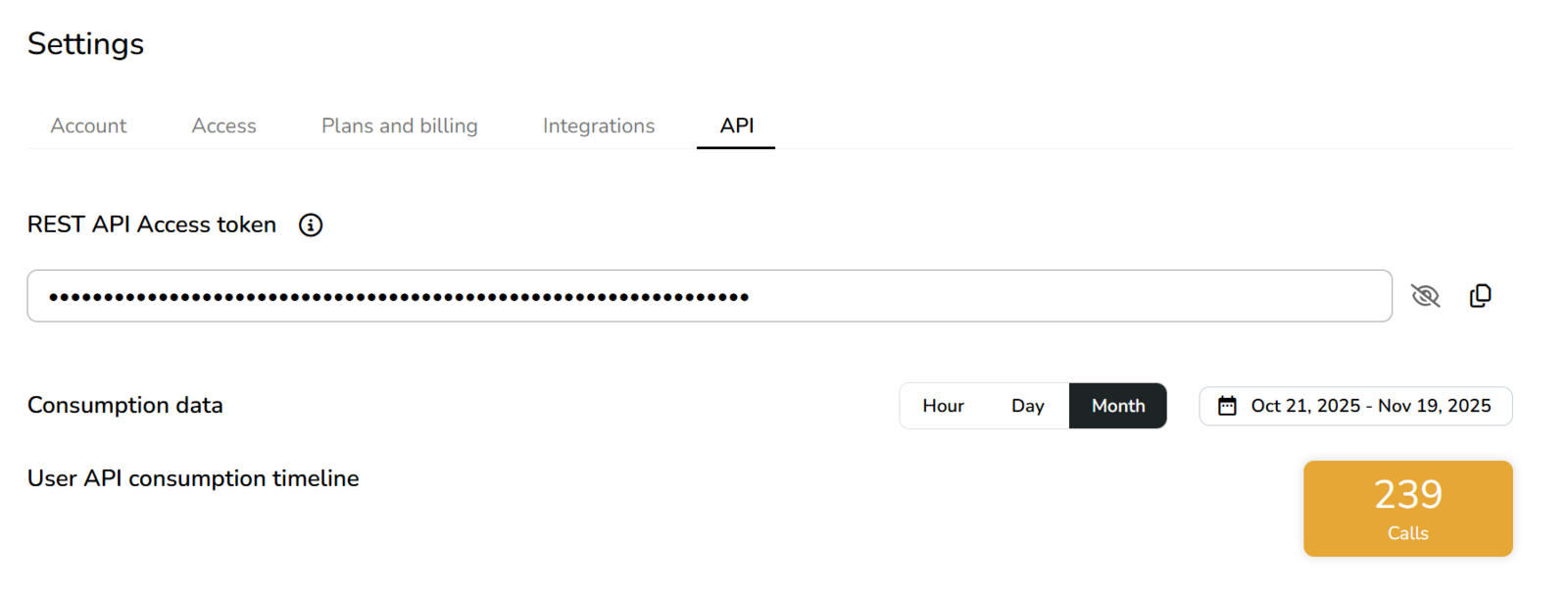
Sla de gegevensreferentie op en je krijgt iets zoals dit
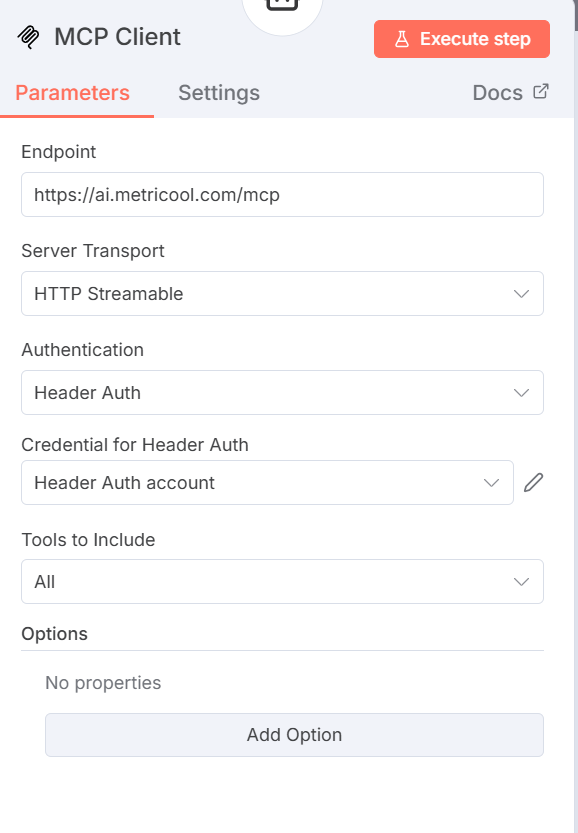
10. Nu kun je de Metricool MCP binnen N8N gebruiken
Hoewel het gebruik ervan meer gericht is op specifieke taken en een meer gespecialiseerd publiek, zijn er ook command-line-clients die Metricool's MCP kunnen gebruiken.
Gemini CLI
Om Gemini CLI te downloaden, moet je een terminal openen en het volgende commando uitvoeren:
npm install -g @google/gemini-cliNa de installatie moet je het configuratiebestand openen, dat zich in een van de volgende paden bevindt:
/etc/gemini-cli/system-defaults.json(Linux)C:\ProgramData\gemini-cli\system-defaults.json(Windows)/Library/Application Support/GeminiCli/system-defaults.json(macOS).
Het pad kan worden overschreven met de omgevingsvariabeleGEMINI_CLI_SYSTEM_DEFAULTS_PATH.
Voeg in het configuratiebestand deze code snippet toe:
{
  "mcpServers": {
    "metricool": {
      "httpUrl": "https://ai.metricool.com/mcp"
    }
  },
  "security": {
    "auth": {
      "selectedType": "oauth-personal"
    }
  }
}
Sla het bestand op en open een Gemini CLI-terminal met het
gemini-commando. Voer het volgende commando uit:
/mcp auth metricoolEr wordt een browsertabblad geopend waarin om autorisatie wordt gevraagd:
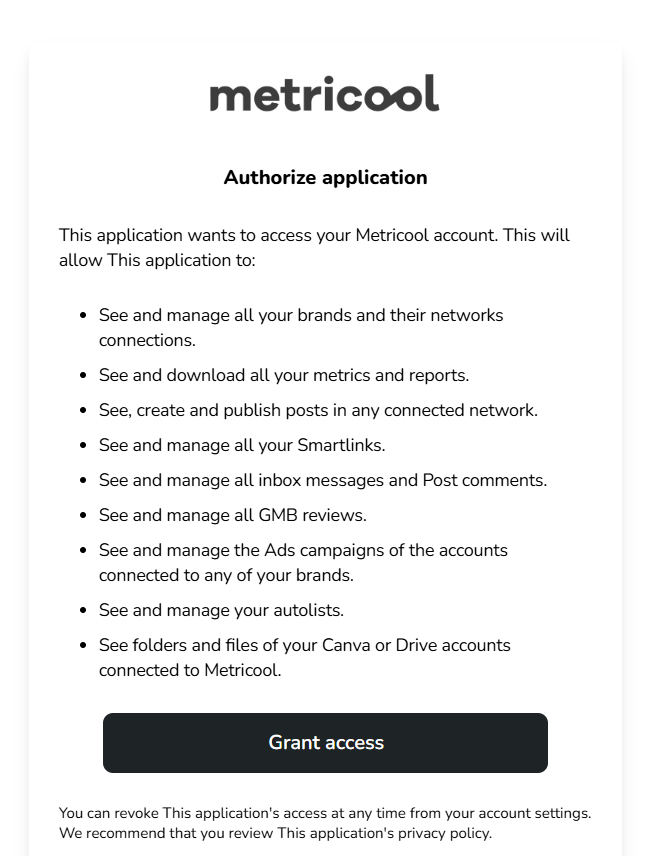
Na het verlenen van toegang kun je teruggaan naar je terminal en is de MCP verbonden.
Gerelateerde artikelen