
Je agenda beheren in Metricool
Bijgewerkt vorige week
Gebruik de tools in Planning om je contentagenda eenvoudiger te bekijken. Je kunt tussen datums navigeren, de tijdzone instellen, posts filteren en wijzigen hoe de agenda wordt weergegeven.
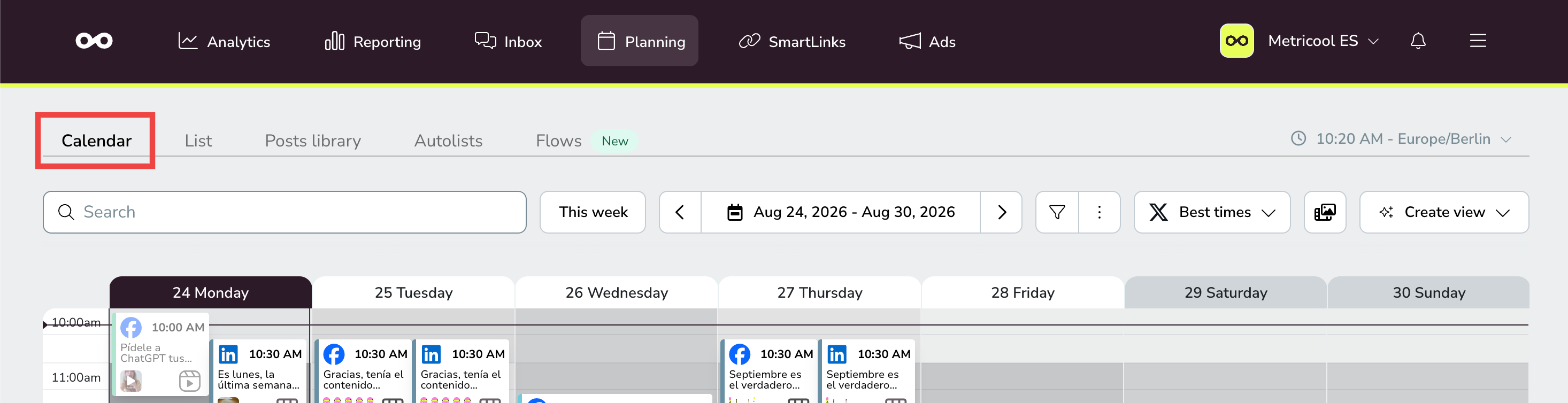
Tussen datums navigeren
Gebruik de datumregelaars bovenaan de planner om door je contentagenda te navigeren.
Klik op de pijlen om naar de vorige of volgende periode te gaan.
Gebruik Deze week om terug te keren naar de huidige week.
Klik op het datumbereik om de agendakiezer te openen.
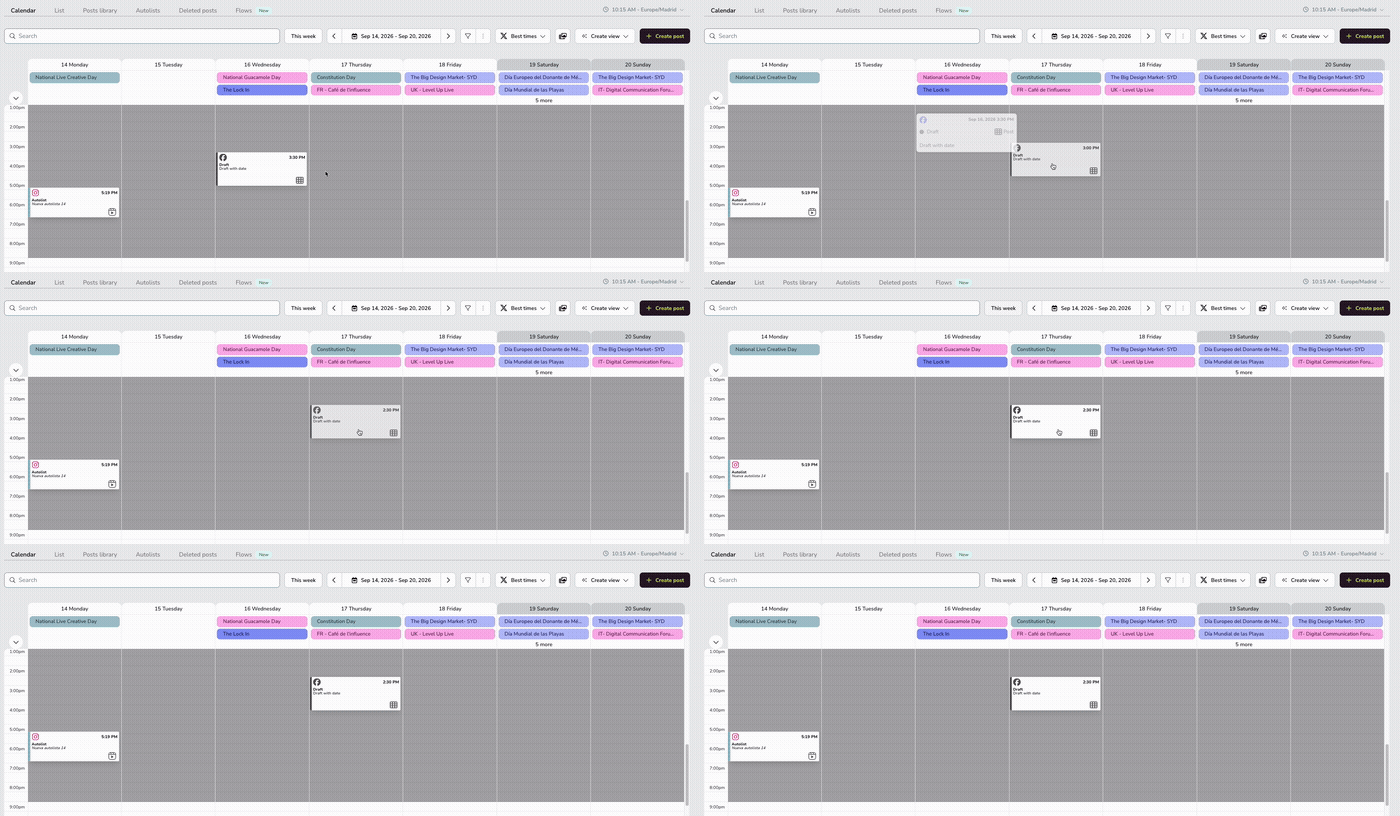
Een post verplaatsen door deze te slepen
Sleep een geplande post naar een andere dag of tijd om deze rechtstreeks in de agenda te verplaatsen.
Je kunt alleen posts verplaatsen die nog niet zijn gepubliceerd: de post moet In behandeling of Concept zijn en de bestemmingsdatum moet in de toekomst liggen. Je kunt een post niet naar een datum in het verleden slepen. Als je een al gepubliceerde post opnieuw wilt publiceren, moet je deze dupliceren. Posts die vanuit een autolijst zijn gemaakt, kun je niet slepen. Als je deze wilt wijzigen, bewerk je de configuratie van de autolijst rechtstreeks.
Voor een gedeeld merk is een van deze rechten vereist om een post te verplaatsen door deze te slepen: volledige toegang tot de planner, posts inplannen of posts publiceren. Voor de rollen Manager en Editor zijn deze rechten standaard ingeschakeld, dus beide rollen kunnen posts slepen. De rol Analyst heeft alleen-lezen-toegang tot de planner. Deze rol kan de agenda bekijken, maar geen posts verplaatsen of bewerken. Bekijk Gebruikersbeheer, teamrollen en rechten in Metricool voor de volledige definities van de rechten.
De tijdzone instellen
De planner toont de actieve tijdzone naast de huidige tijd. Controleer deze voordat je iets inplant als je content beheert voor verschillende merken of regio's.
Metricool gebruikt standaard de tijdzone uit je accountinstellingen. Je kunt deze wijzigen in de vervolgkeuzelijst naast de huidige tijd in Planning. Als je stad niet wordt weergegeven, kies je de dichtstbijzijnde grote stad in dezelfde tijdzone. Bekijk Zo werken de instellingen van Planning voor meer informatie over welke instellingen voor posts behouden blijven.
De eerste dag van de week kiezen
De eerste dag van de week heeft ook invloed op hoe de agenda wordt weergegeven, maar deze instelling beheer je vanuit je accountinstellingen en niet vanuit de werkbalk van de planner.
Open het ☰-menu (rechtsboven)
Ga naar Accountinstellingen.
Ga in het tabblad Account, bij Voorkeuren, naar Eerste dag van de week
Selecteer Zondag of Maandag.
Klik op Wijzigingen opslaan.
Deze instelling wijzigt de indeling van de weekagenda in de plannerweergave voor alle merken in je account.
Het type post in de agenda herkennen
Elke postkaart toont het pictogram van het sociale netwerk en een tweede pictogram voor het type post. Zo zie je in één oogopslag of een post bijvoorbeeld een Post, Reel of Story is.
Op Instagram staat het pictogram van het type post aan de rechterkant van de kaart:
Post: rasterpictogram
Reel: vierkant met een afspeelsymbool
Story: gestippelde cirkel met een plusteken
Beweeg de muis over een post om de details te bekijken. Het type post wordt als tekst weergegeven (bijvoorbeeld Reel), naast de status en de publicatiedatum.
Dezelfde logica geldt voor de andere netwerken. Gebruik de filters die hieronder worden beschreven bij Agenda filteren om alleen bepaalde typen posts weer te geven.
Publicatiestatussen
Wanneer je je agenda bekijkt of filtert op publicatiestatus, zie je posts met verschillende statussen. Elke status heeft een eigen kleur, behalve Gepubliceerd en Verzonden. Deze hebben dezelfde groene kleur en dezelfde filteroptie. Beweeg de muis over een post om de exacte status te bekijken.
Status | Kleur | Beschrijving |
|---|---|---|
Gepubliceerd / Verzonden | Groen | Gepubliceerd: De post is succesvol gepubliceerd en zichtbaar op het sociale netwerk. Verzonden: De post krijgt de status verzonden wanneer automatisch publiceren is uitgeschakeld. Deze status is alleen van toepassing op Instagram en TikTok. Metricool heeft een melding naar je mobiele apparaat of e-mail gestuurd, zodat je de publicatie handmatig in de native app kunt voltooien. |
In behandeling | Donkerblauw | De post staat ingepland en wacht op het publicatietijdstip. |
Concept | Grijs | De post is als concept opgeslagen en is nog niet ingepland. Je kunt deze later bewerken of inplannen. |
Met fouten | Rood | De post kon niet worden gepubliceerd. Controleer het foutbericht in de postdetails voor meer informatie. Bekijk Veelvoorkomende publicatiefouten en oplossingen voor hulp. |
Vanuit autolijst | Lichtblauw | De post is automatisch vanuit een autolijst gemaakt. Met autolijsten kun je terugkerende content inplannen of posts uit RSS-feeds importeren. Bekijk Content inplannen vanuit een autolijst voor meer informatie. |
Gepubliceerd met waarschuwingen: In sommige gevallen kan een post succesvol worden gepubliceerd, maar zonder bepaalde extra elementen. Zo kan een Instagram-post worden gepubliceerd zonder alle bijdragers, of een TikTok-post zonder bepaalde geconfigureerde instellingen. Wanneer dit gebeurt, wordt de post in de agenda weergegeven als Gepubliceerd, maar zie je in de postdetails een waarschuwingsbericht waarin wordt uitgelegd welke elementen niet konden worden toegepast. Dit komt niet vaak voor en wordt meestal veroorzaakt door API-beperkingen of problemen met rechten.
De status Verzonden betekent dat de post handmatige actie vereist. Wanneer je de melding ontvangt, worden de mediabestanden gedownload en wordt de tekst naar je klembord gekopieerd. Vervolgens voltooi je de post vanuit de Instagram- of TikTok-app. Bekijk Een post handmatig publiceren via een melding voor meer informatie.
Tips voor verzonden posts
Als je wilt dat een post automatisch wordt gepubliceerd in plaats van handmatige actie te vereisen, dupliceer je de post en schakel je de schakelaar Automatisch publiceren in. Dit werkt voor content die aan de vereisten voor automatisch publiceren voldoet.
Bepaalde content kan vanwege API-beperkingen niet automatisch worden gepubliceerd, bijvoorbeeld Instagram Stories van creatoraccounts of posts met functies zoals trending muziek, links of interactieve stickers. In deze gevallen is handmatig publiceren via een melding de enige beschikbare optie.
Goedkeuringsstatussen
Als je het goedkeuringssysteem voor content gebruikt (abonnementen Advanced en Custom), tonen posts die ter controle zijn verzonden naast hun publicatiestatus ook een goedkeuringsstatus. Beweeg de muis over een post om beide te bekijken.
Status | Kleur | Beschrijving |
|---|---|---|
Wacht op goedkeuring | Geel | De post wacht totdat een of meer beoordelaars deze goedkeuren of afwijzen. |
Goedgekeurd | Groen | De post voldoet aan de goedkeuringscriteria en wordt op het geplande tijdstip gepubliceerd. |
Afgewezen | Rood | Een beoordelaar heeft de post afgewezen. Deze wordt niet gepubliceerd. |
Afgewezen gebruikt dezelfde rode kleur als Met fouten: een afgewezen post is door een beoordelaar geblokkeerd en is niet mislukt bij het publiceren. Je kunt de planner filteren op Wacht op goedkeuring en Afgewezen, maar niet op Goedgekeurd. Als je je goedgekeurde posts als lijst wilt bekijken, gebruik je Beoordelingsverzoeken. Bekijk Posts ter controle verzenden met het goedkeuringssysteem van Metricool voor meer informatie.
Je agenda filteren
Gebruik filters als je je wilt concentreren op een specifiek deel van je contentplan.
Klik in Planning op de knop Filter.
Selecteer de filters die je wilt toepassen.
Klik op Toepassen.
Het filterpaneel wordt verticaal geopend. Scrol om alle beschikbare opties te bekijken.
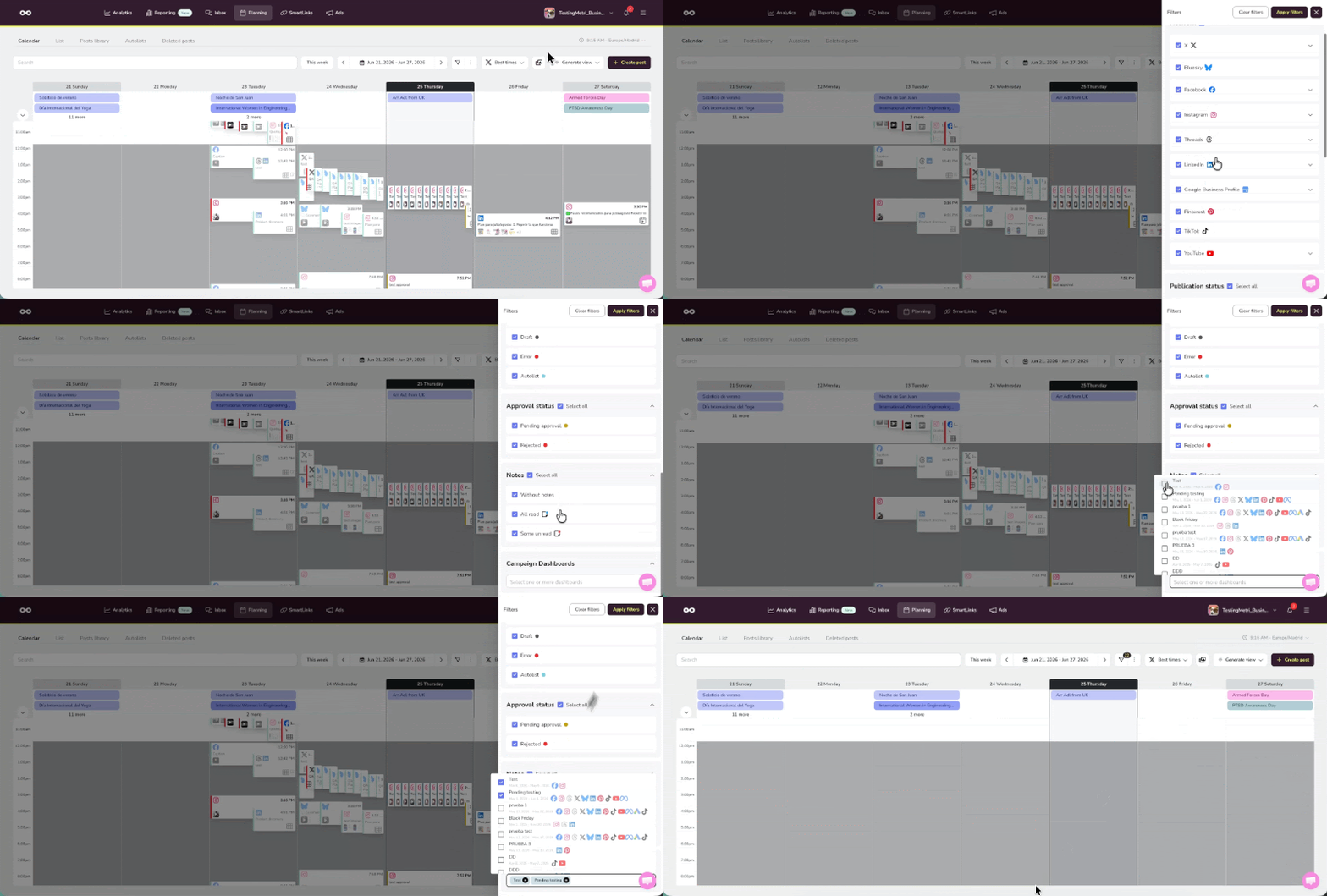
Filteren op sociaal netwerk
Selecteer welke sociale netwerken in je agenda moeten worden weergegeven. Bij sommige netwerken kun je filteren op type post:
Netwerk | Filters voor type post |
|---|---|
X (Twitter) | Post, Poll |
Post, Reel, Story | |
Post, Reel, Story, Trial Reel | |
Threads | Post, Ghost |
Post, Poll | |
Google Business Profile | Post, Photo |
YouTube | Video, Short |
Netwerken die hierboven niet worden vermeld, hebben geen filters voor het type post. Wanneer je deze selecteert, wordt alle content voor dat netwerk weergegeven.
Gebruik Alles selecteren bovenaan het gedeelte RR.SS. om snel alle netwerken te selecteren of de selectie ervan op te heffen.
Andere filters
Je kunt de planner ook filteren op:
Publicatiestatus: Gepubliceerd/Verzonden, In behandeling, Concept, Fout, Autolijst
Goedkeuringsstatus: Wacht op goedkeuring, Afgewezen (beschikbaar bij abonnementen Advanced en Custom)
Notities: Posts met notities, Posts met ongelezen notities
Campagne dashboards: selecteer een of meer Campagne dashboards om posts van die campagnes te bekijken (OF-logica)
Gebruik de zoekbalk om sneller een specifieke post te vinden.
Wanneer filters actief zijn, toont de filterknop een getal met het totale aantal actieve filters.
De Agenda-weergaveAgenda-weergave wijzigen
Agenda-weergaveAgenda-weergave wijzigt de periode van de planner. Je kunt schakelen tussen deze weergaven:
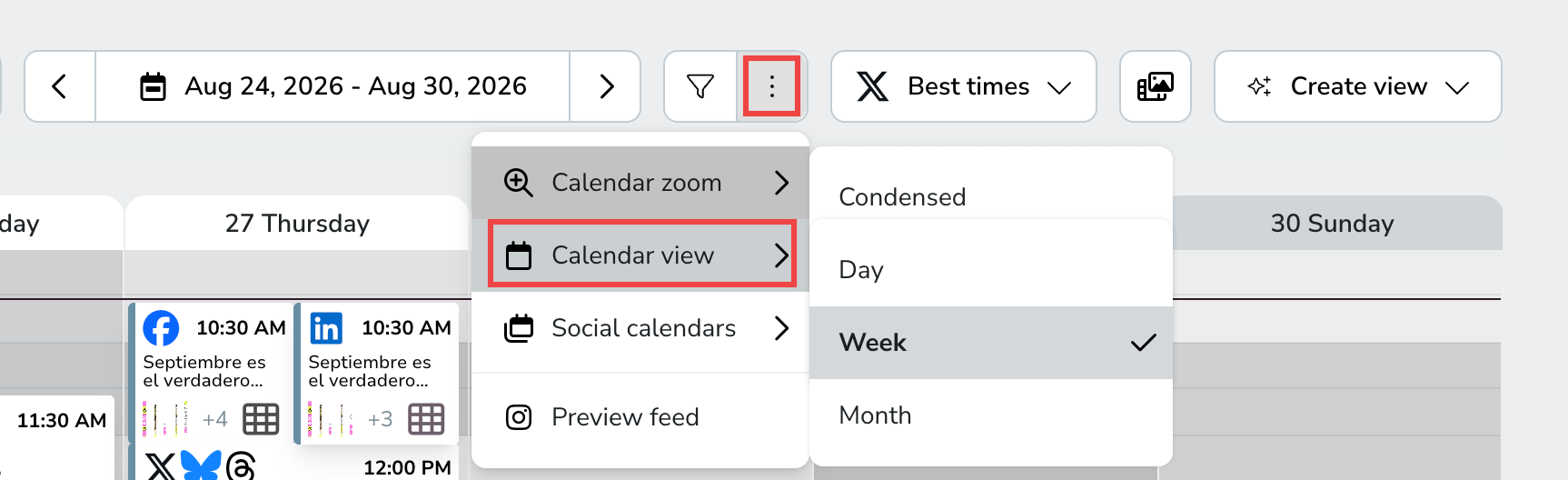
Dag: focus op één dag.
Week: bekijk je weekplanning.
Maand: bekijk een uitgebreider maandoverzicht.
Open Planning.
Klik op het menu met de drie puntjes.
Klik op Agenda-weergaveAgenda-weergave.
Selecteer Dag, Week of Maand.
De zoomfunctie van de agenda gebruiken
Agenda-zoom wijzigt de visuele dichtheid van de planner.
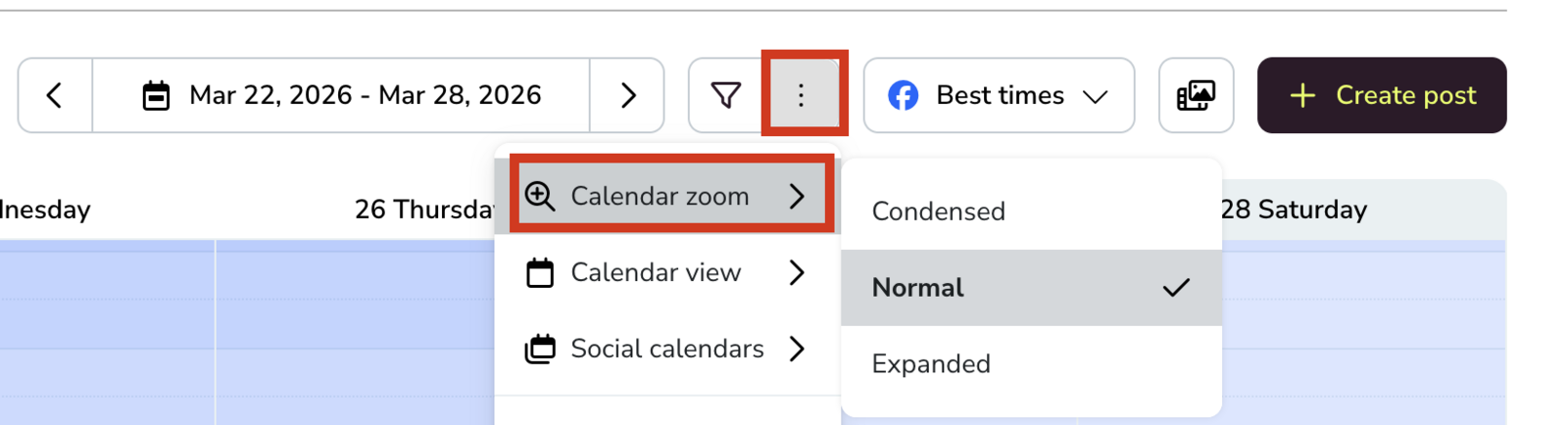
Compact: toont meer content in minder ruimte.
Normaal: behoudt de standaardbalans voor dagelijks gebruik.
Uitgebreid: geeft elk agendablok meer ruimte.
Open het menu met de drie puntjes in Planning.
Klik op Agenda-zoom.
Selecteer Compact, Normaal of Uitgebreid.
Andere tools van de planner gebruiken
Je kunt extra agendafuncties openen via het menu met de drie puntjes:
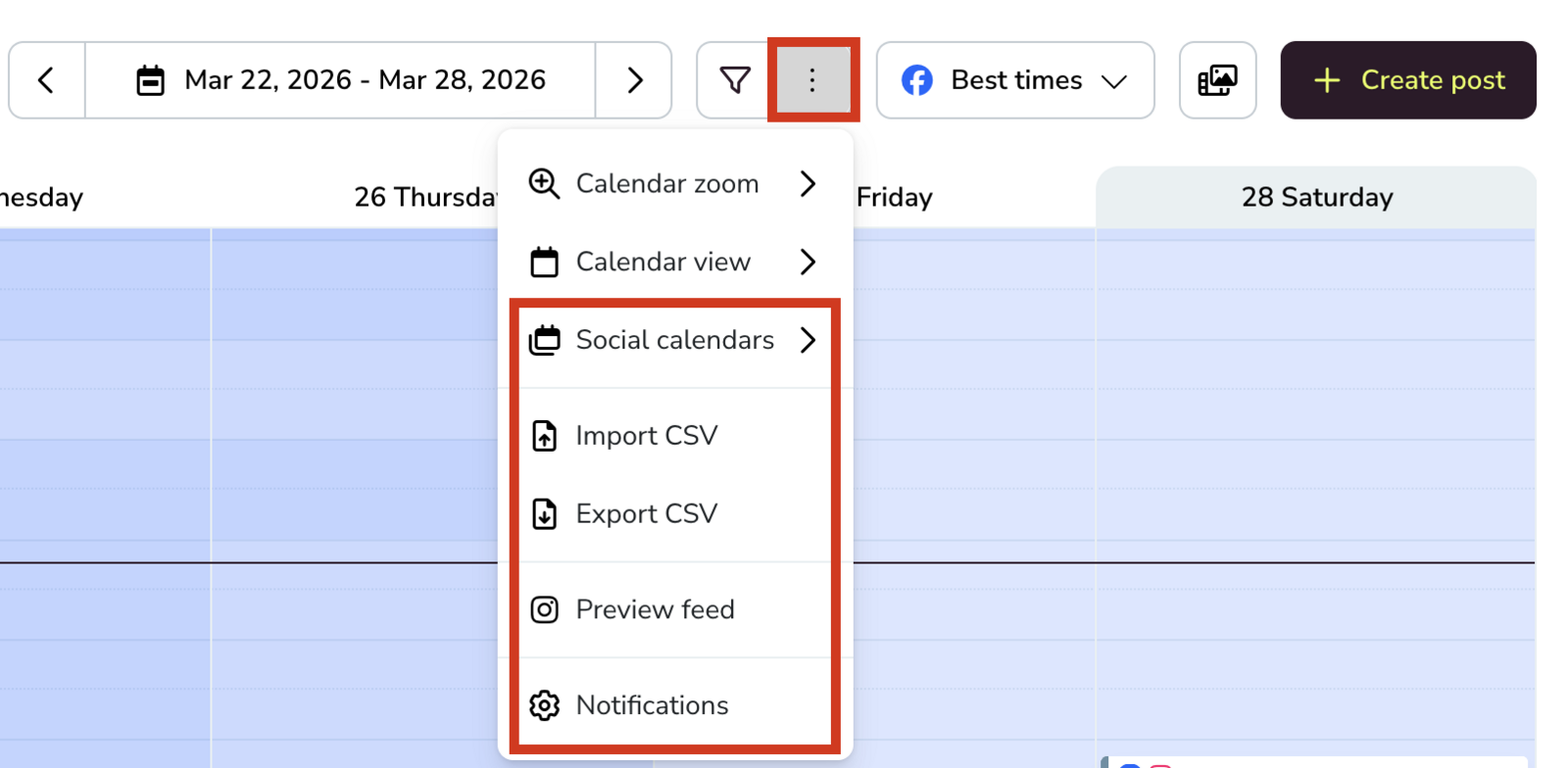
Sociale agenda's: toon gemarkeerde datums en geïmporteerde agenda's in je planner.
CSV importeren: importeer posts in bulk vanuit een CSV-bestand.
CSV exporteren: exporteer je geplande content.
Feedvoorbeeld: controleer hoe je Instagram-raster eruitziet voordat je publiceert.
Meldingen: beheer meldingen van de planner.
De werkbalk kan ook andere snelkoppelingen tonen, zoals het mediapictogram voor services zoals Canva of Google Drive, afhankelijk van je abonnement.
Als je een post wilt maken en inplannen, bekijk je Content inplannen vanuit de agenda.
Gerelateerde artikelen