
Je Campaign Dashboard synchroniseren en begrijpen
Bijgewerkt vandaag
Leer hoe je je Campaign Dashboard synchroniseert om de nieuwste statistieken op te halen en het inhoudsoverzicht, de beste berichten en AI Insights te bekijken.
Statistieken synchroniseren
Nadat je content is ingesteld, synchroniseer je het dashboard om de nieuwste prestatiegegevens te laden. De statusknop toont een van deze drie statussen:
Gesynchroniseerd (groen) — de gegevens zijn up-to-date
Niet gesynchroniseerd (oranje) — synchronisatie vereist. Klik om het dashboard te openen en een nieuwe synchronisatie te starten
Synchroniseren — synchronisatie wordt uitgevoerd
In de koptekst van het dashboard staat een indicator Laatste update met de datum en tijd van de laatste synchronisatie — houd de muis boven het pictogram ? voor een korte uitleg.
Wanneer de synchronisatie is voltooid, genereert het dashboard:
Een inhoudsoverzicht met een grafiek
De 5 best presterende berichten op basis van socialemediastatistieken
AI Insights (wanneer het dashboard minstens 10 berichten bevat)
Het synchroniseren van gegevens en het genereren van AI Insights zijn afzonderlijke stappen met afzonderlijke voortgangsindicatoren. Als er een fout optreedt bij het genereren van Insights, wordt er een waarschuwing weergegeven en blijven eerder gegenereerde inzichten zichtbaar.
Synchroniseer vóór elke presentatie aan een klant om ervoor te zorgen dat de cijfers en inzichten actueel zijn.
Het dashboard begrijpen
Campagne dashboards ondersteunen inklapbare secties, zodat je gemakkelijker door lange rapporten kunt navigeren. Klik op een sectiekop om deze uit te vouwen of in te klappen. Zo kun je je beter richten op de statistieken die het belangrijkst zijn voor je presentatie.
Inhoudsoverzicht
Een overzicht van alle opgenomen content met een grafiek die de prestatieverdeling over je campagneperiode en netwerken toont. Wanneer het dashboard Instagram-collabberichten bevat, worden de totalen voor Weergaven en Interacties uitgesplitst in je eigen content en Collabs.
Beste berichten per netwerk
Elk netwerk in je Campaign Dashboard heeft een eigen sectie Beste berichten, met de best presterende content voor dat specifieke kanaal. Deze sectie wordt weergegeven wanneer:
Het dashboard meer dan één netwerk bevat
Er minstens vijf organische contentitems zijn
De relevante statistiek beschikbaar is voor dat netwerk
Rangschik berichten op weergaven of interacties om je te richten op wat het belangrijkst is voor je campagnedoelen. Als je de volledige lijst met gepubliceerde content wilt zien in plaats van alleen de best presterende content, gebruik je de knop Berichten bekijken in dit blok.
Beste 5 berichten in totaal
De vijf best presterende berichten op alle netwerken in het dashboard. Je kunt de rangschikkingsstatistiek wisselen tussen impressies en interacties, afhankelijk van wat het belangrijkst is voor de campagne.
Alle berichten bekijken
Met de knop Berichten bekijken in het blok met beste berichten open je een subpagina met elk gepubliceerd contentitem in het dashboard — berichten, Reels en stories — elk met alle statistieken die Analytisch ervoor bijhoudt. Collabberichten krijgen het label "Collab · @username", zodat je ze kunt onderscheiden van je eigen content.
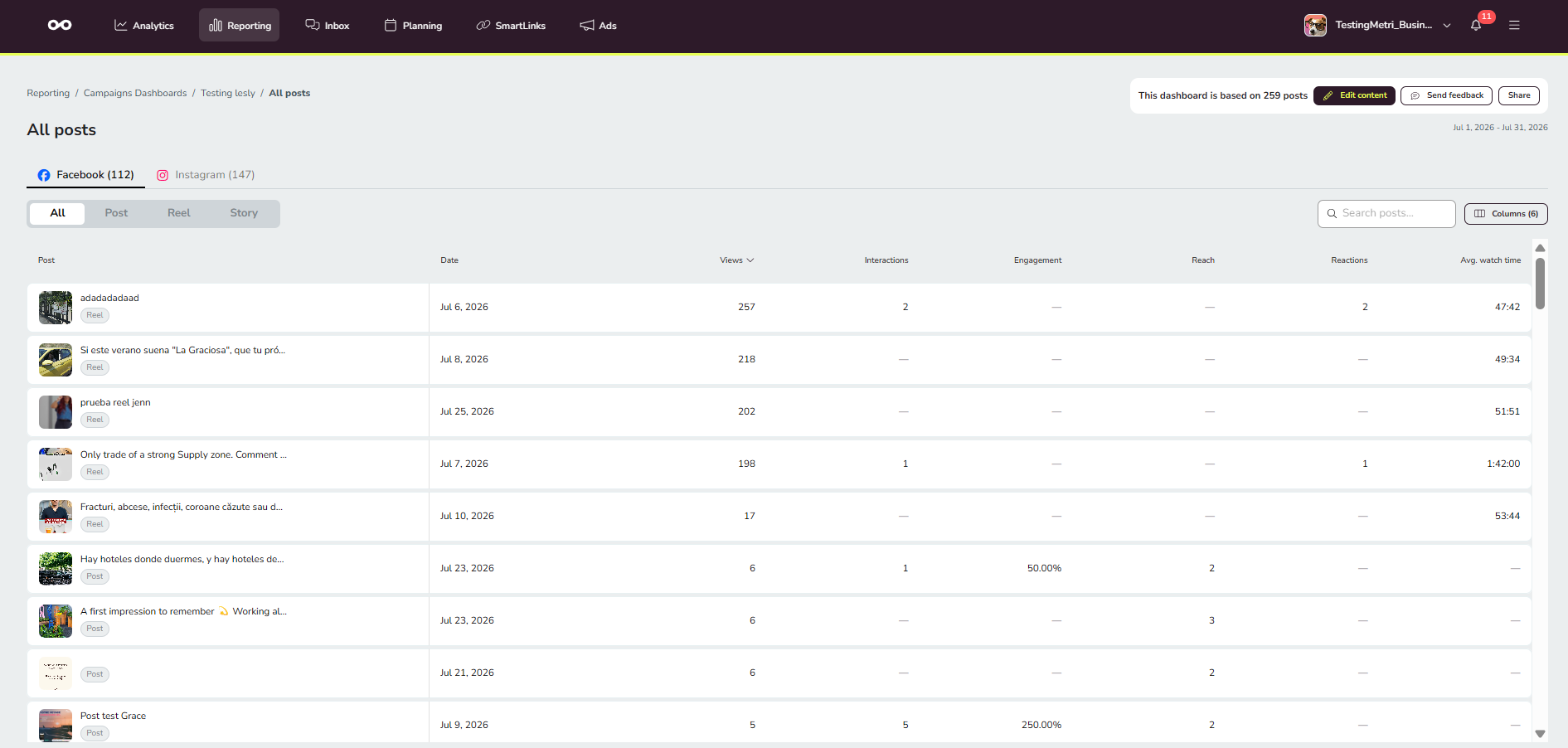
Navigeer op drie niveaus door de lijst: tabbladen per netwerk, een filter voor het contenttype binnen elk tabblad en een selector Kolommen waarmee je precies kiest welke statistieken worden weergegeven. Je kunt de tabel op elke kolom sorteren.
Tabbladen per netwerk — wissel tussen de netwerken in het dashboard, bijvoorbeeld Facebook en Instagram.
Filter voor contenttype — filter binnen elk tabblad op Alle, Bericht, Reel of Story.
Kolommen — kies precies welke statistieken worden weergegeven, waaronder statistieken voor betaalde promotie.
Dezelfde contenttabellen bevatten ook content van de advertentienetwerken — Google Advertenties, Meta Advertenties en TikTok Advertenties — naast de organische netwerken, elk met de bijbehorende statistieken. Je kolomselectie wordt per netwerk en contenttype tussen sessies onthouden. De kolom met berichten blijft vaststaan terwijl je horizontaal door de tabel scrolt, en iedereen met de openbare alleen-lezenlink ziet dezelfde volledige lijst.
Gebruik CSV downloaden op de subpagina Berichten bekijken om de berichtgegevens die momenteel in de lijst worden weergegeven te exporteren. Je kunt ook een kolomkop verslepen om de volgorde van de tabel te wijzigen, op dezelfde manier als het wijzigen van de kolomvolgorde in Analytisch: de volgorde staat los van de kolommen die je met de selector Kolommen hebt weergegeven of verborgen, en elk netwerktabblad behoudt zijn eigen kolomvolgorde.
AI Insights
Automatisch gegenereerde verhalende inzichten na elke synchronisatie, met onder andere:
Sectie | Content |
|---|---|
Samenvatting voor leidinggevenden | Eén verhalende alinea over de algehele campagneprestaties |
Kaarten per netwerk | Prestaties, beste bericht, gedetecteerd patroon (wanneer er voldoende bewijs is), aanbeveling |
Kaarten per advertentieplatform | Investeringsrendement, beste resultaat, verbeteringsmogelijkheid, aanbeveling |
Kaarten met beste berichten | Gemeenschappelijke kenmerken, dominant netwerk/formaat, optioneel timingpatroon, wat je kunt herhalen |
Taal: wordt bepaald aan de hand van de campagnenaam en -beschrijving. Als die geen uitsluitsel geven, gebruikt Metricool de taal van de accounteigenaar.
Inzichten bewerken: klik op tekst van een door AI gegenereerd inzicht om de bewerkingsmodus te openen. Je kunt de formulering aanpassen, context toevoegen en emoji's invoegen met de emojikiezer. Wijzigingen worden alleen opgeslagen wanneer je op Opslaan klikt; klik op Annuleren om ze te verwijderen. De knop Opnieuw genereren verschijnt alleen in de bewerkingsmodus en is uitgeschakeld met een tooltip als je dashboard minder dan 10 berichten bevat. Lege statussen maken nu duidelijk onderscheid tussen inzichten die opnieuw worden gegenereerd, onvoldoende gegevens en verwijderde inzichten. Als er tijdens het bewerken of opnieuw genereren een fout optreedt, verschijnt er een melding met een optie om het opnieuw te proberen. Inzichten zijn uitsluitend gebaseerd op de gegevens van je campagne. Er worden geen vergelijkingen gemaakt met andere campagnes of benchmarks uit de branche. Als je helemaal geen AI Insights ziet, controleer dan of het dashboard minstens 10 berichten bevat en voer een nieuwe synchronisatie uit. Inzichten per netwerk vereisen ook een minimumaantal berichten voor dat specifieke netwerk.
Gerelateerde artikelen
Als je klaar bent om de resultaten te delen, lees je hoe je je Campaign Dashboard deelt.