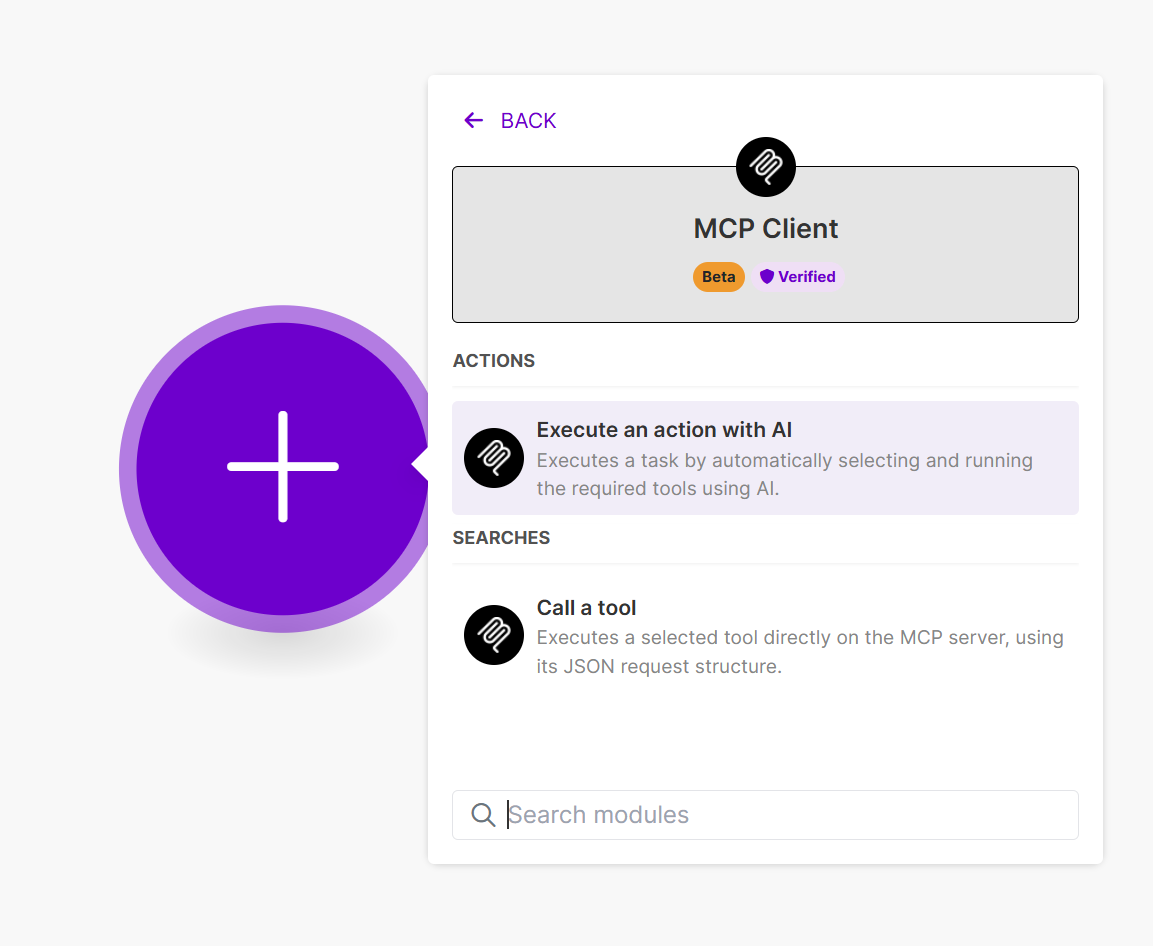
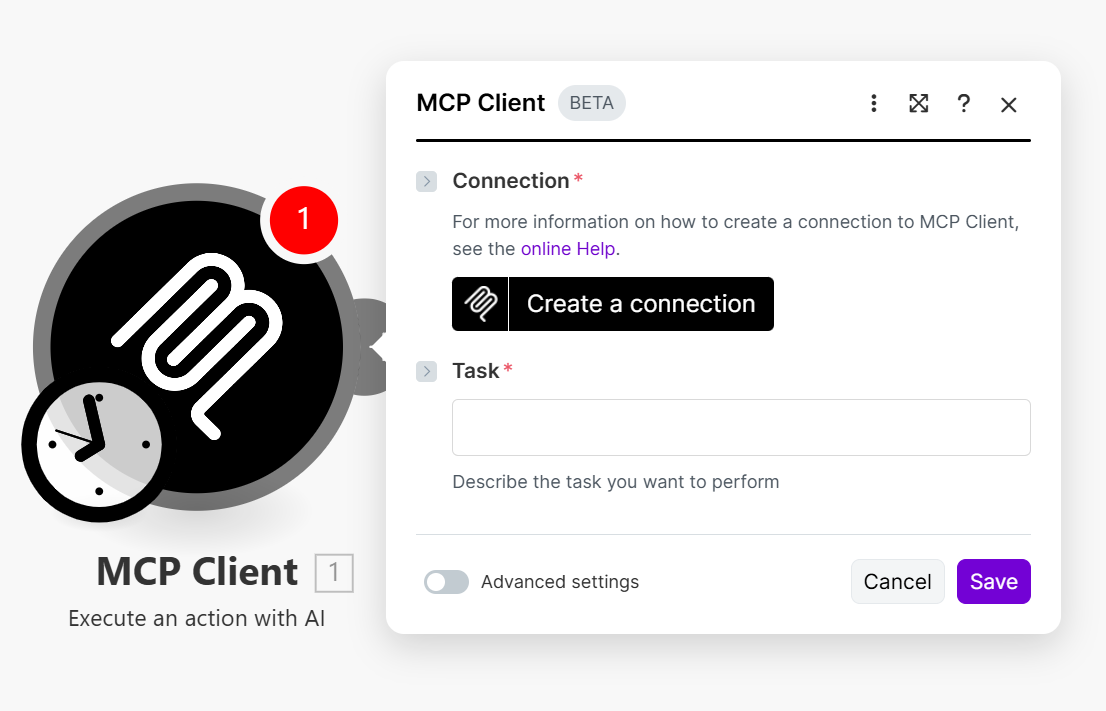
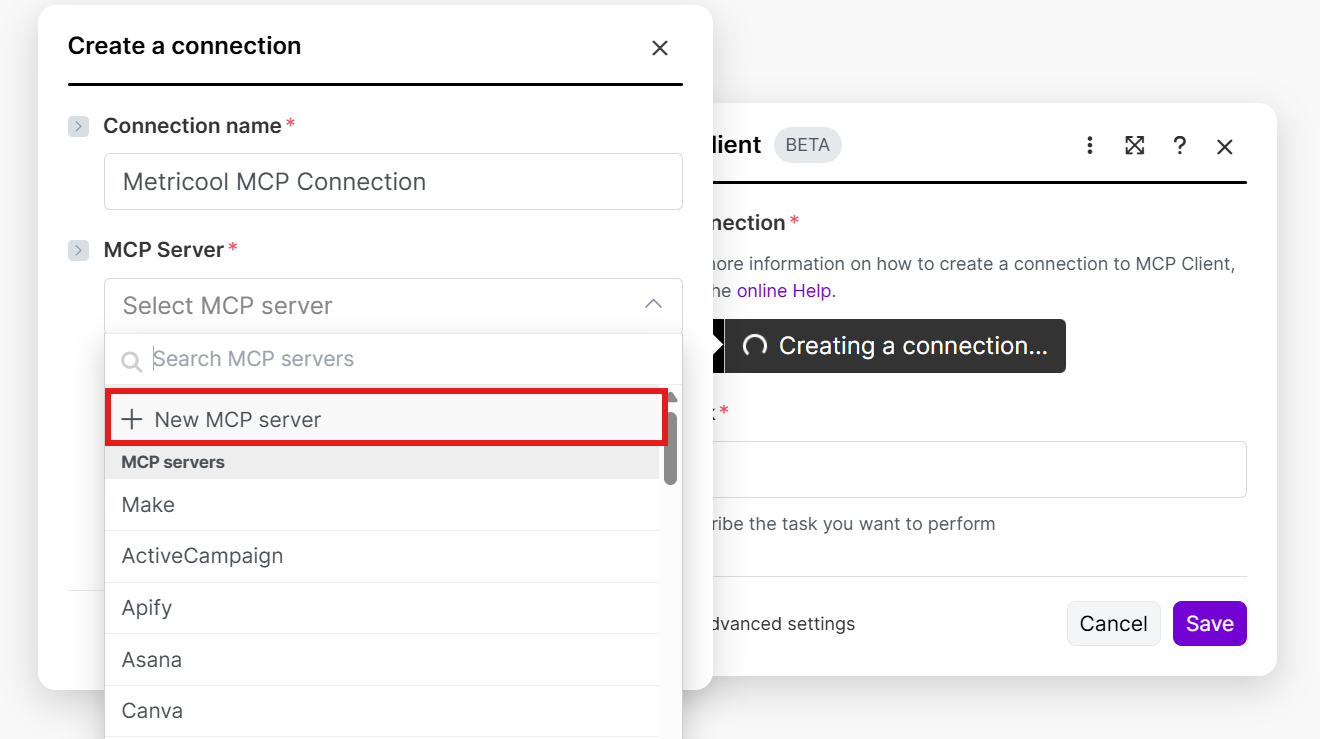
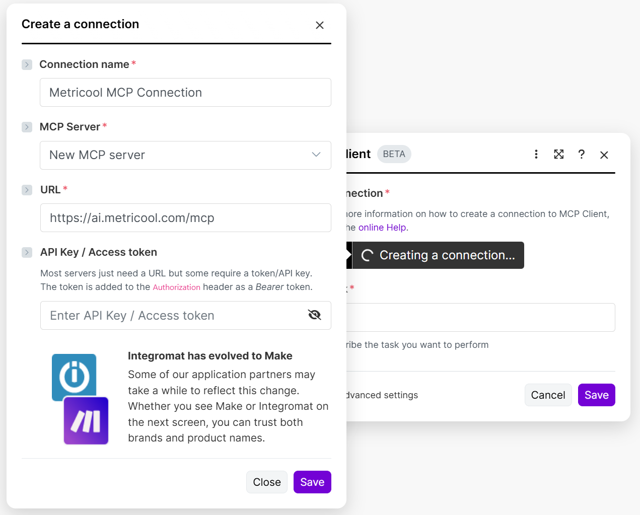
Schermafbeeldingen van de interface zijn in het Engels
Verbind de MCP-server (Model Context Protocol) van Metricool zodat een AI-client je Metricool-account kan uitlezen en acties kan uitvoeren. Gebruik de productie-URL https://ai.metricool.com/mcp, kies de verbindingsmethode voor je client en geef daarna toegang.
Zorg dat je dit bij de hand hebt voordat je de connector toevoegt:
Een Metricool-account met een abonnement naar keuze, ook Free. De limieten van je abonnement gelden ook voor het gebruik van MCP.
Een account bij de AI-client of automatiseringstool die je wilt verbinden, met toestemming om externe MCP-connectors of URL-gebaseerde tools toe te voegen. De vereisten per client (bijvoorbeeld Claude Code Pro/Max of Cursor Desktop) staan vermeld in MCP-limieten en abonnementsvereisten.
Productie-MCP-URL:https://ai.metricool.com/mcp
Lees het privacybeleid van de app die je verbindt voordat je toegang tot je Metricool-account verleent.
Beschikbare verbindingsmethoden
Kies de verbindingsmethode die bij je client past. De verkeerde methode gebruiken is een veelvoorkomende reden waarom de verbinding met de server niet wordt voltooid.
Verbindingsmethode
Beschrijving
Ondersteunde tools
URL-gebaseerd (HTTP/OAuth)
Plak de MCP-URL, meld je vervolgens aan bij Metricool en verleen toegang.
Voeg de server toe via de terminal en verifieer je vervolgens wanneer daarom wordt gevraagd.
Claude Code, Gemini CLI
mcp-remote
Voer Metricool uit via npx mcp-remote (oplossing voor Claude Desktop).
Claude Desktop
Werk je niet vanuit een terminal, begin dan met een URL-gebaseerde (HTTP/OAuth) client.
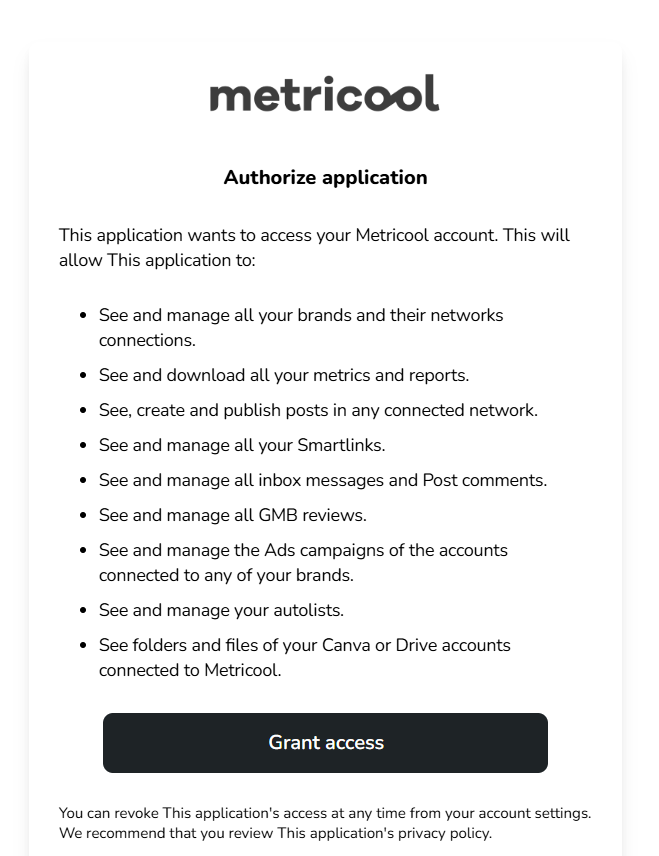
Welke machtigingen MCP verleent
Wanneer je MCP verbindt, heeft de AI-tool binnen de limieten van je abonnement toegang tot de volgende onderdelen van je Metricool-account:
Bekijken en beheren: al je merken en de netwerkverbindingen ervan
Bekijken en downloaden: al je statistieken en rapporten
Bekijken, maken en publiceren: berichten op elk verbonden netwerk
Bekijken en beheren: al je SmartLinks
Bekijken en beheren: alle Inbox-berichten en reacties op berichten
Bekijken en beheren: alle GMB-beoordelingen
Bekijken en beheren: de Advertenties-campagnes van de accounts die met een van je merken zijn verbonden
Bekijken en beheren: al je automatische lijsten
Bekijken: mappen en bestanden van alle Canva- of Drive-accounts die met Metricool zijn verbonden
Met deze machtigingen krijgt de tool volledige toegang, vergelijkbaar met rechtstreeks aanmelden. Verleen alleen toegang aan tools die je vertrouwt. Trek de toegang in via de AI-client of het platform waarmee je Metricool hebt verbonden.
Kies je client
ChatGPT en Claude hebben eigen configuratiehandleidingen. Gebruik de onderstaande secties voor de andere ondersteunde clients en open de sectie voor jouw client.
Metricool is beschikbaar als connector in Grok. Je voegt deze toe vanuit de lijst met beschikbare apps, dus je hoeft de MCP-URL niet te plakken.
Open in Grok Instellingen en ga naar Apps verbinden.
Zoek in de sectie Sociale media naar Metricool en klik op Verbinden.
Meld je in het pop-upvenster dat verschijnt aan bij Metricool en verleen toegang.
Op het autorisatiescherm kan Cursor als clientnaam staan in plaats van Grok. Dit is alleen een label en verandert niets aan de machtigingen die je verleent. Controleer voordat je akkoord gaat of de pagina op het officiële domein van Metricool staat.
Grok Bot
In Grok Bot worden connectors als plug-ins weergegeven. De stappen zijn hetzelfde als in Grok: zoek Metricool in de lijst, voeg het toe en meld je aan bij je Metricool-account.
Open in Grok Bot Instellingen en ga naar Plug-ins.
Zoek Metricool en klik op Toevoegen.
Meld je aan bij Metricool en verleen toegang wanneer daarom wordt gevraagd.
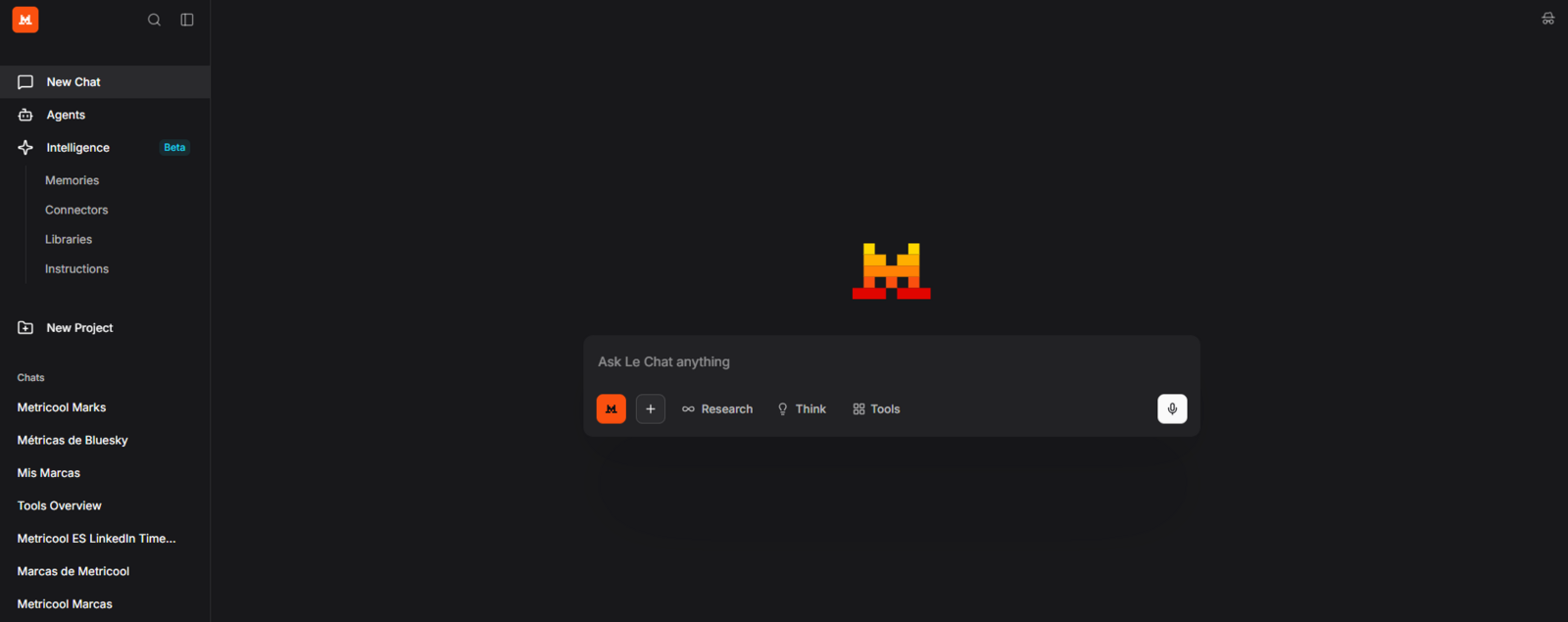
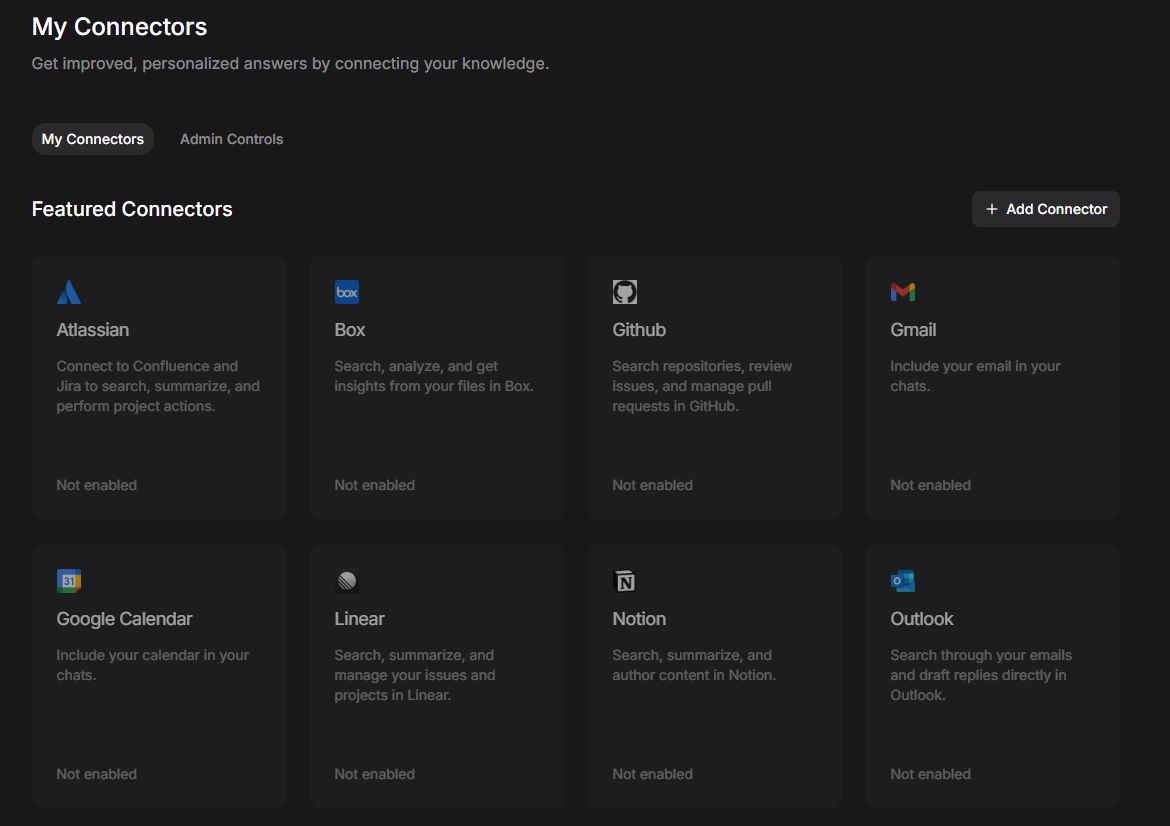
Ga in het linkerpaneel naar Connectors en klik vervolgens op + Connector toevoegen.
Klik op de pagina met aanbevolen connectors op Connector toevoegen.
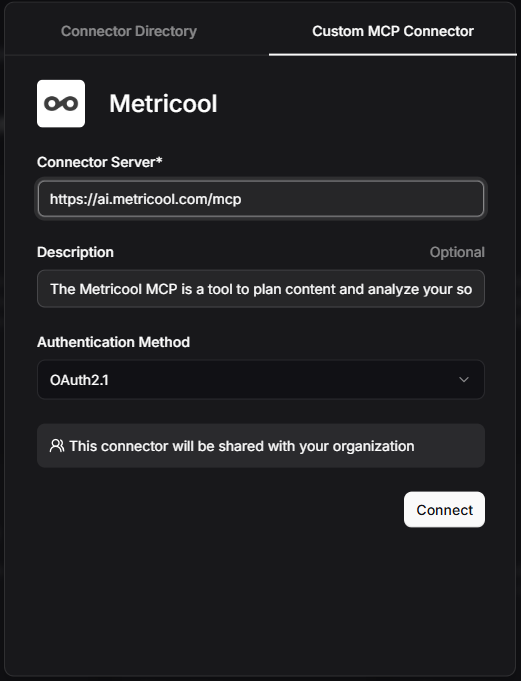
Voer bij Aangepaste MCP-connector een connectornaam, de URL van de connectorserver https://ai.metricool.com/mcp, een optionele beschrijving en als verificatiemethode OAuth2.1 in. Klik vervolgens op Verbinden.
Verleen MCP toegang tot je Metricool-account.
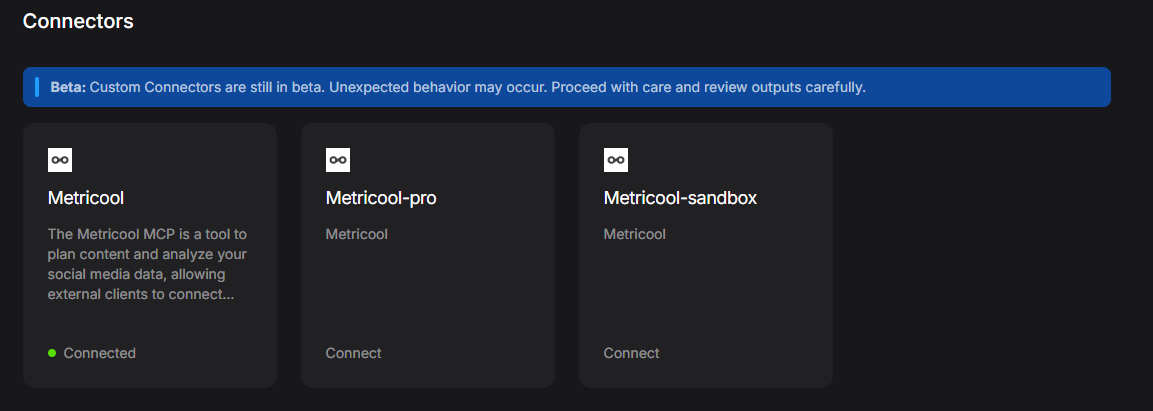
Metricool verschijnt bij je beschikbare connectors om te chatten of tools te bekijken.
Cursor
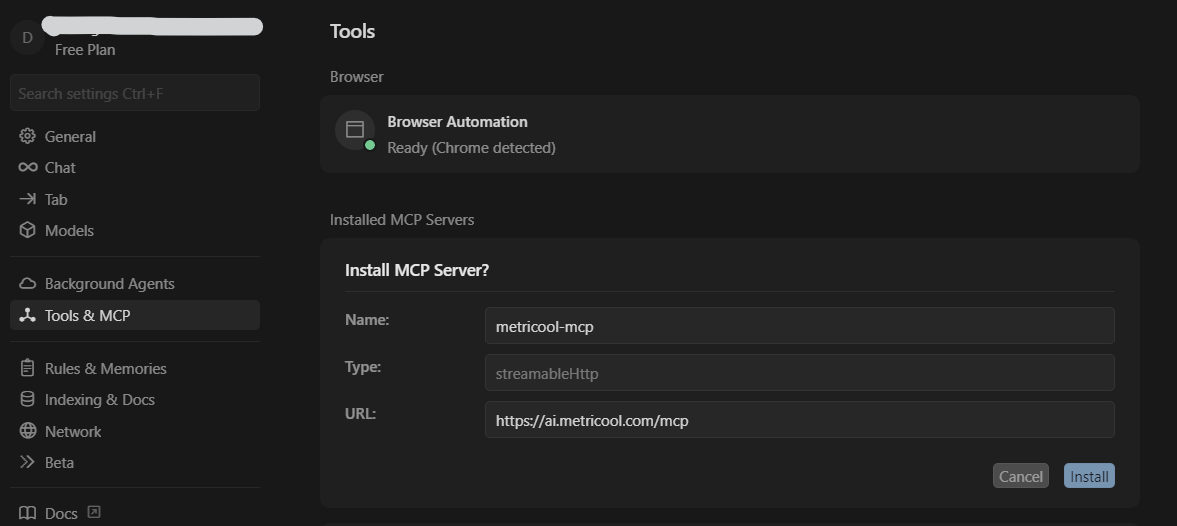
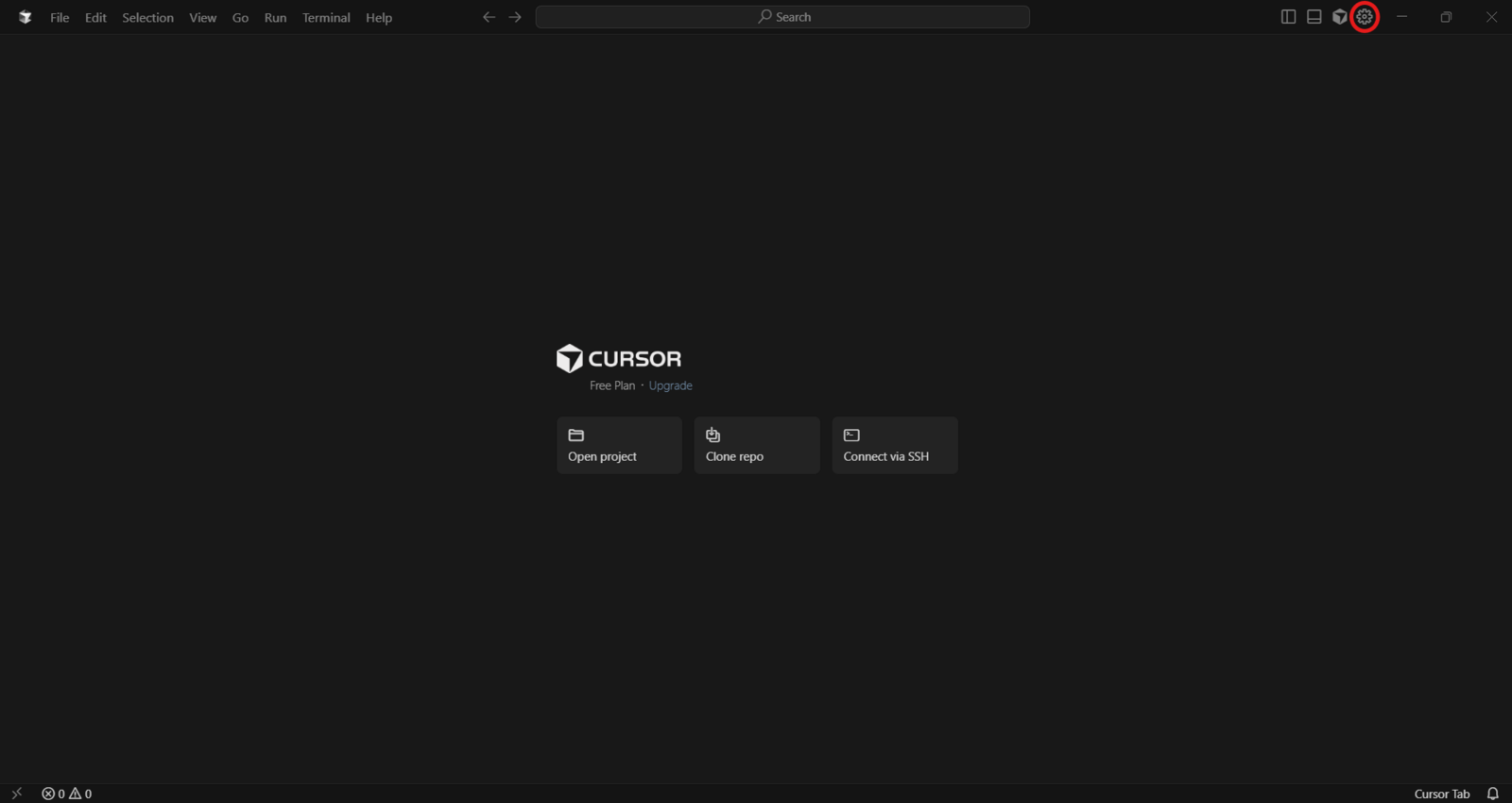
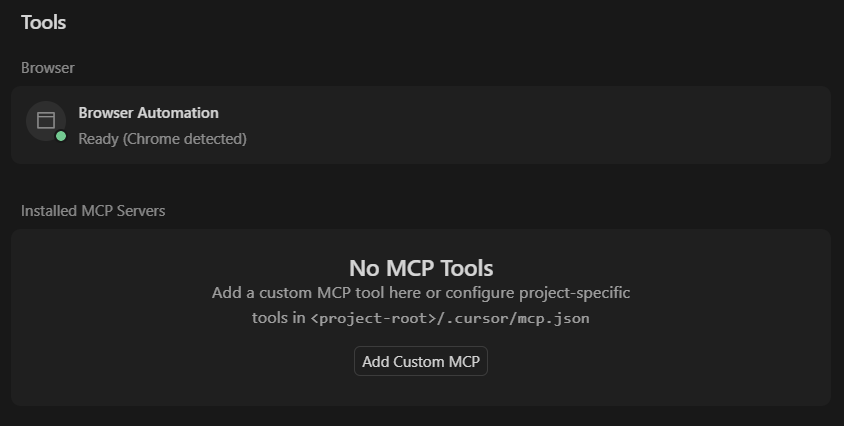
Voor de configuratie van Cursor MCP heb je de Cursor Desktop-app nodig. Meld je aan en gebruik daarna een van de onderstaande installatiemethoden.
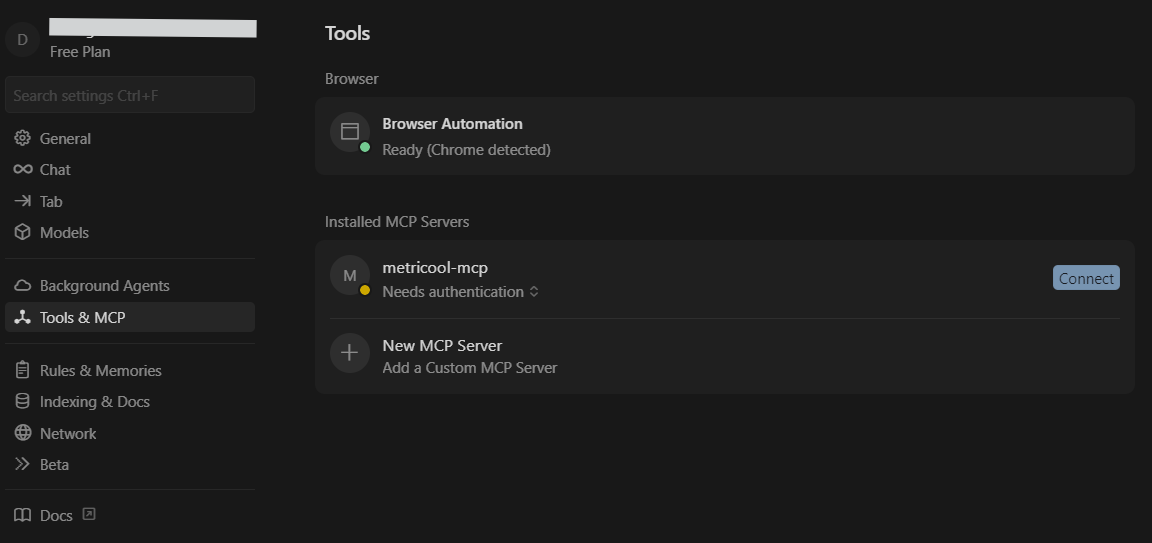
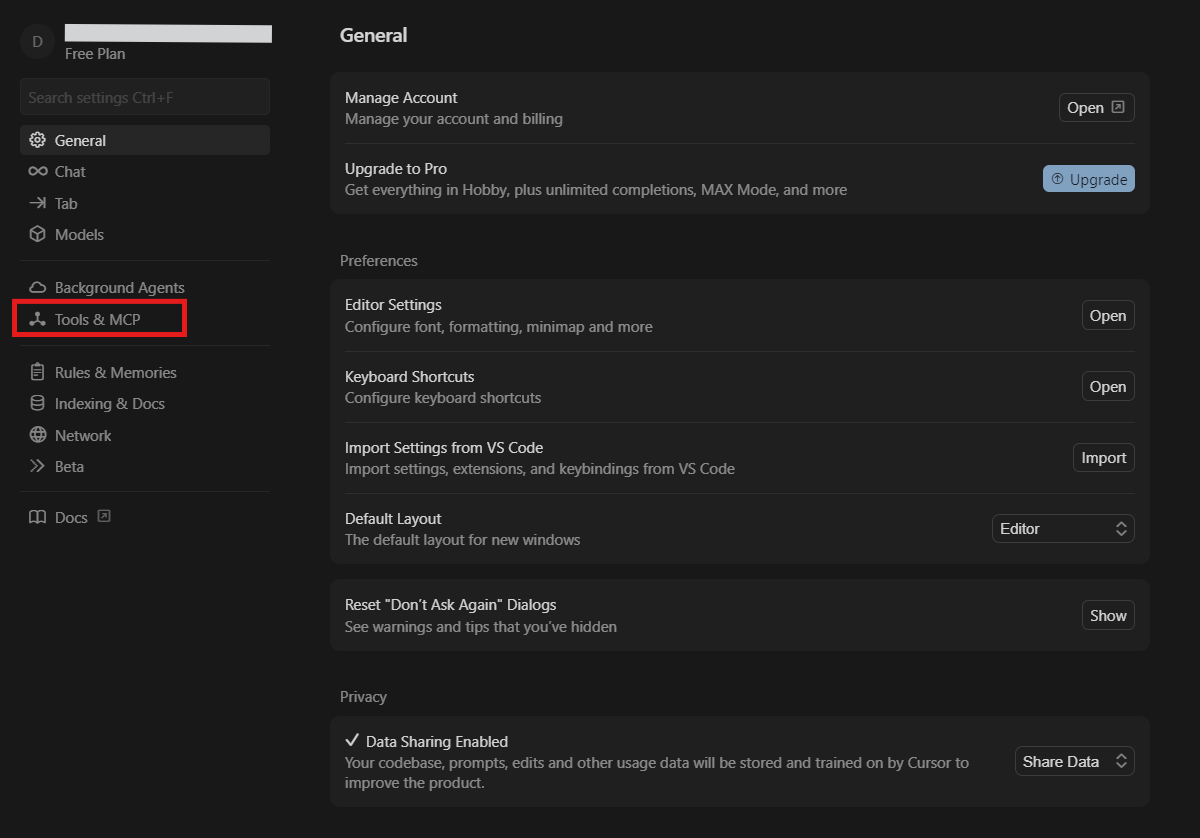
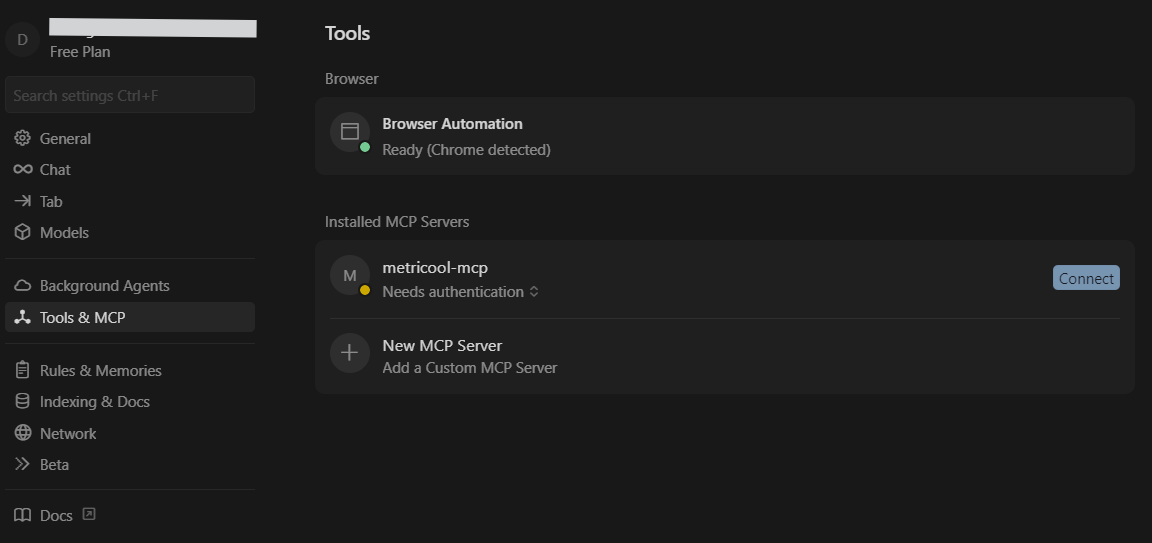
In Tools en MCP wordt Metricool weergegeven als niet geverifieerd. Klik op Verbinden.
Autoriseer Metricool in de browser wanneer daarom wordt gevraagd.
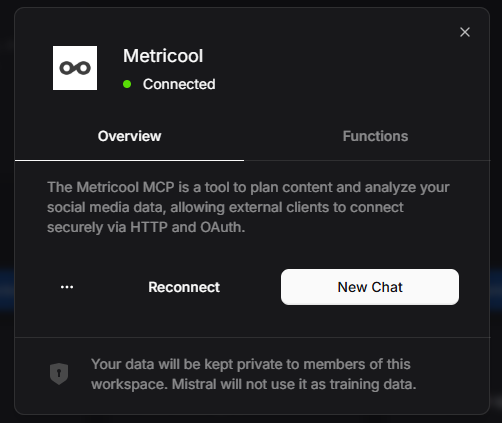
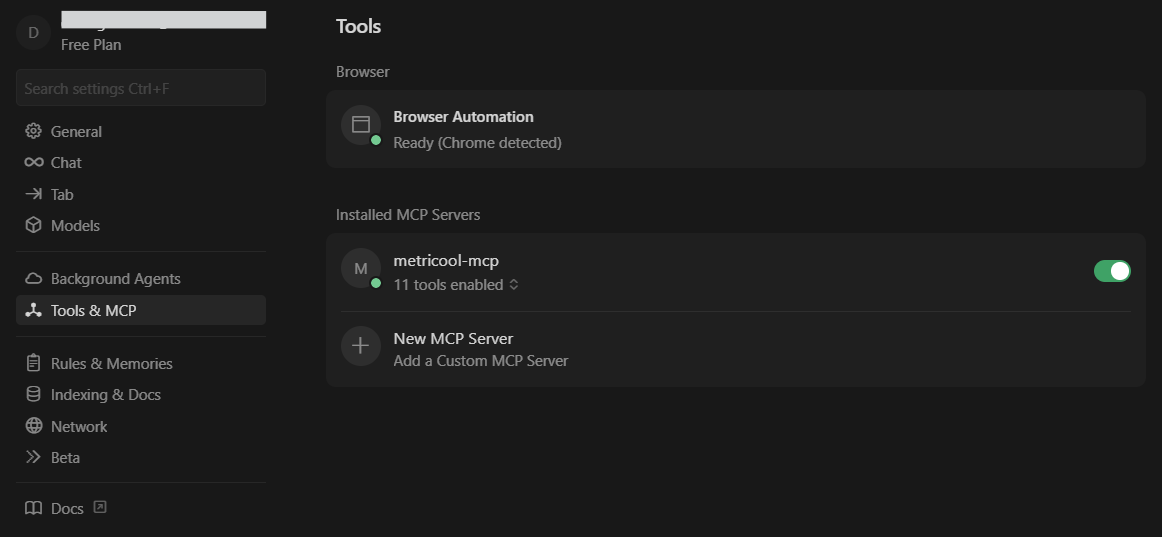
Ga terug naar Cursor. Metricool MCP is verbonden.
TypingMind
Verbind Metricool MCP in TypingMind via OAuth met een URL. Je hebt geen token of lokale serverinstallatie nodig. Dit werkt met elk Metricool-abonnement, ook Free.
Gebruik in TypingMind niet de sectie MCP in de zijbalk voor Metricool. Die sectie is bedoeld voor lokale of debug-MCP-servers die je zelf uitvoert. Verbind Metricool via Instellingen → Geavanceerde instellingen → Model Context Protocol (of Plug-ins → MCP-connectors, afhankelijk van je TypingMind-indeling).
Ga in TypingMind naar Instellingen → Geavanceerde instellingen → Model Context Protocol → Aangepaste connector toevoegen.
Voer https://ai.metricool.com/mcp in het URL-veld in.
Klik op Verbinden.
Kies de eerste keer TypingMind Cloud wanneer je wordt gevraagd welke connector je wilt gebruiken.
Autoriseer met je Metricool-aanmeldgegevens in de browser en accepteer de toegang.
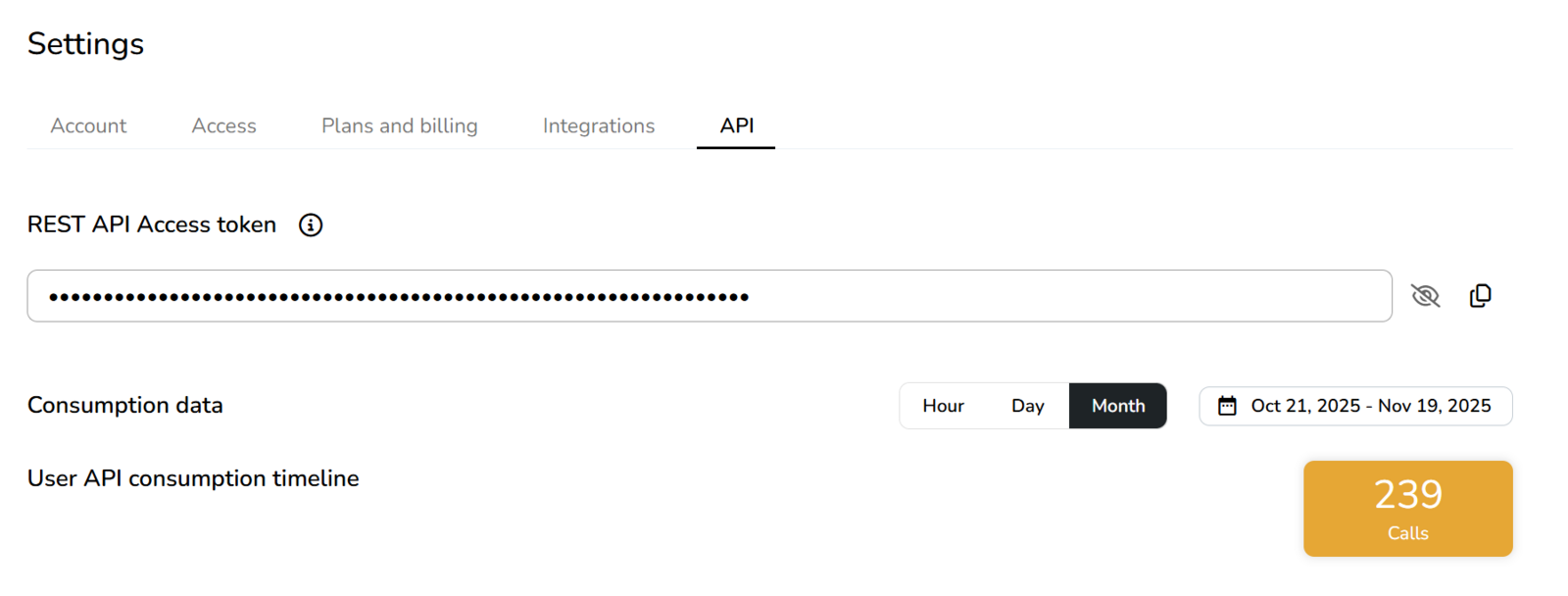
Als je alleen een verbindingsoptie met een token ziet, gebruikt die methode de Metricool API en is Advanced vereist. Gebruik bij Free en andere abonnementen bij voorkeur de bovenstaande OAuth-URL-methode. Zie MCP- of API-toegang: wat is het verschil?.
N8N
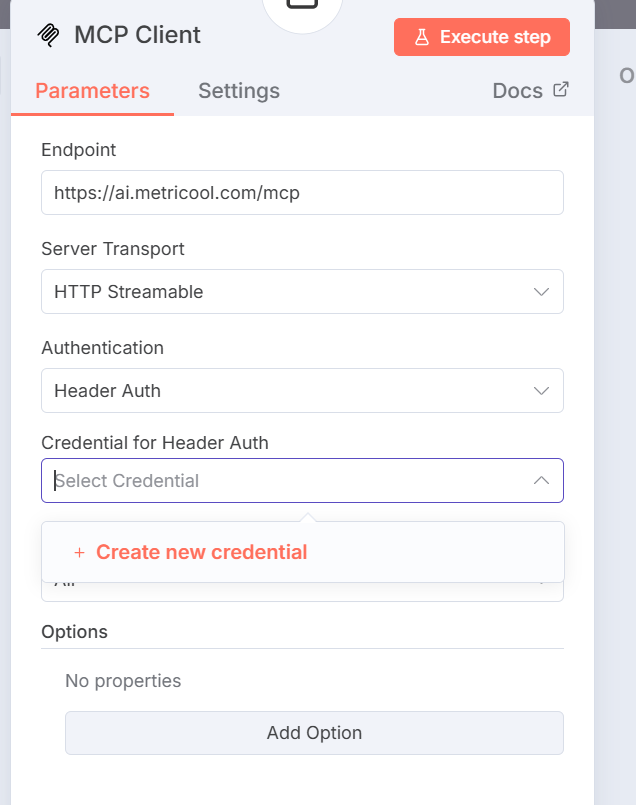
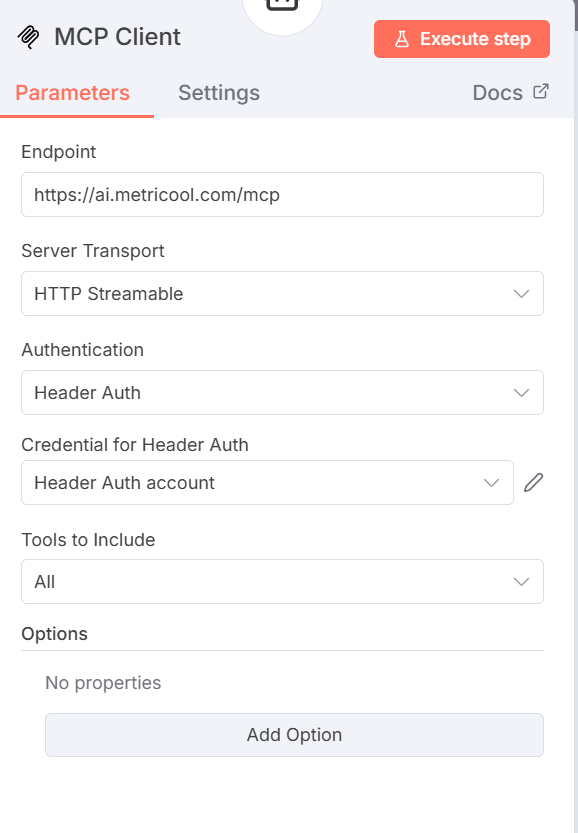
N8N gebruikt verificatie met een header-token, niet de OAuth-methode met alleen een URL die de meeste andere clients gebruiken.
Maak in N8N een nieuwe workflow aan.
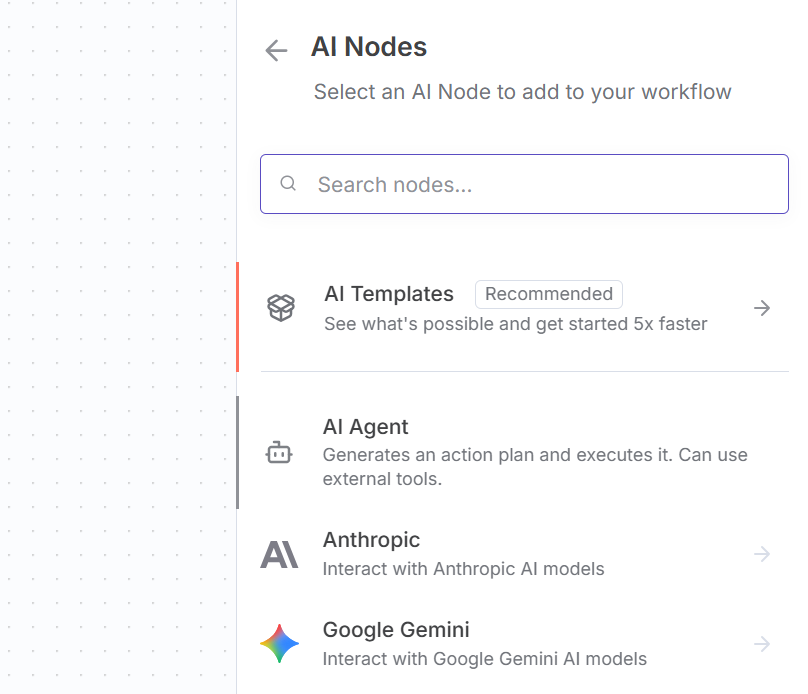
Voeg een knooppunt AI Agent toe.
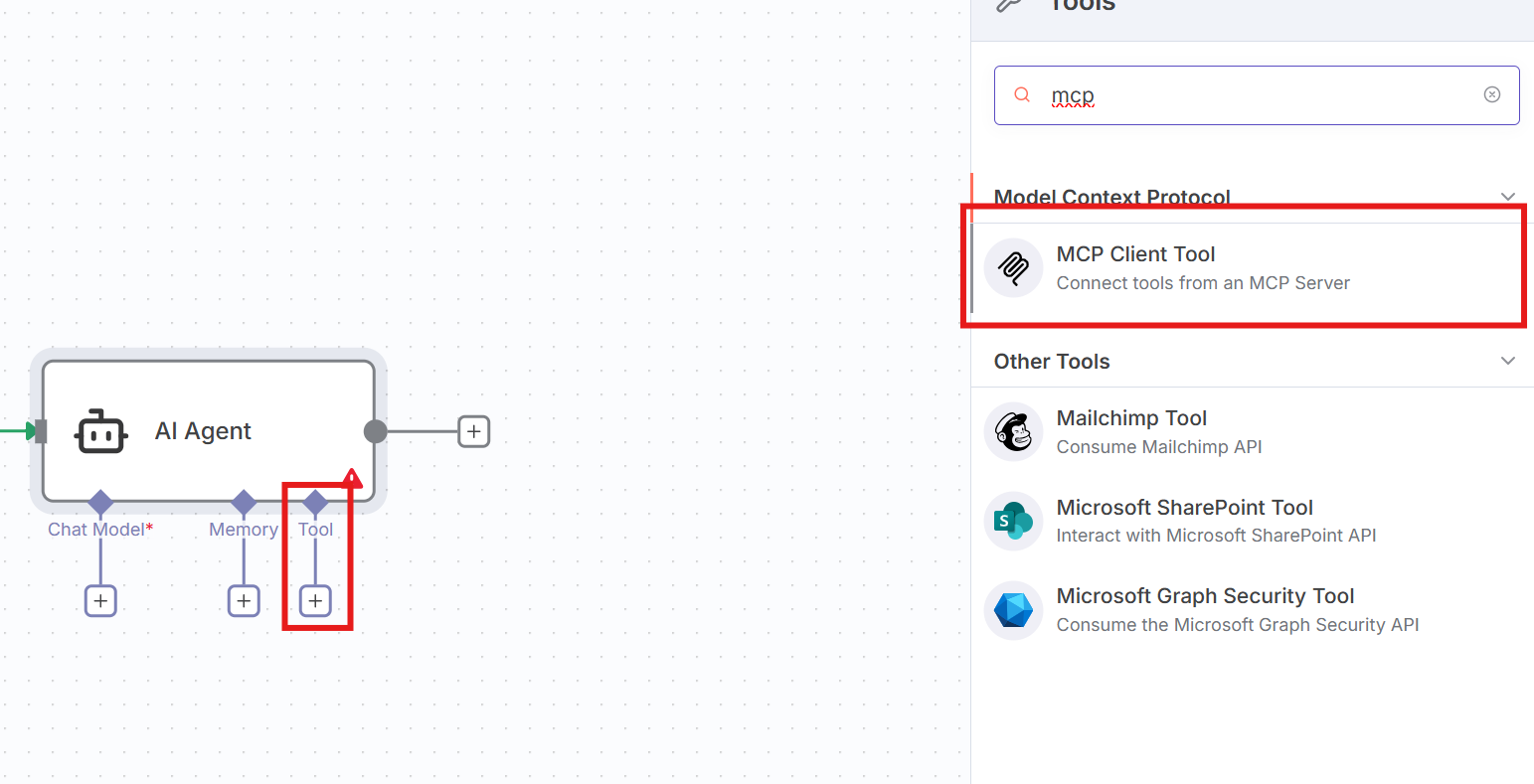
Zoek bij de AI Agent-tools naar MCP Client Tool.
Stel het eindpunt in op https://ai.metricool.com/mcp.