Interfacescreenshots worden in het Engels weergegeven.
Metricool's MCP werkt met Claude Desktop, Claude.ai en Claude Code, zodat je merken, analytische gegevens en posts vanuit Claude in natuurlijke taal kunt beheren. Metricool staat in de Connectors Directory van Claude: verbind het één keer vanuit Claude Desktop of Claude.ai en de verbinding geldt voor je account op beide platforms, plus Claude voor iOS en Android. Claude Code maakt afzonderlijk verbinding via HTTP vanuit de CLI.
Gebruik deze matrix om te controleren met welke Claude-omgeving je verbinding kunt maken en wat daarvoor vereist is.
Claude-omgeving
Ondersteund in de Metricool-documentatie
Vereisten
Verbindingsmethode
Claude Desktop en Claude.ai
Ja
Beschikbaar voor Claude Free, Pro, Max, Team en Enterprise. Met Free kun je slechts één connector tegelijk gebruiken. Eén verbinding geldt voor beide omgevingen.
Settings → Connectors → Browse connectors → zoek naar Metricool, of open rechtstreeks de Metricool-vermelding
Claude Code
Ja
Claude Pro of Max, plus Claude Code geïnstalleerd vanaf de productpagina
CLI: claude mcp add --transport http
Metricool MCP werkt met elk Metricool-abonnementen, inclusief Free. De limieten van je Metricool-abonnementen blijven gelden. De limiet van één connector voor Claude Free en de vereiste van Pro/Max voor Claude Code zijn afkomstig van Anthropic, niet van de facturering van Metricool.
Voordat je begint
Zorg dat je dit bij de hand hebt:
Een Metricool-account met elk abonnementen, inclusief Free
Claude Desktop, Claude.ai of Claude Code — Claude Code vereist Pro of Max en installatie vanaf Claude Code
Production MCP URL:https://ai.metricool.com/mcp — alleen nodig voor Claude Code of als handmatige fallback voor Claude Desktop
Lees het privacybeleid van Claude door voordat je toegang tot je Metricool-account autoriseert.
Wat de MCP kan doen
Zodra je de MCP verbindt, kan Claude deze tools in je Metricool-account gebruiken, binnen de limieten van je abonnementen:
Merken: bekijk de configuratie van je merken.
Analytisch: bekijk welke statistieken beschikbaar zijn en vraag de gegevens ervan op, inclusief de analytische gegevens van je verbonden advertentieaccounts.
Planner: bekijk je geplande posts, controleer wat het beste tijdstip is om te posten, maak geplande posts aan en bewerk ze, en maak posts voor beoordeling aan of stuur ze ter beoordeling.
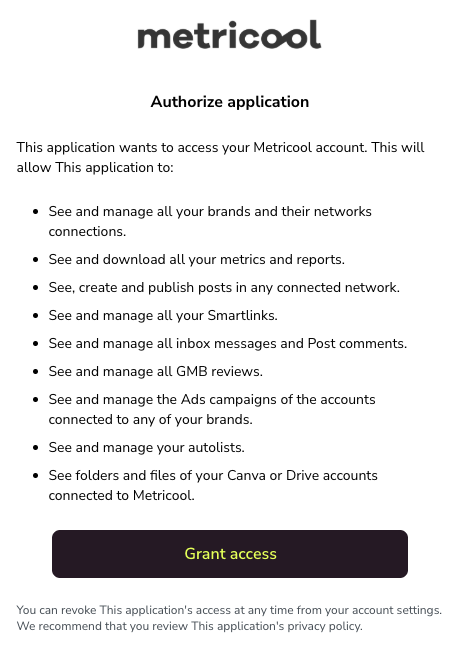
Het scherm met machtigingen dat je ziet wanneer je de verbinding autoriseert, beschrijft de algemene toegang die de app tot je account krijgt. Die toegang is uitgebreider dan wat de MCP kan doen. Inbox-berichten, postreacties, SmartLinks, Google Business Profile-beoordelingen, autolijsten, Canva- of Drive-bestanden en het beheren van Advertenties-campagnes (het tabblad Advertenties) zijn momenteel niet beschikbaar via de MCP. Je kunt nog steeds de analytische gegevens van je verbonden advertentieaccounts opvragen.
Door de verbinding te autoriseren geef je brede toegang, vergelijkbaar met rechtstreeks inloggen. Autoriseer alleen tools die je vertrouwt. Verbreek de verbinding tussen Metricool en Claude wanneer je de toegang wilt intrekken.
Claude Desktop en Claude.ai verbinden
Metricool staat in de Connectors Directory van Claude, zodat je met een paar klikken verbinding kunt maken zonder een configuratiebestand te bewerken. Maak verbinding vanuit een van beide omgevingen — de verbinding is gekoppeld aan je Claude-account, niet aan de app.
Voor deze methode heb je je Metricool API-sleutel niet nodig. Als je op Grant access klikt, word je geauthenticeerd via de OAuth-flow van Claude. Een API-sleutel is alleen vereist als je de handmatige mcp-remote-fallback hieronder gebruikt en daar kiest voor header-authenticatie in plaats van OAuth.
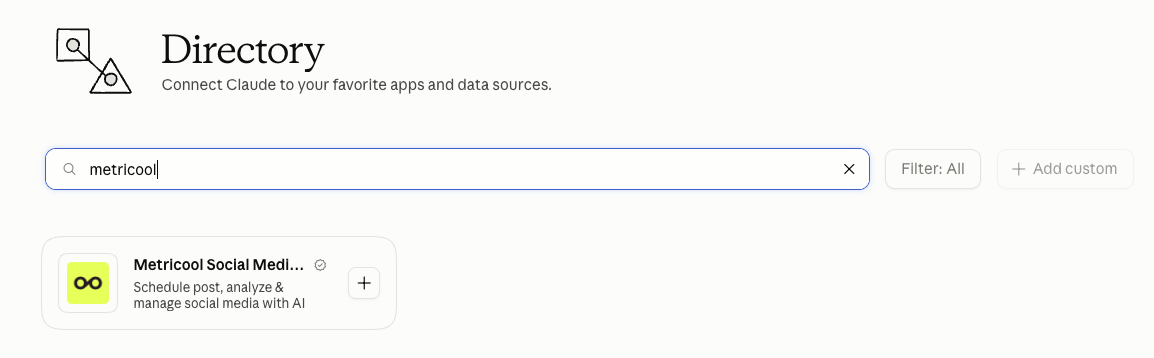
Open Settings, ga naar Connectors en klik op Add → Browse connectors om de directory te openen — of ga rechtstreeks naar de Metricool-vermelding.
Als je de directory hebt geopend, zoek je naar Metricool.
Kun je Metricool niet vinden in Connectors? Verbind het handmatig met mcp-remote
Dit is alleen een fallback voor uitzonderlijke gevallen, niet de standaardverbindingsmethode. Als de directoryvermelding nog niet beschikbaar is voor jouw regio of Claude-abonnementen, verbind je Claude Desktop handmatig met mcp-remote.
Open Settings vanuit je profiel, open vervolgens Developer en klik onder Local MCP servers op Edit config om het configuratiebestand van Claude Desktop te openen.
Voor deze OAuth-configuratie is geen API-sleutel nodig. Gebruik deze configuratie als je wilt authenticeren met een API-sleutel in plaats van browser-OAuth:
Sla het bestand op en start Claude Desktop opnieuw.
Als je de OAuth-configuratie hebt gebruikt, voltooi je de browserautorisatie wanneer daarom wordt gevraagd. Bij de configuratie met API-sleutel wordt de browserstap overgeslagen.
Start een chat en controleer of Metricool als verbonden wordt weergegeven onder Connectors.
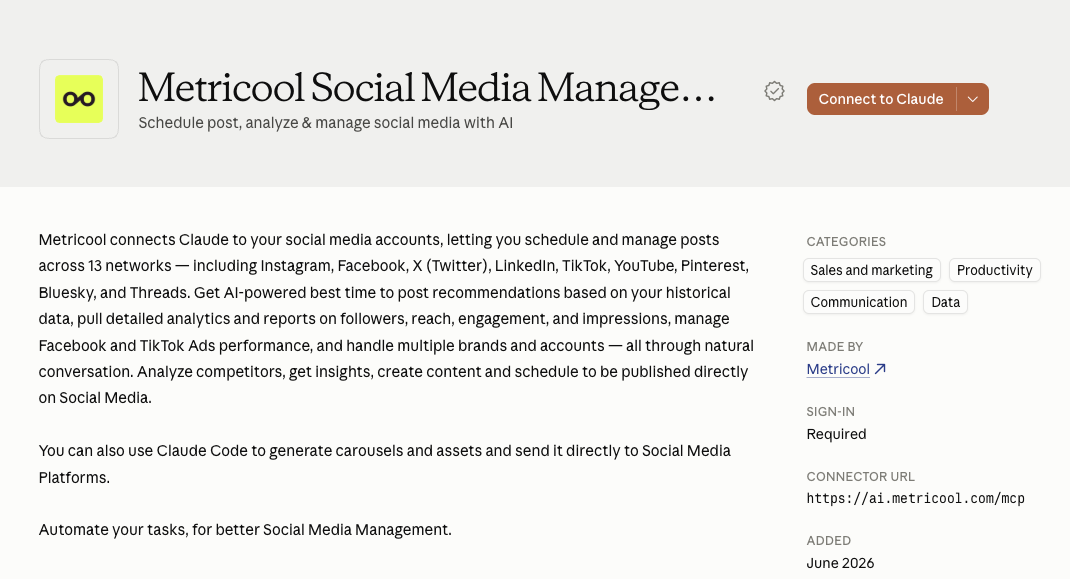
Klik op de + naast het resultaat, of open de Metricool-vermelding en klik op Connect to Claude. Beide openen hetzelfde autorisatiescherm.
Controleer de gevraagde machtigingen en klik op Grant access.
Controleer of Metricool als Connected wordt weergegeven.
Nadat Claude is verbonden, kun je de handleiding van Metricool over social media beheren met Claude bekijken voor prompts en workflows.
Verbinding met Metricool verbreken
Open Settings → Connectors, klik op het menu met de drie puntjes naast Metricool en kies Disconnect.
Claude Code verbinden
Voor Claude Code is een Pro- of Max-abonnement vereist. Je moet Claude Code ook vanaf de productpagina van Claude Code installeren voordat je Metricool kunt toevoegen.
Voer in de terminal waarin je Claude Code gebruikt het volgende uit:
claude mcp add --transport http metricool https://ai.metricool.com/mcp
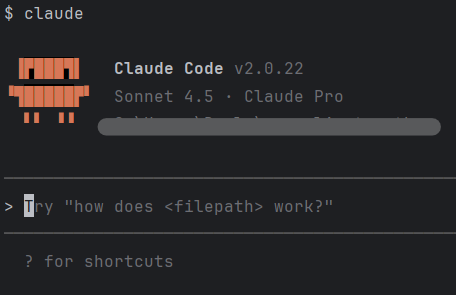
Start Claude Code met claude.
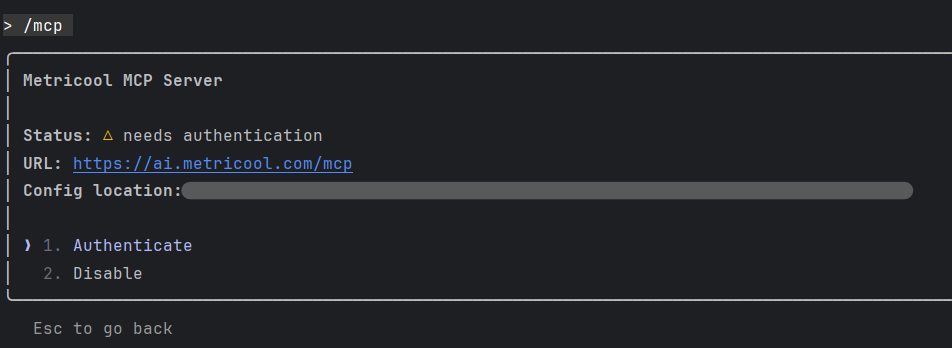
Voer /mcp uit, selecteer Metricool en kies Authenticate wanneer daarom wordt gevraagd.
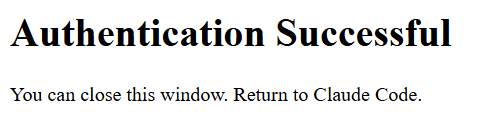
Autoriseer Metricool in de browser en klik op Grant access.
Ga terug naar Claude Code. Metricool MCP is verbonden.
Als Claude geen verbinding maakt
Veelvoorkomende problemen met Claude zijn dat Free al een andere connector gebruikt en dat Claude Code geen Pro/Max heeft. Doorloop de oplossingen in Ik kan geen verbinding maken met Metricool MCP.
Aanvullende bronnen
📹 Claude voor social media: automatiseer je rapporten met deze Skill — EN · ES · DE
📹 6 taken voor social media die je kunt automatiseren met Claude Cowork — EN · ES · FR · DE