
Die persoon kan beschikbare informatie bekijken op basis van de toegewezen machtigingen, zoals statistieken, de Inbox, planner, Advertenties, SmartLinks, dashboards of flows, maar kan niets wijzigen in die gedeelten.
Rollen en machtigingen in Metricool
Bijgewerkt 2 weken geleden
Een rol is een herbruikbare set machtigingen die bepaalt wat iemand in Metricool kan doen. Je kunt de standaardrollen gebruiken of zelf een rol maken en die vanuit Gebruikersbeheer toewijzen aan teamleden en samenwerkingspartners.
Mensen toevoegen en rollen toewijzen kan met de abonnementen Advanced en Custom. De abonnementen Free en Starter bieden toegang voor één persoon.
Standaardrollen
Metricool bevat standaardrollen die je direct kunt toewijzen. Op het tabblad Rollen en machtigingen staat er een slotje bij, omdat je ze niet kunt bewerken. Je kunt elke rol wel klonen om er je eigen versie van te maken. Klik naast een rol op Machtigingen bekijken om te zien wat die rol toestaat.
Super Admin: alles, inclusief alle machtigingen voor de organisatie.
Account Manager: alle machtigingen voor merken, plus merken toevoegen.
Analyst, Editor, Content Creator en Client: machtigingen voor merken met verschillende toegangsniveaus.
Je kunt ook een aangepaste rol maken met precies de machtigingen die je nodig hebt.
Elke rol heeft twee soorten machtigingen:
Machtigingen voor merken bepalen wat iemand binnen een merk kan doen: statistieken bekijken, berichten inplannen, reageren in de Inbox en meer.
Machtigingen voor organisaties bepalen wat iemand binnen je hele organisatie kan doen, zoals merken toevoegen of teamleden uitnodigen. Deze machtigingen gelden alleen voor teamleden.
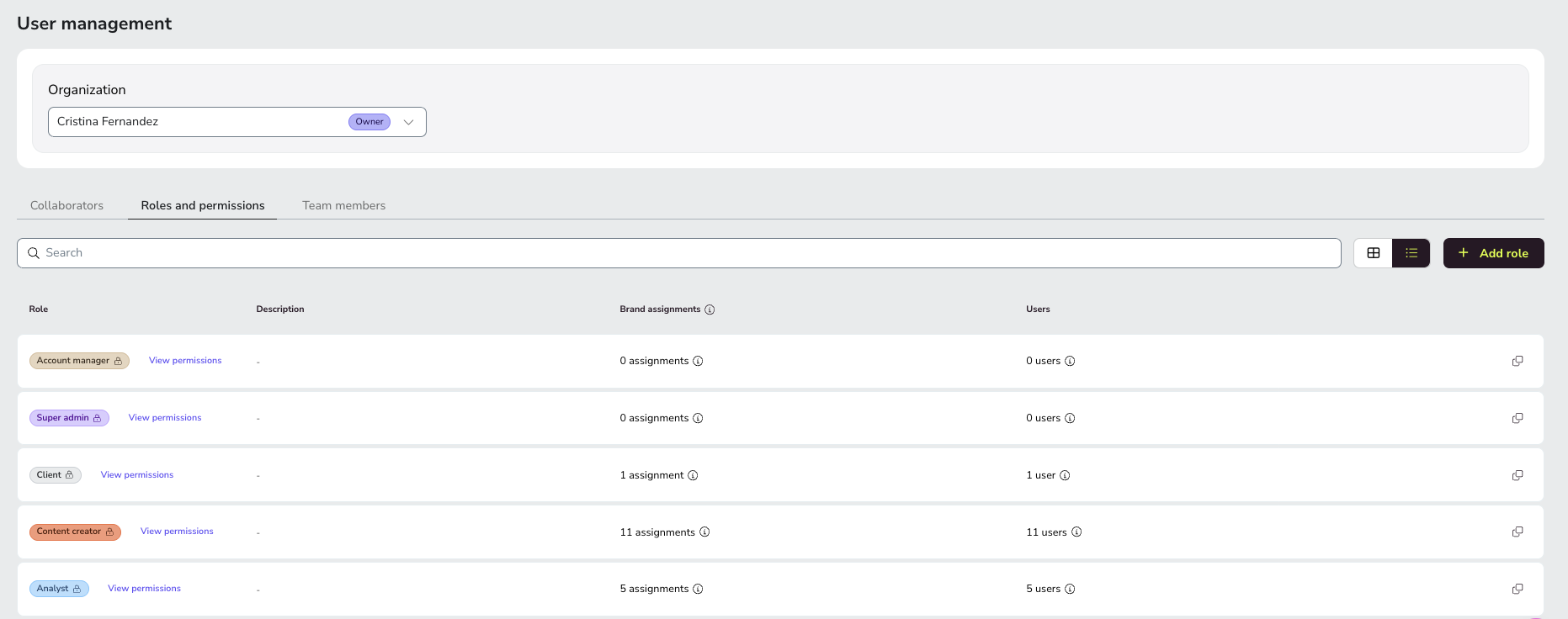
Een rol toevoegen
Alleen de eigenaar en teamleden met de machtiging Rollen beheren kunnen aangepaste rollen maken. Zodra een rol is gemaakt, kan iedereen die de toegang tot een merk mag beheren die rol toewijzen.
Ga naar Gebruikersbeheer en open het tabblad Rollen en machtigingen. Als je toegang hebt tot meerdere organisaties, selecteer je eerst de juiste organisatie in de keuzelijst Organisatie. Je ziet dan de rollen van die organisatie.
Je hebt twee opties:
Klik op Rol toevoegen.
Vul een Rolnaam in. Dit veld is verplicht.
Je kunt eventueel een Beschrijving toevoegen en een Rolkleur kiezen.
Schakel de gewenste machtigingen in, of schakel Alle machtigingen inschakelen in om ze allemaal tegelijk te selecteren.
Sla de rol op.
Je kunt ook uitgaan van een bestaande rol: kloon die vanuit de lijstweergave door op het kopieerpictogram aan het einde van de rij te klikken en pas de kopie vervolgens aan.
Je kunt met de pictogrammen naast Rol toevoegen wisselen tussen de rasterweergave en de lijstweergave. In de lijstweergave zie je ook aan hoeveel merken en personen elke rol is toegewezen.
Machtigingen zijn verdeeld in vier categorieën. Je kunt elke categorie inklappen, zodat je de andere categorieën makkelijker kunt bekijken.
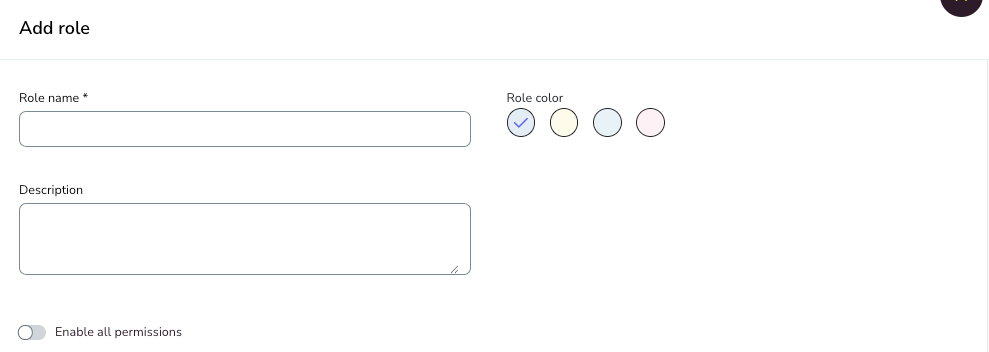
Soorten machtigingen
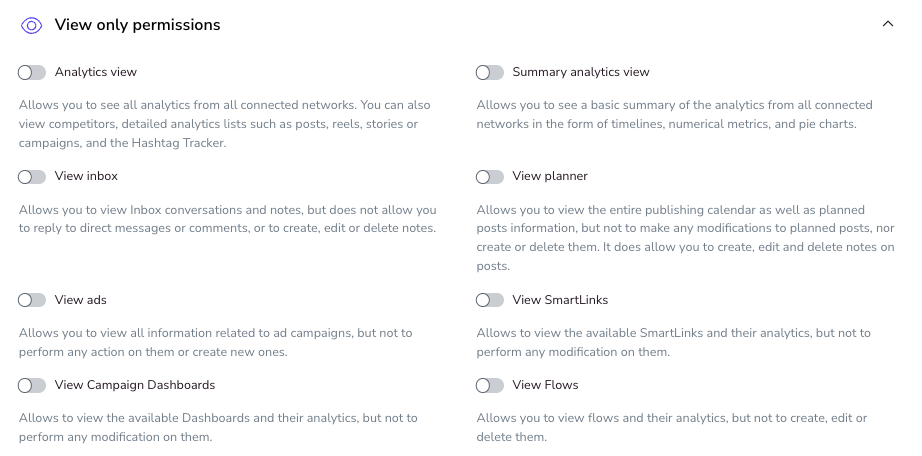
➡️ Alleen-lezenmachtigingen: de persoon heeft toegang tot de volgende functies, maar kan niets wijzigen.
Analytische weergave: hiermee kun je alle statistieken van alle gekoppelde netwerken bekijken. Je kunt ook concurrenten, gedetailleerde statistiekenlijsten zoals berichten, Reels, stories of campagnes en de Hashtag Tracker bekijken.
Samenvattende Analytische weergave: hiermee kun je een basisoverzicht bekijken van de statistieken van alle gekoppelde netwerken, in de vorm van tijdlijnen, numerieke statistieken en cirkeldiagrammen.
Inbox bekijken: hiermee kun je gesprekken en notities in de Inbox bekijken, maar niet reageren op directe berichten of opmerkingen en geen notities maken, bewerken of verwijderen.
Planner bekijken: hiermee kun je de volledige publicatiekalender en informatie over ingeplande berichten bekijken. Je kunt ingeplande berichten niet wijzigen, maken of verwijderen. Je kunt wel notities bij berichten maken, bewerken en verwijderen.
Advertenties bekijken: hiermee kun je alle informatie over advertentiecampagnes bekijken, maar geen acties uitvoeren en geen campagnes maken.
SmartLinks bekijken: hiermee kun je de beschikbare SmartLinks en de bijbehorende statistieken bekijken, maar geen wijzigingen aanbrengen.
Campagne dashboards bekijken: hiermee kun je de beschikbare dashboards en de bijbehorende statistieken bekijken, maar geen wijzigingen aanbrengen.
Flows bekijken: hiermee kun je flows en de bijbehorende statistieken bekijken, maar geen flows maken, bewerken of verwijderen.
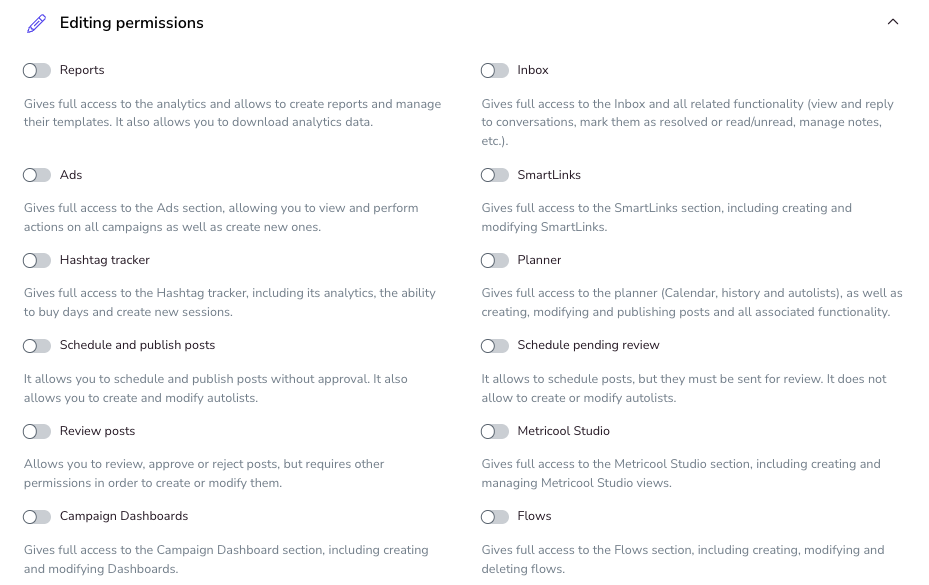
➡️ Bewerkingsmachtigingen: de persoon kan de weergavefuncties gebruiken en ook informatie wijzigen en downloaden.
Rapporten: geeft volledige toegang tot de statistieken en de mogelijkheid om rapporten te maken en sjablonen te beheren. Je kunt ook statistische gegevens downloaden.
Inbox: geeft volledige toegang tot de Inbox en alle bijbehorende functies (gesprekken bekijken en beantwoorden, ze als opgelost of gelezen/ongelezen markeren, notities beheren enz.).
Advertenties: geeft volledige toegang tot het gedeelte Advertenties. Je kunt alle campagnes bekijken en er acties op uitvoeren, en ook nieuwe campagnes maken.
SmartLinks: geeft volledige toegang tot het gedeelte SmartLinks, inclusief het maken en aanpassen van SmartLinks.
Hashtag tracker: geeft volledige toegang tot de Hashtag tracker, inclusief de statistieken, de mogelijkheid om dagen te kopen en nieuwe sessies te maken.
Planner: geeft volledige toegang tot de planner (kalender, geschiedenis en automatische lijsten), en tot het maken, aanpassen en publiceren van berichten en alle bijbehorende functies.
Berichten inplannen en publiceren: hiermee kun je berichten inplannen en publiceren zonder goedkeuring. Je kunt ook automatische lijsten maken en aanpassen.
Inplannen voor beoordeling: hiermee kun je berichten inplannen, maar je moet ze ter beoordeling indienen. Je kunt geen automatische lijsten maken of aanpassen.
Berichten beoordelen: hiermee kun je berichten beoordelen, goedkeuren of afwijzen. Je hebt wel andere machtigingen nodig om berichten te maken of aan te passen.
Metricool Studio: geeft volledige toegang tot het gedeelte Metricool Studio, inclusief het maken en beheren van weergaven in Metricool Studio.
Campagne dashboards: geeft volledige toegang tot het gedeelte Campagne dashboards, inclusief het maken en aanpassen van dashboards.
Flows: geeft volledige toegang tot het gedeelte Flows, inclusief het maken, aanpassen en verwijderen van flows.
➡️ Beheermachtigingen
Merk: geeft volledige toegang tot de configuratie van het merk, inclusief het maken en beheren van verbindingen en het beheren van de personen die toegang hebben tot het merk en hun rollen.
Als het publiceren mislukt, ontvangen personen met de machtiging voor het merk en de accounteigenaar een melding.

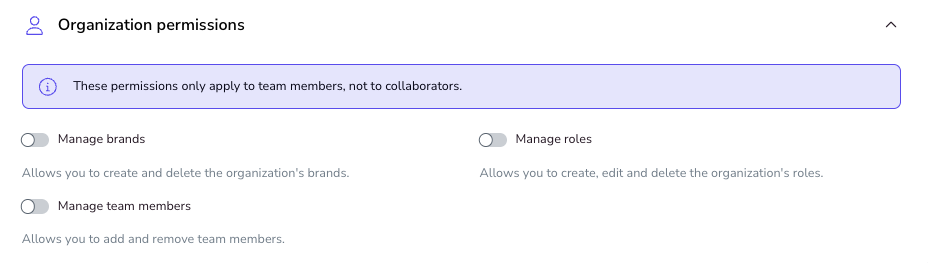
➡️ Machtigingen voor organisaties: hiermee bepaal je wat iemand binnen de hele organisatie kan doen. Deze machtigingen gelden alleen voor teamleden, niet voor samenwerkingspartners, ook niet als de rol van de samenwerkingspartner deze machtigingen bevat.
Merken beheren: hiermee kun je merken van de organisatie maken en verwijderen.
Rollen beheren: hiermee kun je rollen van de organisatie maken, bewerken en verwijderen.
Teamleden beheren: hiermee kun je teamleden toevoegen en verwijderen.
Regels voor het toewijzen van een rol
Een rol met alleen machtigingen voor organisaties kan niet aan een samenwerkingspartner worden toegewezen. Je krijgt dan een foutmelding. Voeg minstens één machtiging voor merken aan de rol toe, of voeg de persoon toe als teamlid.
Een rol met minstens één machtiging voor merken kan aan een samenwerkingspartner worden toegewezen. De machtigingen voor organisaties in die rol worden voor de samenwerkingspartner genegeerd. Ze gelden alleen als je dezelfde rol aan een teamlid toewijst.
Een aangepaste rol met alleen Merken beheren en Teamleden beheren werkt bijvoorbeeld alleen voor teamleden. Een rol 'Editor' met alleen machtigingen voor merken werkt voor beide groepen.
Optimaliseer je planningswerk met het goedkeuringssysteem voor content.
Veelgestelde vragen
Wat kan iemand met alleen-lezenmachtigingen doen?
Wat kan iemand met bewerkingsmachtigingen doen?
Naast informatie bekijken, kan die persoon acties uitvoeren met de functies die in de rol zijn ingeschakeld, zoals rapporten maken, reageren in de Inbox, campagnes beheren, SmartLinks bewerken of berichten inplannen.
Wat staat de machtiging voor merkbeheer toe?
De machtiging Merk geeft volledige toegang tot de instellingen van het merk, inclusief verbindingen, toegang en rolbeheer binnen dat merk.
Wie kan aangepaste rollen maken?
De eigenaar en teamleden met de machtiging Rollen beheren. Daarna kan iedereen die de toegang tot een merk mag beheren deze rollen toewijzen.
Kan ik een standaardrol bewerken?
Nee. Bij standaardrollen staat een slotje. Kloon de rol met het kopieerpictogram en pas de kopie aan.
Kan ik een bestaande rol klonen?
Ja. Vanuit de lijstweergave kun je een rol kopiëren met het kopieerpictogram en die vervolgens naar wens aanpassen.
Kan ik iemands toegang tot specifieke functies beperken?
Ja. Gebruik een standaardrol of maak een aangepaste rol met alleen de machtigingen die je wilt.
Waarom kan ik geen rol aan een samenwerkingspartner toewijzen?
De rol bevat alleen machtigingen voor organisaties. Voeg minstens één machtiging voor merken toe, of voeg de persoon toe als teamlid.
Gerelateerde artikelen
Was dit nuttig?
Was dit nuttig?