
Aanbevolen optie: Slechts één merk handmatig geselecteerd > All Data (AKA Intelligent connector)
Op deze manier selecteer je één merk en integreert de intelligente connector alle velden van alle sociale netwerken in één enkele gegevensbron. Je kunt er ook voor kiezen om de beschikbare netwerken en opties handmatig te selecteren. (Let op: de optie "Just organic (without ads)" sluit metriek- en dimensiegroepen van ADS uit, maar bevat wel promoted data als het sociale netwerk die levert).Merken statisch combineren op basis van een selectie > voeg de merken toe.
Met deze selectie kun je merken statisch combineren op basis van een selectie.Merken dynamisch combineren op basis van een patroon > voeg de merken toe.
Met deze selectie kun je merken dynamisch combineren op basis van een patroon.
Wat is Looker Studio en waar vind je de API-sleutel / token
Bijgewerkt 4 maanden geleden
Looker Studio is een tool die je gegevens omzet in volledig aanpasbare rapporten en dashboards.
Onze connector bevat toegang tot alle merken die met Metricool zijn verbonden en tot alle bijbehorende web-/blog-, socialmedia- en advertentieplatforms. De connector is beschikbaar voor Advanced- en Custom-abonnementen.
Bekijk de *Quick Start Guide* om de basisprincipes van het werken met Looker Studio te leren.
Waar je de toegangstoken kunt vinden en de gegevensbron kunt maken
Ga in het bovenste menu naar Rapportage > Looker Studio. In deze sectie vind je alles wat je nodig hebt om Metricool met Looker Studio te verbinden. Volg de onderstaande stappen om je toegangstoken te kopiëren, je gegevensbron te maken en de rapporttemplate van Metricool te gebruiken.
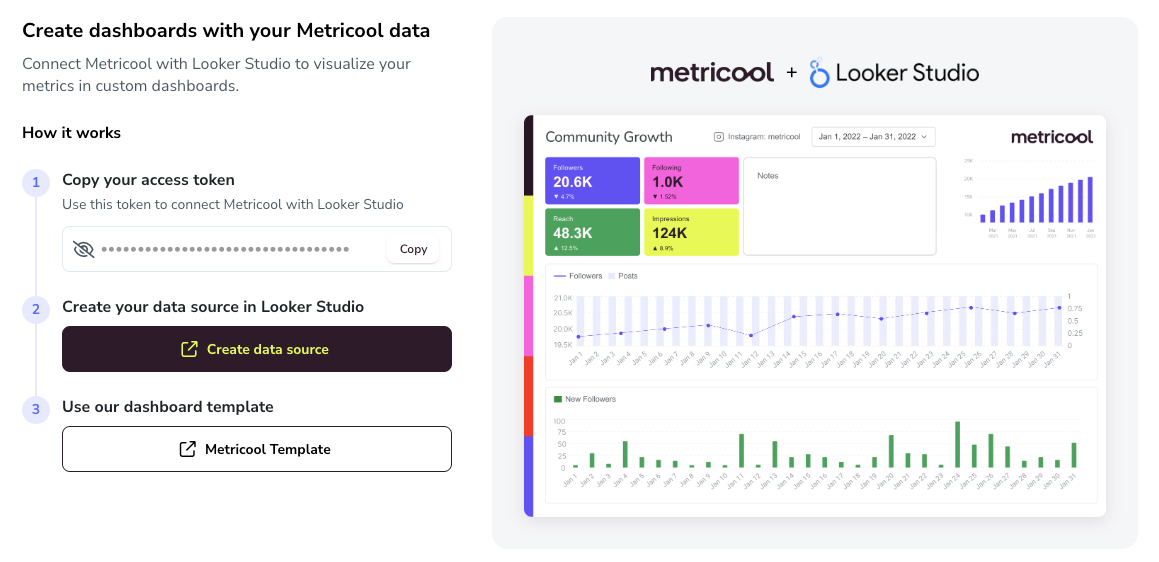
Copy your access token
Klik op de knop Copy naast je toegangstoken. Gebruik deze token om Metricool met Looker Studio te verbinden.
Create your data source in Looker Studio
Klik op Create data source om je gegevensbron direct vanuit Metricool op te bouwen. Je hoeft deze stap maar één keer uit te voeren.
Use our dashboard template
Klik op Metricool Template om onze vooraf gebouwde rapporttemplate voor de Intelligent Connector te selecteren. Zo hoef je het rapport niet helemaal vanaf nul te maken. Bekijk deze video om te zien hoe je een nieuw rapport met de template maakt.
Je kunt de token ook vinden onder Account Settings > API> Access token.
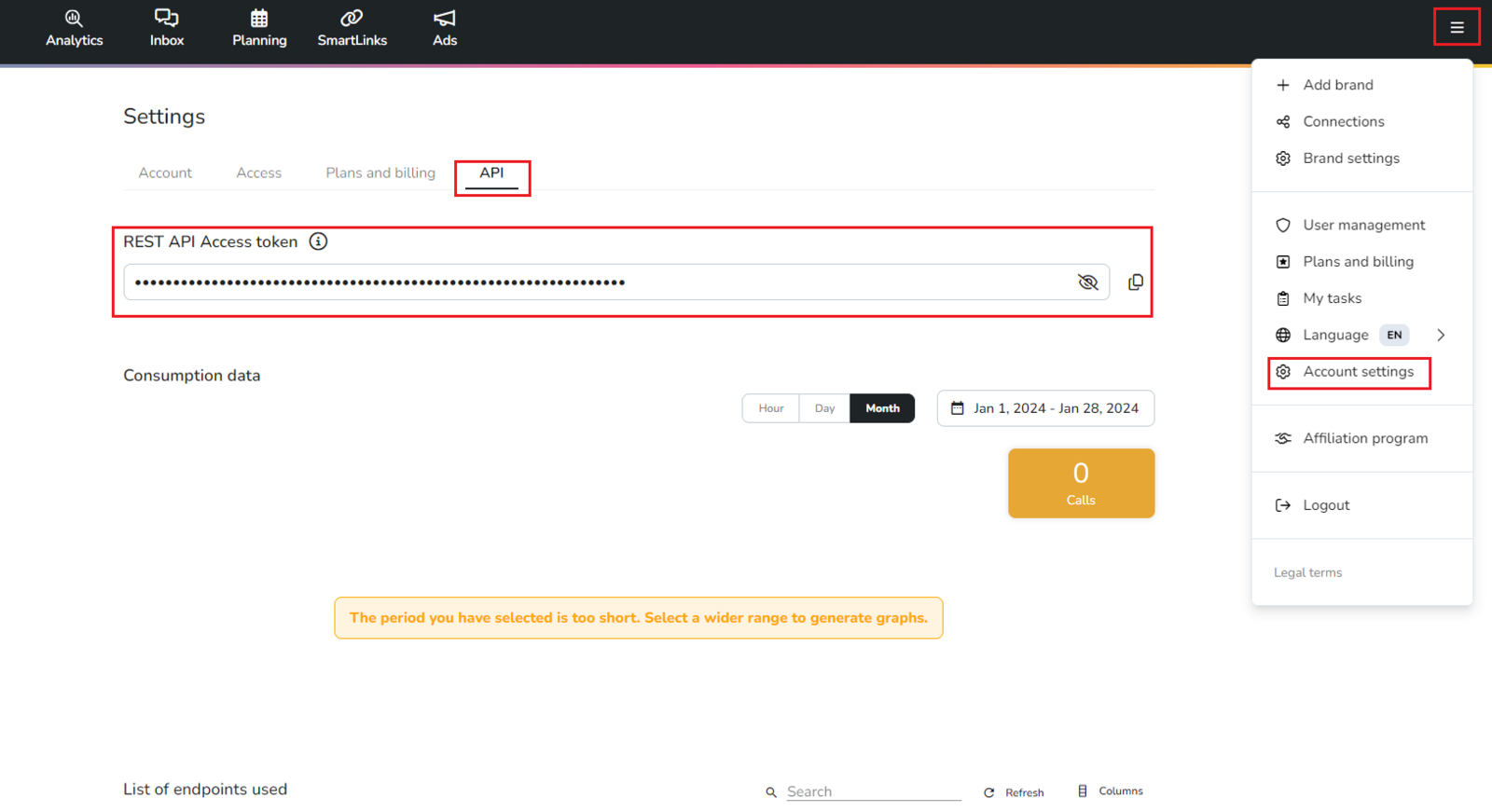
Als je liever de gegevensbron direct in Looker Studio maakt, moet je de token kopiëren en daarna naar de Metricool-connector gaan: https://metricool.com/go/dsc > authorize > Choose the account to go to Metricool > Grant access to Metricool > Insert API Token. Je hoeft deze stap maar één keer te doen.
Er zijn verschillende opties beschikbaar om een gegevensbron te maken in Looker Studio.
Opties voor gegevensbronnen
Voordat je afrondt, kun je ook de optie "Use the report template in new reports" activeren, zodat je het rapport niet vanaf nul hoeft te maken.
Looker Studio-rapporten
Als je een rapport in Looker Studio wilt maken met de Metricool-connector, zijn er een paar basisdingen die je moet weten. We raden aan om het artikel Aan de slag met je Looker Studio-rapporten te bekijken.
Bronnen voor Looker Studio
Template om je rapporten te stroomlijnen. Open deze hier.
Via deze link vind je de lijst met velden die beschikbaar zijn in onze Looker Studio-connector.
Je vindt meer informatie over deze functie in deze tutorial.
Heb je vragen of werkt er iets niet zoals verwacht? Bekijk dan ons artikel Looker Studio: Veelgestelde vragen en veelvoorkomende fouten