
Como criar uma vista no Metricool Studio
Atualizado há 3 semanas
Procurando uma visão geral do Metricool Studio? Comece aqui: O que é o Metricool Studio?
Escolha entre Passo a passo (anteriormente Modo guiado) e Perguntar do zero (anteriormente Modo especialista), configure o período da sua vista, gere-a e analise os resultados. Este artigo explica todo o fluxo de criação, desde a abertura do Metricool Studio até a compreensão da sua primeira vista gerada.
Onde encontrar o Metricool Studio
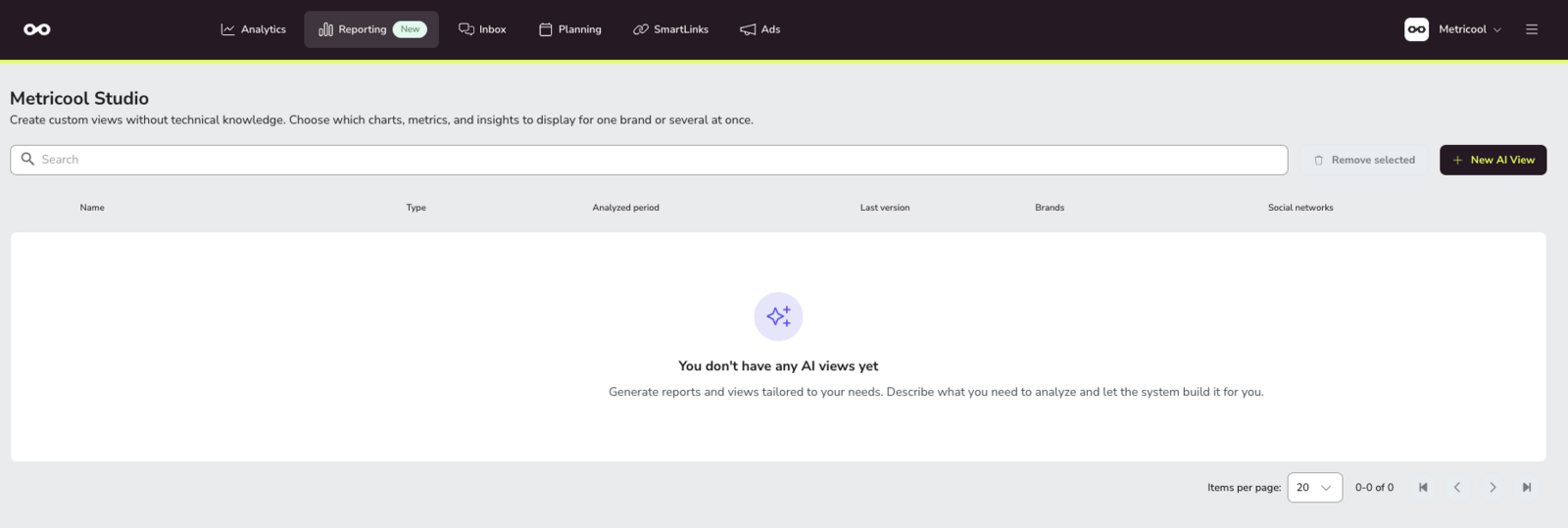
O Metricool Studio fica na seção Relatórios.
Faça login na sua conta do Metricool.
No menu superior, acesse Relatórios.
Clique em Metricool Studio.
O Metricool Studio não está disponível em dispositivos móveis. Só é possível acessar os Relatórios padrão pelo aplicativo móvel do Metricool.
Escolha um modo de criação
O Metricool Studio oferece duas formas de criar uma vista. Escolha a que corresponde ao quanto você já sabe claramente o que quer:
Passo a passo (anteriormente Modo guiado) — Ideal quando você quer preencher campos orientados. O Studio cria o prompt automaticamente com base nas suas seleções. Use esta opção para vistas de calendário ou de análises padrão.
Perguntar do zero (anteriormente Modo especialista) — Ideal quando você já sabe qual pergunta quer responder. Você escreve ou cola um prompt de texto livre, ou começa com um modelo Smart. Use esta opção para análise de concorrentes, melhores horários para publicar, ideias de conteúdo e comparações entre vários períodos, que o Passo a passo não consegue processar.
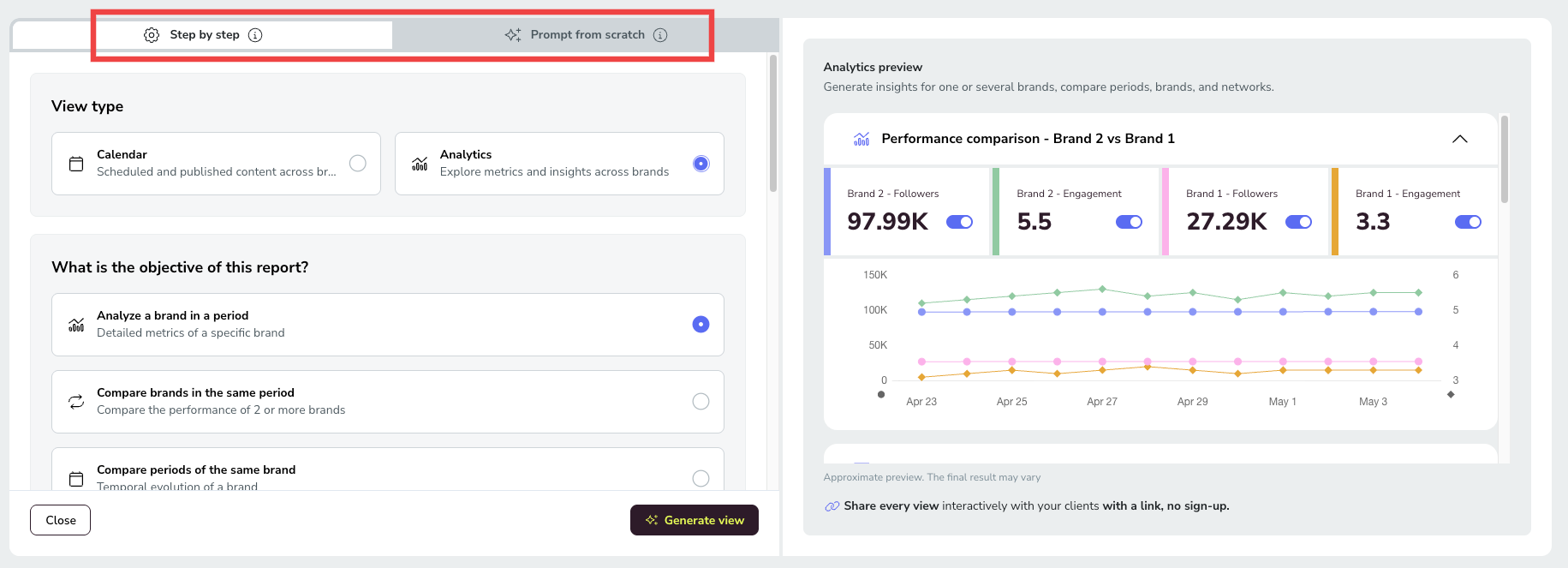
Por padrão, o Passo a passo é aberto quando você cria sua primeira vista. Alterne entre os modos usando as abas Passo a passo e Perguntar do zero na parte superior da tela de criação de vista (também identificadas como Modo guiado e Modo especialista em alguns lugares). O Metricool Studio memoriza sua escolha e abrirá nesse modo na próxima vez que você criar uma vista.
Passo a passo
O Passo a passo (anteriormente Modo guiado) orienta você pelo preenchimento dos campos para que o Studio crie o prompt. Clique em Criar nova vista no Metricool Studio, confirme se a aba Passo a passo está selecionada e escolha o seu Tipo de vista. Os campos que você preencherá dependem de escolher Calendário ou Analíticas.
Vista de calendário
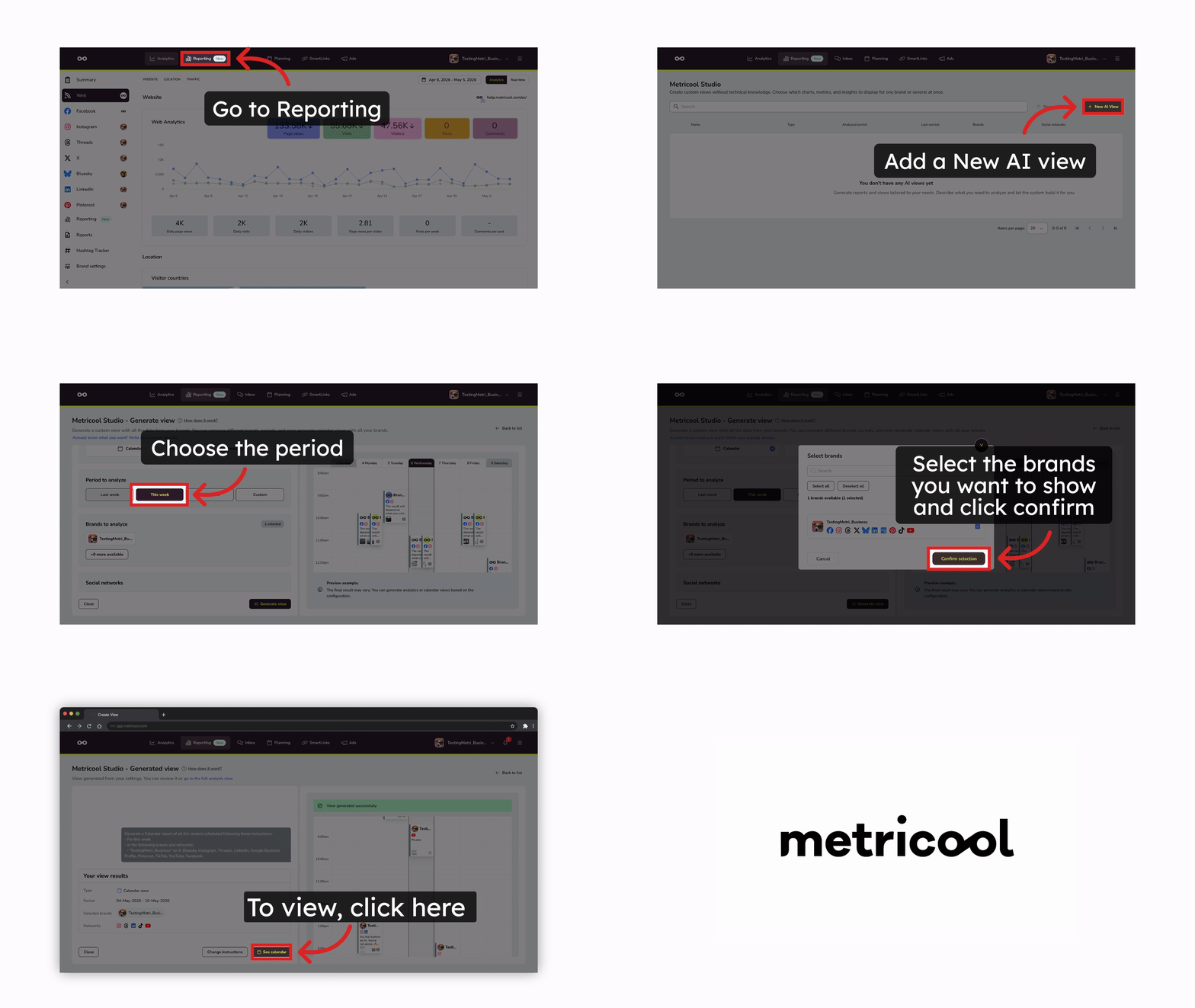
O Calendário mostra publicações programadas de uma ou mais marcas em um período. Preencha estes campos:
Período a analisar — Selecione o período:
Última semana
Esta semana
Próxima semana
Personalizado (selecione datas específicas)
Marcas a analisar — Selecione uma ou mais marcas.
Redes sociais — Escolha quais redes exibir (Instagram, Facebook, TikTok, LinkedIn etc.).
As Vistas de calendário refletem tudo o que está no seu Planejador. O Metricool Studio não consegue excluir uma rede social específica do calendário usando um prompt. Para exibir apenas determinadas redes, aplique o filtro diretamente no Planejador antes de gerar a vista.
Vista de análises
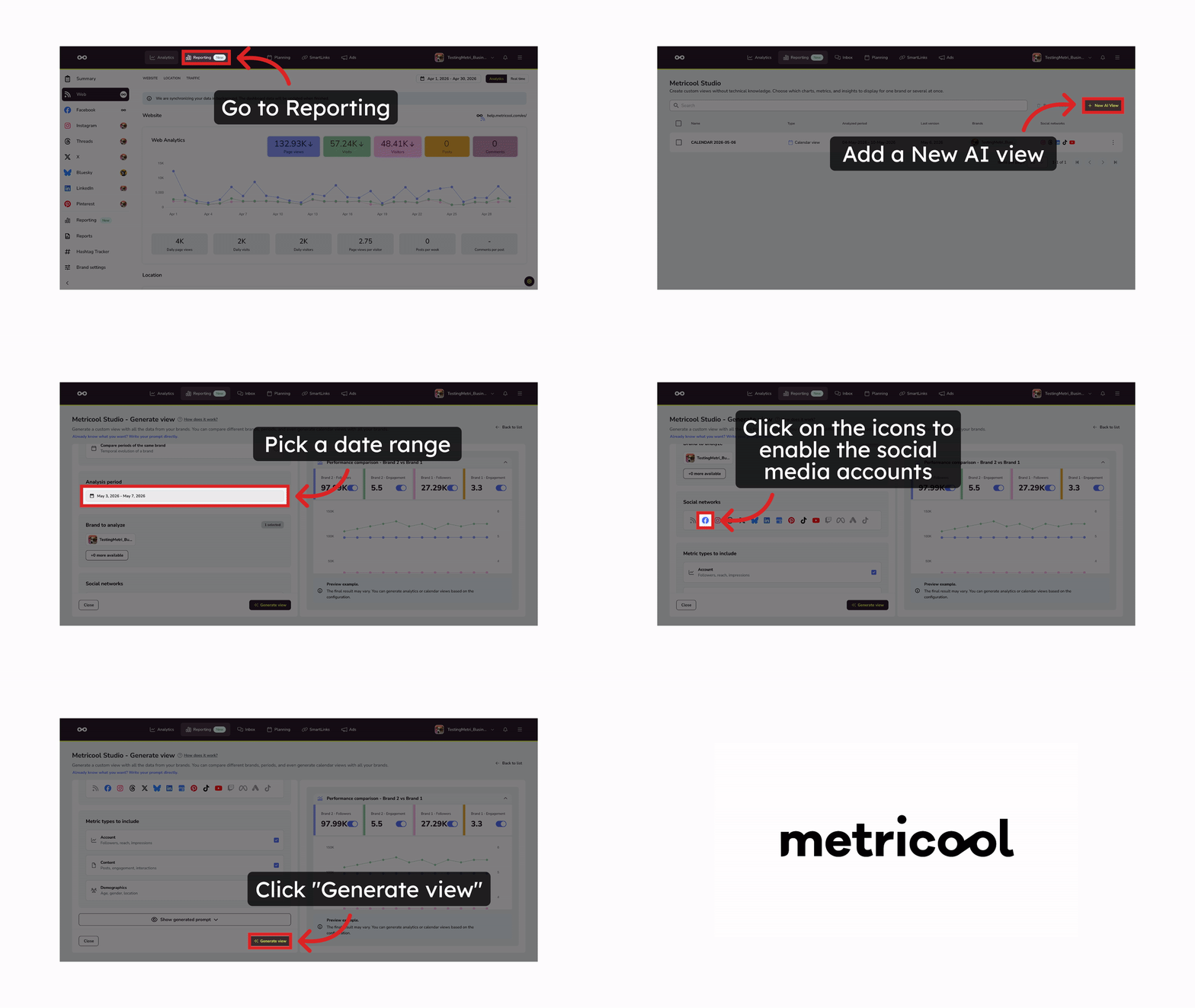
Você também pode gerar vistas de comparação diretamente nas Analíticas com um clique. Consulte abaixo a seção Gerar vistas de comparação nas Analíticas para ver todas as etapas.
As Analíticas mostram métricas de desempenho e insights de uma ou mais marcas. Preencha estes campos:
Qual é o objetivo deste relatório? — Selecione o objetivo da análise:
Analisar uma marca em um período — Métricas detalhadas de uma marca específica.
Comparar marcas no mesmo período — Compare o desempenho de 2 ou mais marcas.
Comparar períodos da mesma marca — Evolução temporal de uma marca.
Período da análise — Defina o intervalo de datas (máximo de 3 meses).
Marca a analisar — Selecione uma ou mais marcas.
Redes sociais — Escolha quais redes incluir.
Tipos de métricas a incluir — Selecione os tipos de métricas:
Conta — Seguidores, alcance, impressões.
Conteúdo — Publicações, engagement, interações.
Dados demográficos — Idade, gênero, localização.
Clique em Gerar vista para iniciar o processo.
Opcionalmente, clique em Mostrar prompt gerado para visualizar o prompt que o Studio usará. Se você editar o prompt manualmente, os campos acima serão desativados e a IA interpretará diretamente o seu texto.
Se você editar o prompt manualmente, os campos do modo passo a passo serão desativados e não afetarão o prompt.
Perguntar do zero
Perguntar do zero (anteriormente Modo especialista) oferece um campo de texto onde você escreve um prompt diretamente ou começa com um modelo Smart integrado.
No Metricool Studio, clique em Criar nova vista.
Selecione a aba Perguntar do zero (anteriormente Modo especialista). Você também pode ver esta opção como Modo especialista ou como "Já sabe o que quer? Escreva seu prompt diretamente."
Escolha como criar seu prompt:
Escreva um prompt do zero
Digite seu prompt diretamente na área de texto. Inclua estas cinco dimensões para obter resultados melhores:
Dimensão | Exemplo |
|---|---|
Marca(s) | Marca A, Marca B |
Redes | Instagram, TikTok, LinkedIn |
Período | 1–28 de fev. de 2026 ou "esta semana" (máx. 3 meses) |
Métricas | Seguidores, alcance, engagement, 5 principais publicações por visualizações |
Tipo de visualização | Gráfico de linhas, tabela, bloco de texto com conclusões |
Quanto mais específico você for nas cinco dimensões, melhor será sua vista. Se deixar alguma dimensão indefinida, o Studio fará suposições.
Barra auxiliar do prompt
Ao escrever um prompt do zero, uma barra abaixo do campo de texto mostra o que um prompt completo inclui: marca, redes, período e tipo de gráfico ou texto. Conforme você digita, o Studio detecta cada elemento em tempo real e o marca em verde, com uma prévia do que encontrou — os logotipos das marcas, os ícones das redes e o intervalo de datas identificado.
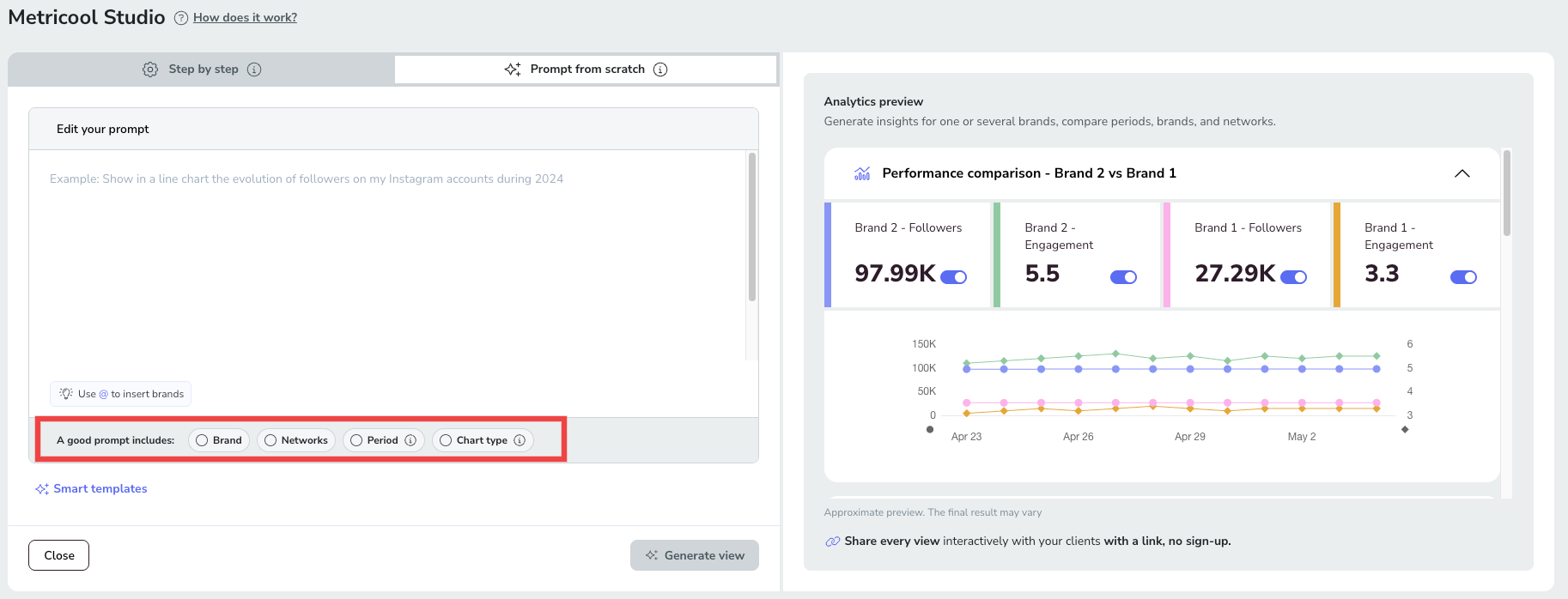
Se você clicar em Gerar vista quando faltar algum elemento, o item ausente será destacado, um aviso aparecerá e o botão mudará para Gerar mesmo assim. Você nunca fica bloqueado, apenas recebe orientação. A qualidade da vista gerada depende muito de quão completo está o prompt; por isso, inclua os quatro elementos para obter o melhor resultado.
Exemplo de prompt:
Pull all reels from January 2026 through the end of February 2026 with the reach and views metrics from my Brand A account. Based on the top-performing ones, suggest 5 new reel ideas to create soon.Preenchimento automático de marcas: ao escrever seu prompt, digite @ para abrir um menu com as marcas disponíveis. Esse recurso está disponível apenas na versão web.
Limite de tamanho do prompt
Um prompt pode ter até 15.000 caracteres. Quando você atingir 90% do limite (13.500 caracteres), um contador de caracteres aparecerá dentro da caixa de texto para mostrar quanto espaço ainda resta.
Se você ultrapassar o limite, o contador ficará vermelho e não será possível gerar a vista até você encurtar o prompt. O texto colado que já exceder o limite será mantido integralmente e não será cortado, para que você decida o que remover.
Usar modelos Smart
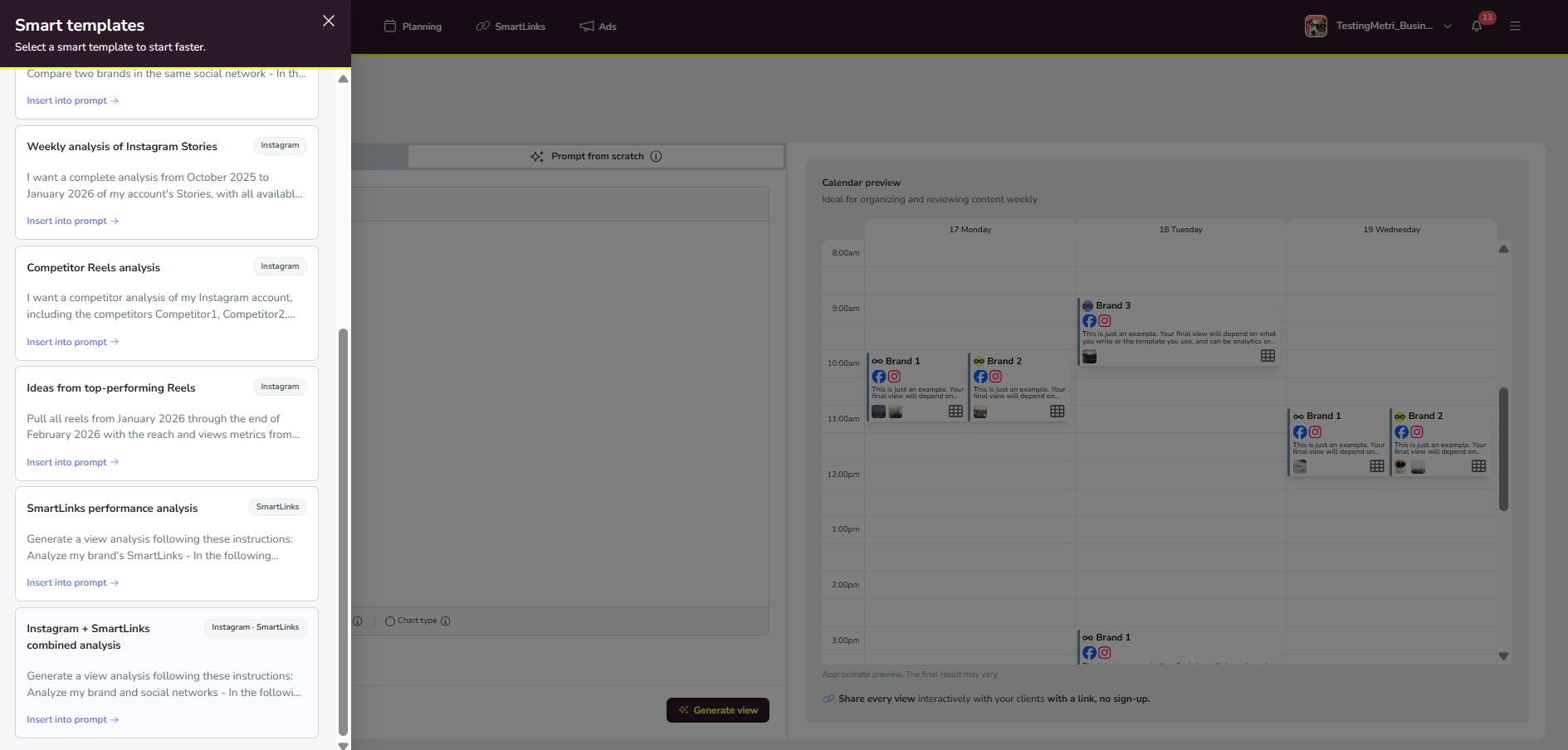
Clique em ✨ Modelos Smart para procurar modelos prontos organizados em duas categorias:
Analíticas — Relatórios de desempenho, comparações de marcas e análise de métricas.
Calendário — Vistas de conteúdo programado e calendários de publicação.
Para usar um modelo:
Clique em ✨ Modelos Smart.
Selecione a aba Analíticas ou Calendário.
Pesquise ou navegue pelos modelos disponíveis.
Clique em Inserir no prompt → no modelo que deseja.
Edite o prompt para substituir os valores de exemplo (nome da marca, rede, período). Digite @ para selecionar rapidamente uma marca no menu.
Clique em Gerar vista para iniciar o processo.
Analisar SmartLinks no Metricool Studio
O Metricool Studio analisa seus SmartLinks de forma confiável, individualmente ou combinados com uma rede social, como o Instagram. O Studio identifica os campos de SmartLinks de maneira consistente, encontrando e usando seus dados de SmartLinks de forma mais rápida e confiável.
Os modelos Smart incluem opções prontas para análise de SmartLinks. Abra ✨ Modelos Smart e escolha um modelo como Análise de desempenho de SmartLinks ou Análise combinada de Instagram + SmartLinks; depois, clique em Inserir no prompt → e em Gerar vista.
Criar vistas de comparação nas Analíticas
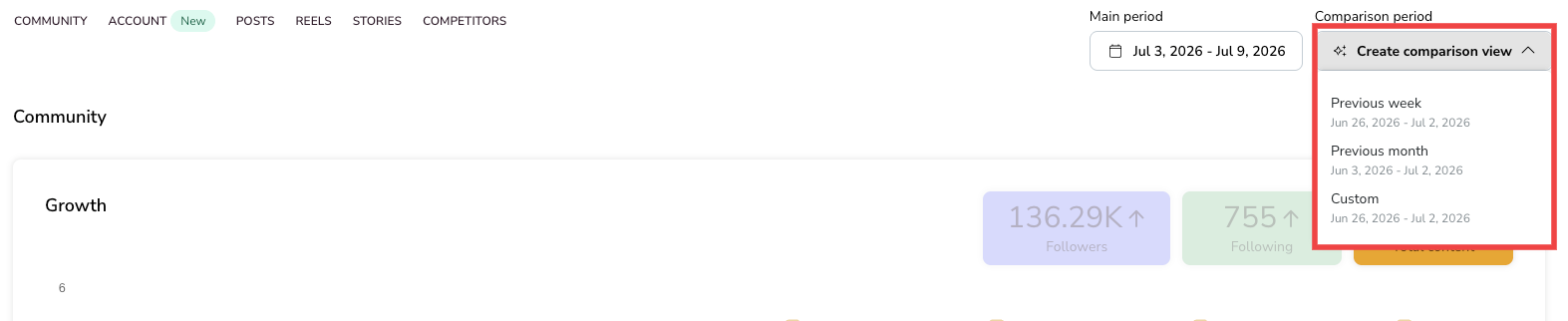
O menu suspenso Criar vista de comparação no cabeçalho das Analíticas cria uma vista de comparação pronta no Metricool Studio com um clique.
Nas Analíticas, abra o menu suspenso Criar vista de comparação no cabeçalho.
Selecione um intervalo de comparação:
Semana anterior
Mês anterior
Intervalo personalizado
Clique na opção para gerar a vista de comparação do Metricool Studio.
O Metricool Studio será aberto em uma nova aba e gerará uma vista com base na sua seleção. Isso não altera o que você vê no período principal das Analíticas. A vista será salva na sua lista de vistas, e você poderá compartilhá-la, exportá-la ou gerá-la novamente como qualquer outra vista.
A vista de comparação mostra a alteração de cada métrica em relação ao período selecionado, facilitando a identificação de aumentos e reduções.
Períodos fixos vs. períodos relativos
Ao escolher um período, você tem duas opções:
Período fixo (por exemplo, "1–28 de fev. de 2026") — Use esta opção para vistas pontuais. Os dados permanecerão vinculados a essas datas exatas.
Período relativo (por exemplo, "esta semana", "este mês") — Use esta opção para vistas que você reutilizará ou compartilhará com clientes. A URL permanecerá igual e você poderá atualizar a vista para atualizar os dados. Não será necessário reenviá-la toda semana.
Regra geral: você abrirá esta vista novamente? Se sim, use um período relativo. Se for algo pontual, use uma data fixa.
Isso é especialmente importante se você pretende reutilizar ou compartilhar esta vista com um cliente — consulte Como compartilhar e exportar vistas.
Acompanhar a geração da vista
O processo de geração é executado em segundo plano, para que você possa continuar trabalhando no Metricool ou fechar a janela.
Verifique o ícone de sino no menu superior para consultar o status:
Pendente — A vista ainda está sendo gerada.
Concluída — Clique em Revisar para abrir a vista concluída.
Se uma geração falhar, você receberá uma notificação. Clique na notificação para abrir diretamente a vista afetada e diagnosticar e corrigir o problema.
Revisar a vista gerada
Depois que o Metricool Studio processar sua solicitação, sua vista incluirá uma combinação de:
Gráficos de linhas — desempenho ao longo do tempo (seguidores, alcance, interações)
Gráficos de barras — totais e comparações entre marcas ou períodos
Gráficos de pizza/rosca — distribuição (dados demográficos, divisão por rede)
Tabelas — detalhes publicação por publicação, listas dos principais conteúdos
Gráficos combinados de linhas + barras — semelhantes às vistas de análises padrão do Metricool
Blocos de texto — resumos executivos, conclusões, ideias de conteúdo e recomendações
O Studio decide qual combinação usar com base no seu prompt. Quanto mais específico você for sobre os tipos de visualização, mais controle terá sobre o resultado.
Quer ajustar o texto de um insight ou o título de um gráfico? Isso pode ser feito depois que a vista for gerada — consulte Como gerenciar e editar vistas.
Cards dos principais conteúdos
As respostas abertas pelo atalho Explorar insights nas Analíticas podem usar uma visualização dedicada dos principais conteúdos: cards com suas publicações de melhor desempenho, cada um com a miniatura da publicação, o título e as principais métricas (engagement, visualizações, alcance, salvamentos). Os cards dos principais conteúdos estão disponíveis apenas no Explorar insights — eles não aparecem nas vistas do Passo a passo ou do Perguntar do zero, nem em vistas e versões personalizadas.
Artigos relacionados