
Gerar relatórios
Atualizado há 2 meses
Com o Metricool, você pode criar relatórios de redes sociais em questão de segundos e automaticamente. A primeira coisa que você precisa fazer é conectar suas contas de redes sociais ao Metricool para que a ferramenta colete seus dados e os exiba em um painel. Dessa forma, você pode consultá-los sempre que quiser. Você encontra este recurso em Relatórios no menu superior.
Esta funcionalidade está disponível nos planos Starter e superiores; não está disponível no plano Free.
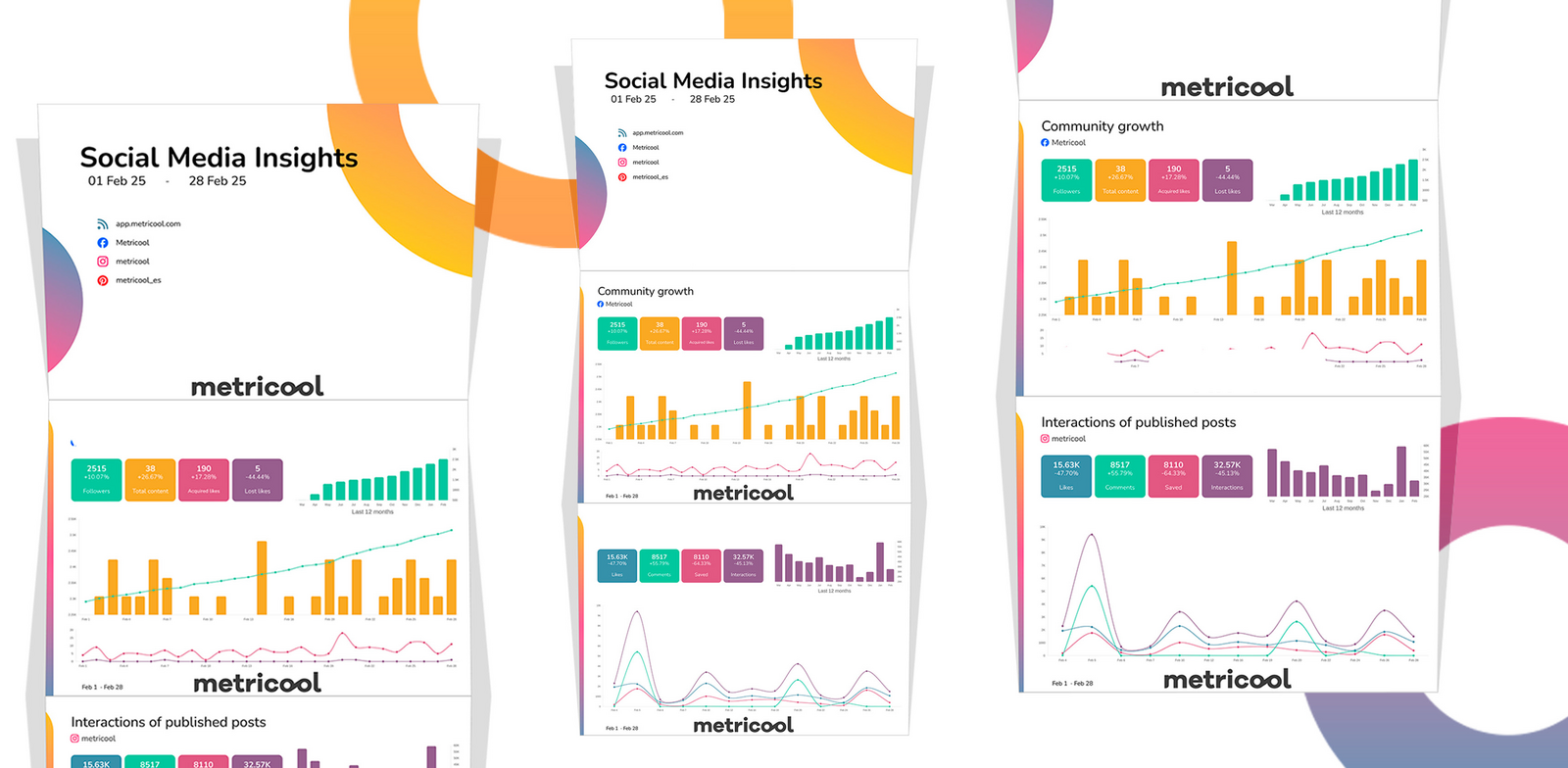
Você pode baixar um exemplo de relatório aqui (em inglês)
Configurar e baixar seus relatórios
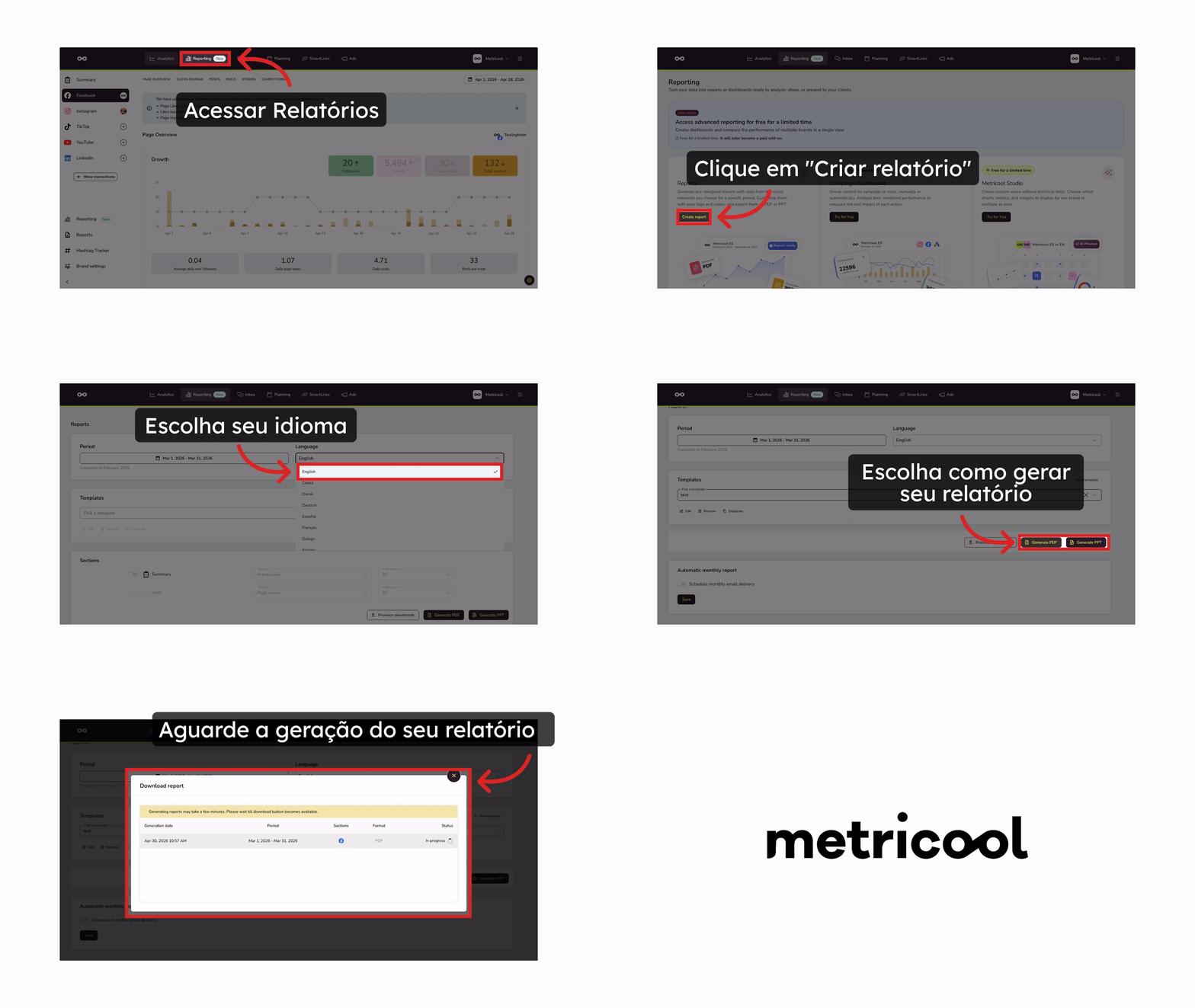
Lembre-se de que os Relatórios comparam os períodos de forma diferente das Análises. Veja mais detalhes aqui.
Para gerar um relatório, os passos são os seguintes:
Escolha o período, quer um mês completo (no menu pendente), quer um intervalo personalizado. Utilize as setas para navegar até à data de início e clique nela. Em seguida, sem clicar em nenhum dia intermédio, volte a utilizar as setas para navegar até à data de fim e clique nela.
Selecione o idioma.
Escolha as plataformas de redes sociais, o campo de classificação dos dados nas tabelas e o número máximo de linhas.
Opcionalmente, você pode adicionar seu logotipo.
Clique no botão de download para PDF ou PPT.
Para incluir a seção "Resumo", você tem duas opções:
Nenhuma plataforma de rede social selecionada: um resumo será criado para todas as plataformas.
Selecionar plataformas de mídia: o resumo será gerado apenas para as plataformas selecionadas.
Nos planos Advanced e Custom, você também tem a possibilidade de usar seus próprios modelos de relatório. Aqui você encontra mais informações.
Para personalização completa do relatório, nosso conector do Looker Studio está disponível.
⚠️ Downloads em formato PPT
Ao baixar o relatório em formato PPT, leve em conta o seguinte:
Miniaturas: em algumas ferramentas, as miniaturas podem não aparecer corretamente. Elas são exibidas normalmente no PowerPoint, LibreOffice ou OpenOffice.
Fundo em grade: em certas ferramentas, o fundo pode aparecer em forma de grade. Para corrigir, abra o arquivo, clique com o botão direito no fundo, selecione Formatar plano de fundo e desmarque a opção “Mosaico de imagem como textura” no painel à direita.
Relatório mensal automático
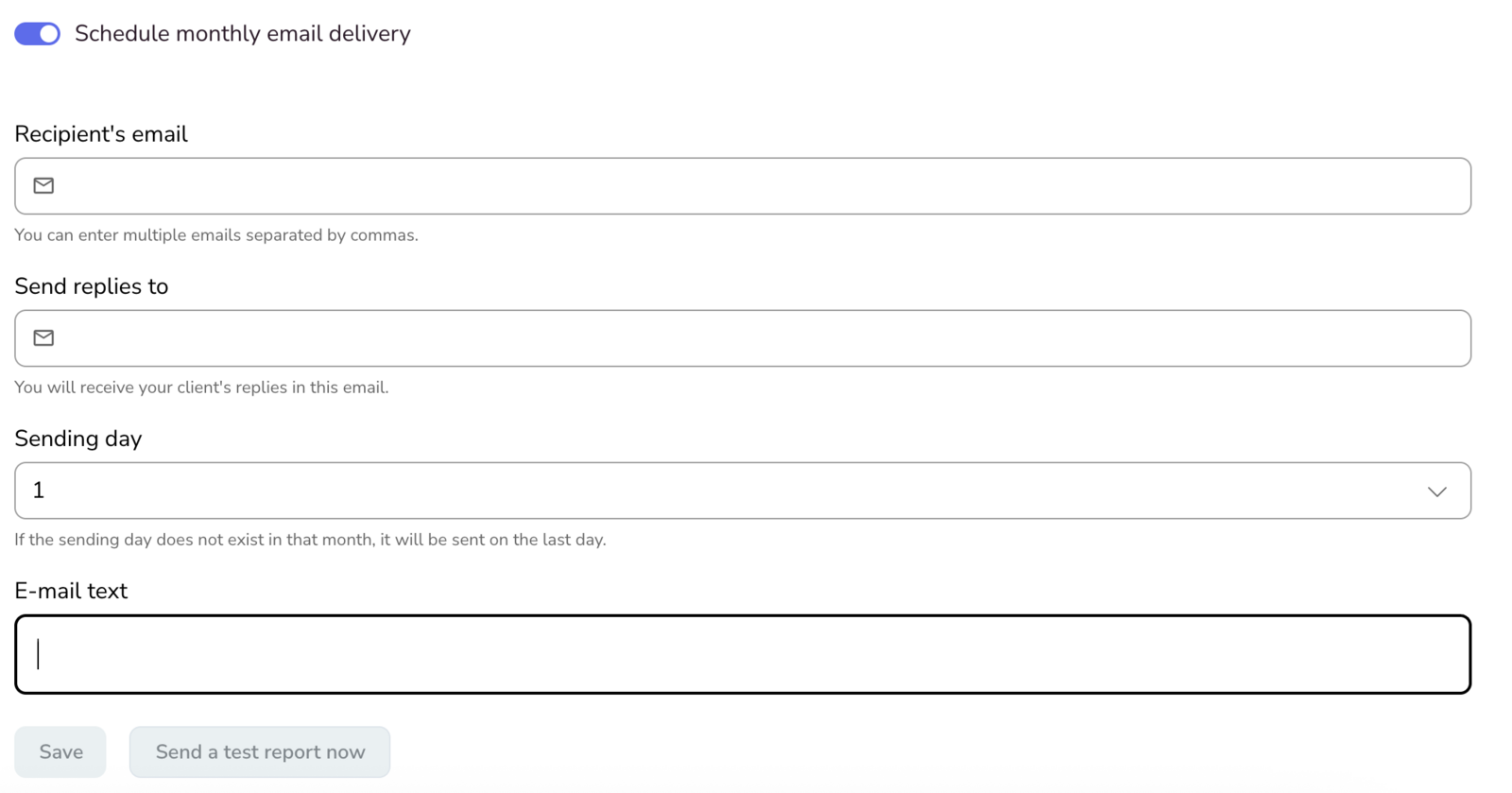
Nesta seção, você pode configurar o envio automático do relatório por e-mail. Depois de ativado, siga estes passos:
E-mail do destinatário: adicione um ou mais endereços de e-mail que receberão o relatório.
Enviar respostas para (opcional): informe o e-mail onde você deseja receber as respostas do seu cliente.
Dia de envio: agende o dia em que o relatório será enviado automaticamente.
Texto de e-mail (opcional): personalize a mensagem que acompanhará o relatório.
Enviar um relatório de teste agora (opcional): teste o envio antes de ativar o agendamento.
Salvar: clique em salvar para ativar o envio automático.
Quando o relatório automático é enviado por e-mail, inclui uma ligação de transferência para o PDF. A ligação não expira: o PDF permanece disponível no mesmo endereço por tempo ilimitado.
📝Notas
Para marcas compartilhadas, o comportamento é o mesmo desde que você tenha permissão para visualizar e editar esta seção.
Verifique a disponibilidade para white label.
Gerenciador de downloads
Você pode visualizar seus 10 últimos relatórios gerados manualmente clicando em Downloads anteriores e baixá-los diretamente dessa lista sem precisar gerá-los novamente.
Observe que apenas os relatórios gerados manualmente ficam armazenados nessa lista. Relatórios automáticos ou agendados não são salvos nela e devem ser baixados pelo link enviado no e-mail.